---
title: Éditeur de flow
description: >-
La section Flow d'un agent à flux : canevas de nœuds et de connexions, barre d'outils, panneau de réglages des variables et outils globaux, et Save.
---
Agents à flux
L'éditeur de flow est l'endroit où l'on conçoit la conversation d'un agent flow. Il
remplace les trois champs de prompt d'un agent à prompt unique par un canevas :
chaque **node** (nœud) porte ses propres instructions, et chaque **edge** (connexion)
décide du moment où la conversation passe d'un nœud au suivant. Il se trouve sous
**Flow** dans le workspace de l'agent, à l'adresse
`/agents/edit//flow`.
:::note[Réservé aux agents flow]
La section **Flow** n'apparaît que pour les agents créés en tant que
**Conversation Flow**. Un agent à prompt unique ne peut pas être converti en flow ;
créez plutôt un nouvel agent. Voir
[Choisir un type de prompt](/fr/build/choosing-a-prompt-type).
:::
## Fonctionnement
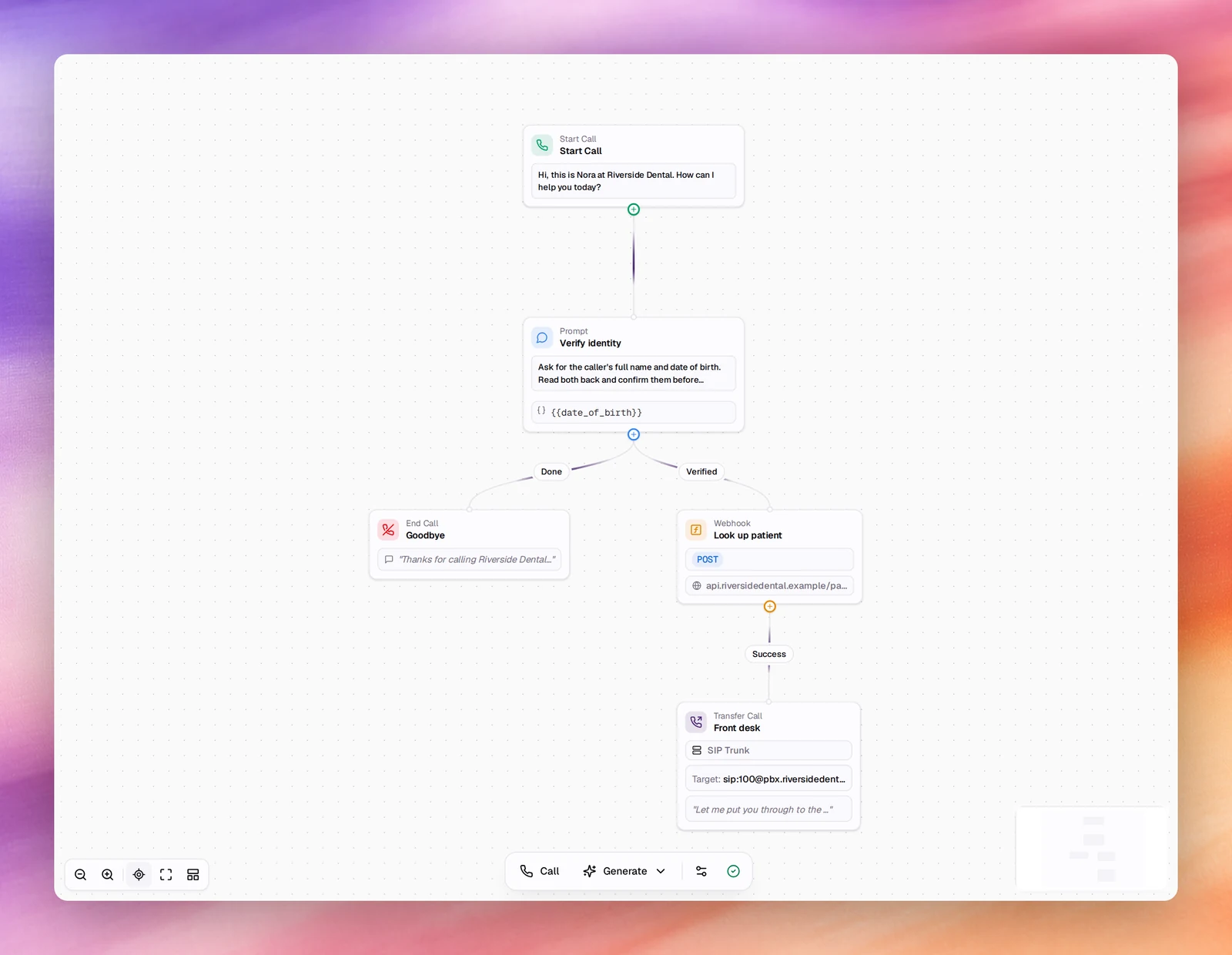
Un nouvel agent flow s'ouvre avec 3 nœuds déjà présents sur le canevas :
**Start Call**, un nœud **Prompt** et **End Call**. Une conversation commence
toujours à **Start Call**, suit les connexions dont les conditions sont remplies, et
se termine lorsqu'elle atteint un nœud **End Call**, lorsqu'un nœud
**Transfer call** transmet l'appel, ou lorsqu'un outil tel que
[End Call](/fr/build/tools/end-call) se déclenche.
À chaque nœud, l'agent reçoit les instructions propres à ce nœud en plus des
réglages généraux de l'agent (langue, voix, règles de premier message, réglages
[Advanced](/fr/build/speech-pipeline/turn-detection)). Il parle à la personne jusqu'à ce
que la condition de l'une des connexions sortantes soit satisfaite, puis passe à la
suite. Le prompt d'un agent flow est donc la somme de ses nœuds, lus un à un, et non
un long texte unique.
## Le canevas
- **Faites glisser** un nœud pour le déplacer. Les positions sont enregistrées avec
le flow.
- Chaque nœud sauf **End Call** dispose d'une poignée **+** en bas. La choisir ouvre
**Add node**, qui liste les types de nœuds et relie le nouveau nœud à celui d'où
vous êtes parti. Voir [Nœuds](/fr/build/flow-agents/nodes).
- Choisir un nœud ouvre son éditeur dans un panneau à droite. **Save Changes**
applique le panneau au canevas ; **Cancel** l'abandonne ; **Delete Node** supprime
le nœud et ses connexions.
- Choisir l'étiquette d'une connexion ouvre **Configure Edge Connection**. Voir
[Connexions et conditions](/fr/build/flow-agents/edges-and-conditions).
- La mini carte en bas à droite indique où vous vous situez dans un flow de grande
taille.
Les modifications faites dans un panneau restent dans l'éditeur jusqu'à ce que vous
choisissiez **Save** en haut de la page. L'indicateur à l'extrémité droite de la
barre d'outils affiche **Flow Saved** lorsque rien n'est en attente.
## La barre d'outils
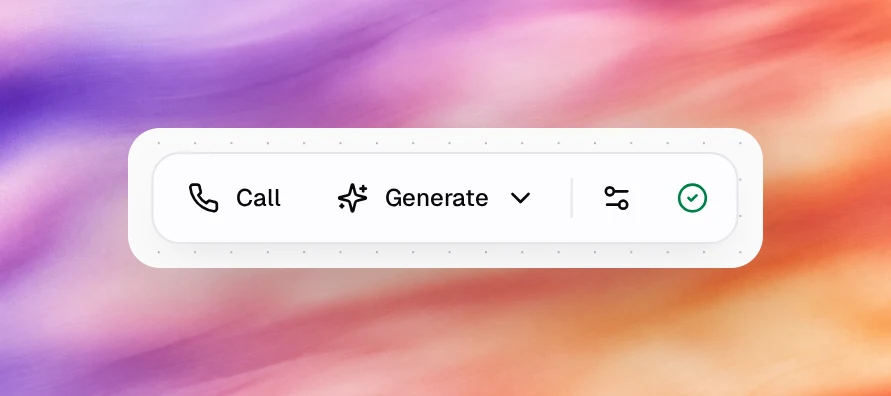
| Contrôle | Rôle |
|---|---|
| **Zoom Out**, **Zoom In** | Modifient l'échelle du canevas. Le défilement sur le canevas fait la même chose. |
| **Fit View** | Zoome et déplace la vue pour que tous les nœuds soient visibles. |
| **Fullscreen** | Étend le canevas à toute la fenêtre du navigateur. Appuyez sur Échap pour en sortir. |
| **Auto Layout** | Réorganise les nœuds de haut en bas le long de leurs connexions. Utile après une génération ou après l'ajout manuel de branches. |
| **Call** | Lance un appel de test dans le navigateur avec ce flow. Identique à **Call** sous **Testing**. |
| **Generate** | Ouvre un menu avec **Custom Instructions** et **Enhance Current Flow**. Voir [Générer un flow](/fr/build/flow-agents/generate-a-flow). |
| **Global Tools** (icône curseurs) | Ouvre le panneau **Settings** avec **Variables** et **Global Tools**. |
| **Flow Saved** (icône coche) | L'état d'enregistrement du flow. |
## Le panneau Settings
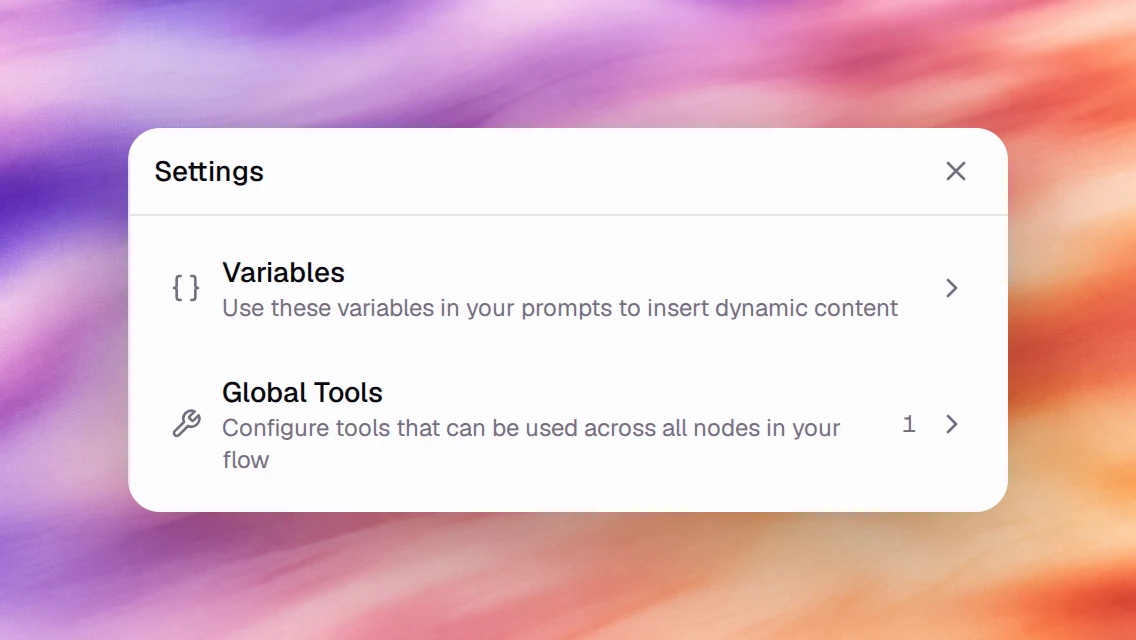
L'icône curseurs ouvre un panneau comportant deux sections.
**Variables** liste les variables dynamiques prédéfinies que vous pouvez écrire dans
les instructions de n'importe quel nœud, chacune avec un bouton **Copy** :
`{{now}}`, `{{date}}`, `{{time}}`, `{{month}}`, `{{day}}`, `{{year}}`,
`{{call_from_number}}`, `{{call_to_number}}` et `{{sip_headers}}`. En dessous, le
panneau liste les variables personnalisées qu'il trouve dans votre flow ; écrivez
`{{variable_name}}` dans n'importe quel prompt pour en créer une. Les variables
extraites par l'onglet **Extract** d'un nœud **Prompt** deviennent également
disponibles pour les nœuds suivants. Voir
[Variables dynamiques](/fr/build/dynamic-variables).
**Global Tools** contient les outils disponibles à chaque nœud du flow. Cette section
fonctionne comme la section **Tools** d'un agent à prompt unique : **Add Tool**
ouvre le même sélecteur, et chaque outil dispose de **Edit** et **Remove**. Un nœud
**Prompt** peut ajouter ses propres outils dans son onglet **Tools** et peut
renoncer aux outils globaux via **Include Global Tools**. Voir
[Vue d'ensemble des outils](/fr/build/tools/overview).
## Enregistrement et versions
**Save** en haut de la page écrit l'ensemble du flow comme une nouvelle version de
l'agent, exactement comme l'enregistrement des **Settings**. Le compteur de versions
dans la barre latérale avance et la modification est répertoriée sous **Versions**,
de sorte qu'un flow peut être comparé et restauré comme n'importe quelle autre
modification. Voir [Versions](/fr/test-and-improve/versions).
Quitter la page avec des modifications de panneau non enregistrées les abandonne.
## Comportement et limites
- Un flow a besoin d'exactement un nœud **Start Call**. Il ne peut pas être supprimé ;
le menu **Add node** n'en propose pas d'autre.
- Un nœud sans connexion sortante maintient la conversation sur ce nœud jusqu'à ce
que l'appel se termine par un autre moyen. Donnez à chaque nœud **Prompt** une
issue, même s'il s'agit d'une simple connexion **None (Always)** vers **End Call**.
- Tout ce qui se trouve en dehors du flow (voix, langue,
[Outcomes](/fr/build/outcomes),
[Advanced](/fr/build/speech-pipeline/turn-detection),
[Widget](/fr/deploy/widget-and-embed/widget-designer))
se configure de la même façon que pour un agent à prompt unique.
- Les tests fonctionnent également de la même façon : **Chat** et **Call** sous
**Testing** exécutent le flow. La
[Launch Checklist](/fr/test-and-improve/launch-checklist) refuse de publier un flow
sans nœud de départ.
## Voir aussi
- [Nœuds](/fr/build/flow-agents/nodes)
- [Connexions et conditions](/fr/build/flow-agents/edges-and-conditions)
- [Générer un flow](/fr/build/flow-agents/generate-a-flow)
- [Choisir un type de prompt](/fr/build/choosing-a-prompt-type)
- [Vue d'ensemble des outils](/fr/build/tools/overview)