---
title: Présentation des tools
description: >-
Ce qu'est un tool, les 11 tools intégrés, les capacités des agents texte, les champs communs à tous les tools, et où les ajouter.
---
Un tool est une action que l'agent peut effectuer pendant une conversation : raccrocher,
transférer, confier l'appel à un autre agent, appeler une API, envoyer un e-mail, planifier un
rendez-vous, transmettre des données à Zapier, chercher une information dans une base de
connaissances ou joindre un serveur MCP. Le prompt indique à l'agent ce qu'il doit faire ; les
tools sont ce qu'il peut réellement faire. Un agent sans tool de transfert ne peut pas transférer,
quoi que dise le prompt.
:::tip[N'ajoutez que ce que l'agent doit être autorisé à faire]
Chaque tool est une capacité que le modèle peut décider d'utiliser. Donnez à un agent
d'accueil **End Call** (raccrocher) et **Transfer Call** (transférer l'appel) ; donnez à un agent
de qualification de leads **Send Email** (envoyer un e-mail) et un **Live Webhook** vers le CRM.
Laissez de côté ce que l'agent ne doit jamais faire.
:::
## Les tools intégrés
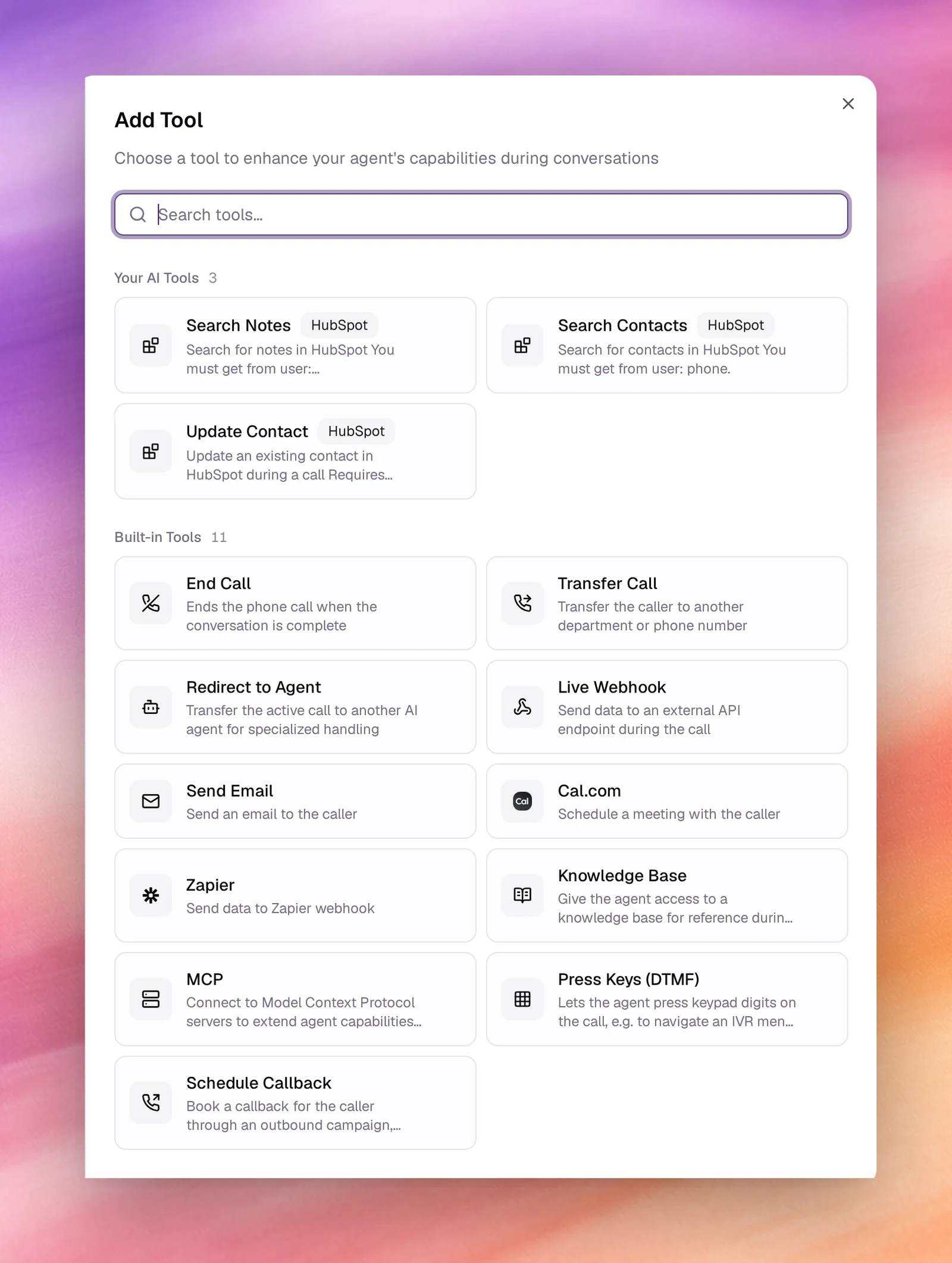
| Tool | Rôle | Page |
|---|---|---|
| **End Call** | Met fin à l'appel téléphonique lorsque la conversation est terminée | [End Call](/fr/build/tools/end-call) |
| **Transfer Call** | Transfère l'appelant vers un autre service ou un autre numéro de téléphone | [Transfer Call](/fr/build/tools/transfer-call) |
| **Redirect to Agent** | Confie l'appel en cours à un autre agent IA pour une prise en charge spécialisée | [Redirect to Agent](/fr/build/tools/redirect-agent) |
| **Press Keys (DTMF)** | Compose des touches du clavier pendant l'appel, pour un menu SVI ou une invite | [Press Keys (DTMF)](/fr/build/tools/press-keys) |
| **Schedule Callback** | Planifie un rappel à l'heure choisie par l'appelant, passé par une campaign sortante | [Schedule Callback](/fr/build/tools/schedule-callback) |
| **Live Webhook** | Envoie des données vers un endpoint d'API externe pendant l'appel | [Live Webhook](/fr/build/tools/live-webhook) |
| **Send Email** | Envoie un e-mail à l'appelant | [Send Email](/fr/build/tools/send-email) |
| **Cal.com** | Planifie un rendez-vous avec l'appelant | [Cal.com](/fr/build/tools/cal-com) |
| **Zapier** | Envoie des données vers un webhook Zapier | [Zapier](/fr/build/tools/zapier) |
| **Knowledge Base** | Donne à l'agent une base de connaissances à consulter pendant les conversations | [Knowledge Base](/fr/build/tools/knowledge-base) |
| **MCP** | Se connecte à un serveur Model Context Protocol pour accéder à des tools et des données externes | [MCP](/fr/build/tools/mcp) |
Le sélecteur comporte une seconde section, **Your AI Tools** (vos tools IA), destinée aux tools
créés depuis vos intégrations. Elle affiche **No AI tools available** (aucun tool IA disponible)
tant qu'aucune intégration n'en fournit un. Voir [Intégrations](/fr/operate/integrations/overview).
Le sélecteur d'un agent textuel diffère sur deux points. Les tools qui agissent sur un appel
téléphonique (**End Call**, **Transfer Call**, **Redirect to Agent**, **Press Keys (DTMF)** et
**Schedule Callback**)
ne sont pas proposés. Et une section **Agent Capabilities** (capacités de l'agent) liste des
capacités qui s'activent ou se désactivent au lieu de se configurer :
| Capacité | Ce qu'elle permet à l'agent |
|---|---|
| **User Form** | Afficher un formulaire (user form) pour recueillir des informations structurées : coordonnées, préférences, dates. |
| **Web Search** | Effectuer une recherche web pour obtenir des informations à jour. |
| **Page Content** | Lire le contenu d'une page web, partagée par l'utilisateur ou trouvée par une recherche. |
| **Schedule Task** | Créer des rappels, des vérifications récurrentes et d'autres actions planifiées. Marquée **Deployments only** (déploiements uniquement) : elle fonctionne dans les déploiements de messagerie tels que Slack, Telegram, WhatsApp et Teams. |
| **Memory** | Enregistrer, rechercher et supprimer des informations sur l'utilisateur d'une conversation à l'autre. Également **Deployments only**. |
Une capacité activée apparaît sous **Configured tools** (tools configurés) comme n'importe quel
autre tool.
## Où ajouter les tools
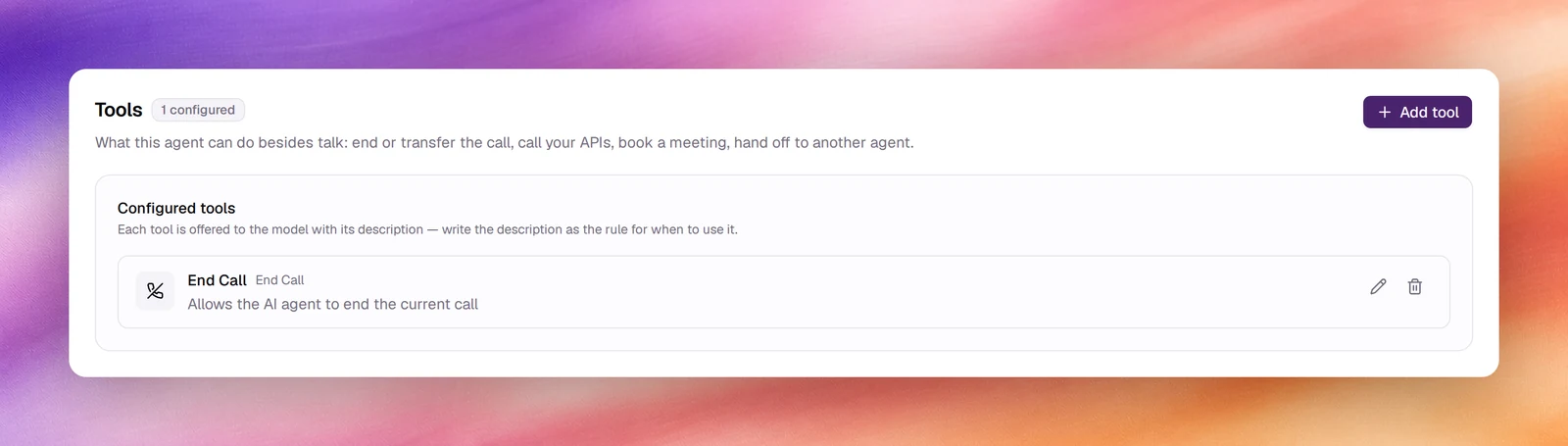
**Agents à prompt unique.** Les tools disposent de leur propre section : **Tools** sous **Build**
(construire). Elle indique le nombre de tools configurés, liste chaque tool sous
**Configured tools** avec sa description, et **Add tool** (ajouter un tool) ouvre le sélecteur.
**Manage tools** (gérer les tools), dans l'en-tête de la carte **Prompt** et dans sa barre
**Tools**, mène à la même section ; le bouton **Add tool** propre à la barre ajoute un tool et
inscrit sa ligne d'utilisation dans les tâches (voir
[Guide de prompting](/fr/build/prompting/prompting-guide#tasks)). Chaque tool est présenté au modèle
avec sa description : rédigez donc la description comme la règle qui indique quand l'utiliser.
**Agents de flow.** Les tools se trouvent à deux endroits dans l'[éditeur de flow](/fr/build/flow-agents/flow-editor).
Les **Global Tools** (tools globaux), dans le panneau de paramètres de la barre d'outils, sont
disponibles sur chaque node et se gèrent comme dans la section **Tools**. Chaque node **Prompt**
possède également un onglet **Tools** pour les tools qui ne s'appliquent qu'à ce node, avec un
commutateur **Include Global Tools** (inclure les tools globaux) permettant d'ajouter ou d'exclure
les tools globaux. Le sélecteur du node ne propose pas **Knowledge Base** ; c'est l'onglet **KB**
du node qui remplit ce rôle.
## Ajouter un tool
1. **Ouvrez le sélecteur**
Ouvrez **Tools** sous **Build**, ou choisissez **Manage tools** dans la carte **Prompt**,
qui y mène. Choisissez ensuite **Add tool**. **Search tools…** (rechercher des tools) filtre
la liste.
2. **Choisissez un tool intégré**
Choisissez une carte. Le panneau **Add New Tool** (ajouter un nouveau tool) s'ouvre à côté de
la page, avec en tête le tool choisi et les champs communs remplis avec des valeurs par défaut.
3. **Renseignez les champs propres au tool**
Chaque tool ajoute des champs sous **AI Response** (réponse de l'IA) ; ils sont décrits sur la
page du tool.
4. **Add Tool, puis Save de l'agent**
**Add Tool** ferme le formulaire et fait apparaître le tool sous **Configured tools**.
Choisissez **Save** (enregistrer) en haut de la page ; le tool
fait partie de l'agent à partir de cette version.
*Ajout du tool Send Email à un agent, jusqu'à Add Tool.*
## Les champs communs à tous les tools
Le haut de chaque panneau **Add New Tool** est identique : une carte indiquant le tool choisi,
puis trois champs. Le modèle lit la **Description** pour décider quand appeler le tool et
prononce l'**AI Response** pendant qu'il le fait ; le **Tool Title** (titre du tool) sert à
l'identifier.
| Champ | Type | Signification |
|---|---|---|
| **Tool Title** | Texte | Le nom affiché sous **Configured tools**, par exemple `End Call`. La ligne en dessous indique l'**ID** que le modèle appelle, construit à partir du titre : en minuscules, les espaces remplacés par des tirets bas, les autres caractères supprimés ; `End Call` devient ainsi `end_call`. Veillez à ce que les titres restent uniques au sein de l'agent. |
| **Description** | Texte | Ce que fait le tool et à quel moment l'agent doit l'invoquer. C'est la phrase que lit le modèle : indiquez-y le déclencheur, par exemple `Transfer to the front desk when the caller asks for a person`. |
| **AI Response** | Texte | Ce que dit l'agent pendant qu'il utilise le tool, par exemple `Let me transfer you. Please hold on.` |
## Modifier et retirer
Sous **Configured tools**, **Edit** (modifier) réouvre le panneau sous le titre **Edit Tool**
(modifier le tool), avec **Update Tool** (mettre à jour le tool) à la place d'**Add Tool** ; le
tool lui-même ne peut pas être changé, seuls ses champs peuvent l'être. **Remove** (retirer)
supprime le tool de l'agent. Les deux prennent effet lorsque vous enregistrez l'agent avec
**Save**, et les deux sont consignés comme une nouvelle version.
## Comportement et limites
- Les tools sont propres à chaque agent. Le même webhook sur 2 agents représente 2 tools.
- L'agent décide quand appeler un tool à partir de la **Description** et de la conversation.
Pour rendre un appel certain, utilisez un agent de flow et un node : un
[node Webhook](/fr/build/flow-agents/nodes#webhook) se déclenche dès qu'il est atteint.
- Les appels de tools apparaissent sur la page de l'appel, sous sa transcription, avec la requête
et la réponse. Voir [Détails de l'appel](/fr/operate/call-details).
- Les variables dynamiques entre doubles accolades sont substituées dans les corps de webhook,
le contenu des e-mails et les champs Zapier. Voir [Variables dynamiques](/fr/build/dynamic-variables).
## Voir aussi
- [Anatomie d'un agent](/fr/build/anatomy-of-an-agent)
- [Éditeur de flow](/fr/build/flow-agents/flow-editor)
- [Guardrails](/fr/build/prompting/guardrails)
- [Présentation des intégrations](/fr/operate/integrations/overview)