---
title: Créer une campagne sortante
description: >-
Lancez un appel en masse (batch call) : un agent vocal appelle une liste filtrée de contacts. Nommez la campagne, fixez les horaires et relances, lancez.
---
Agents vocaux
Une campagne sortante compose les numéros des contacts les uns après les autres,
à l'intérieur d'une plage horaire d'appel, et confie chaque appel décroché à
l'agent. Elle se crée sous **Launch AI Voice** (lancer la voix IA) dans un
assistant en 3 étapes, avec une étape de plus lorsque l'agent déclare des
variables dynamiques et une autre lorsque vous choisissez un flux post-appel,
puis s'exécute seule jusqu'à épuisement de la liste ou jusqu'à ce que vous
l'arrêtiez.
:::note[Avant de commencer]
Il vous faut un agent vocal publié, un [numéro de téléphone](/fr/deploy/phone-numbers/overview)
et des [contacts](/fr/deploy/contacts) partageant une **Source** ou un **Tag**. Si le
prompt de l'agent utilise des [variables dynamiques](/fr/build/dynamic-variables),
attribuez aux contacts des champs de métadonnées portant les mêmes noms.
:::
## Créer la campagne
1. **Choisir le type**
Dans la barre latérale, choisissez **Launch AI Voice**, puis **Create
Campaign** (créer une campagne). Dans **Select Campaign Type** (sélectionner
le type de campagne), choisissez **Outbound** (sortant), décrit comme *Make
calls from your AI agent*.
2. **Informations sur la campagne**
Saisissez un **Campaign Name** (nom de la campagne) d'au moins 3 caractères.
Choisissez l'**AI Agent** (agent IA ; la liste affiche les agents vocaux du
workspace, les plus récemment modifiés en premier) et l'**Outbound Phone
Number** (numéro d'appel sortant) depuis lequel les appels sont émis.
**Agent version** (version de l'agent) suit la dernière version de l'agent,
sauf si vous fixez la campagne sur une version précise ; un agent sans aucune
publication affiche **Publish the agent** (publier l'agent) et *This agent
has no published version yet. Publish it to pin a version.* Laissez
**Post-call flow** (flux post-appel) sur **No flow** (aucun flux), sauf si
vous avez construit une automatisation destinée à recevoir les résultats ; en
choisir un ajoute une étape de mapping à la fin. **Next**.
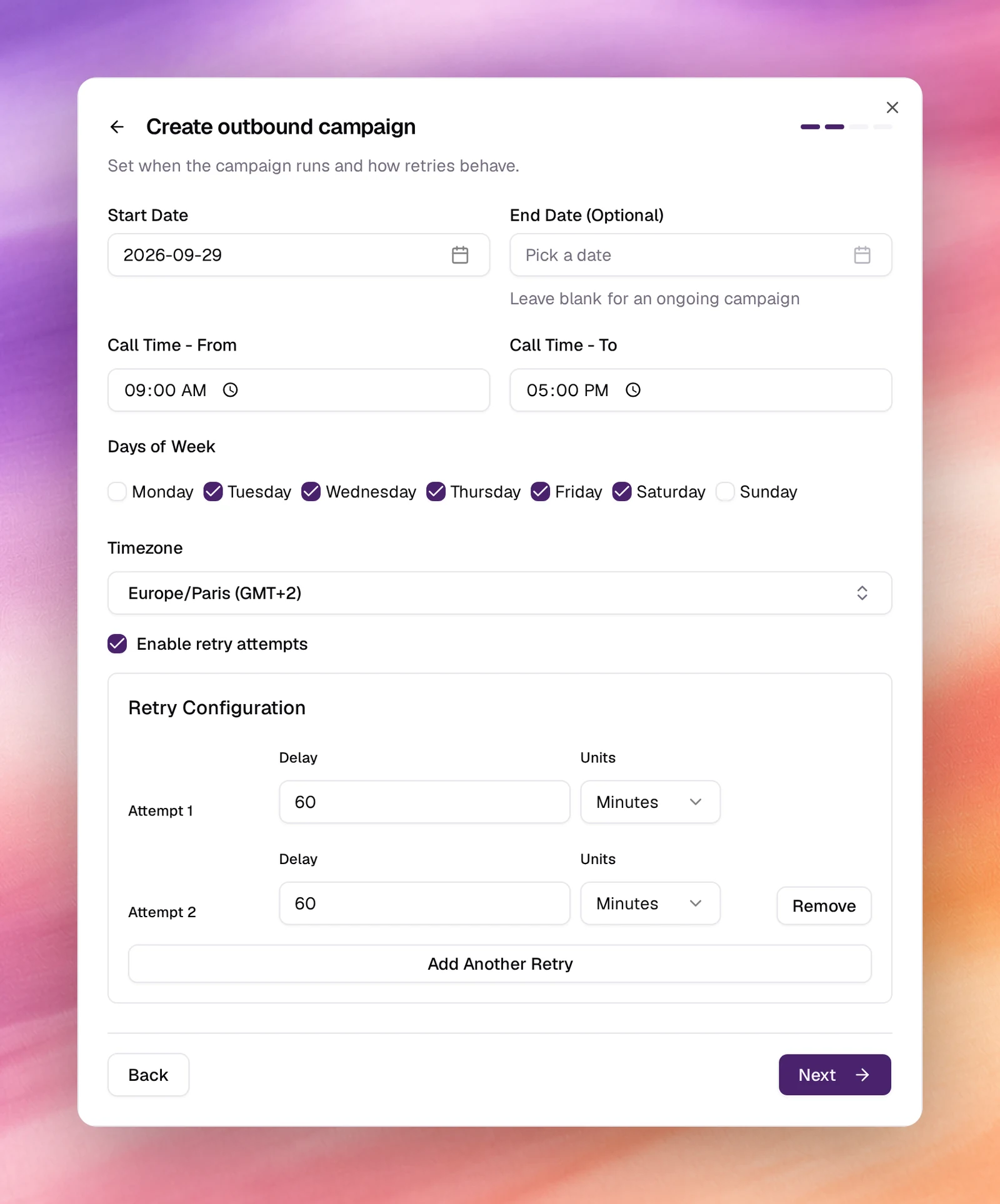
3. **Planification et relances**
**Start Date** (date de début) est réglée sur aujourd'hui par défaut ;
laissez **End Date** (date de fin) vide pour une campagne continue.
Renseignez **Call Time - From** (heure d'appel, de) et **To** (à), cochez les
**Days of Week** (jours de la semaine) et choisissez le **Timezone** (fuseau
horaire) dans lequel la plage est exprimée. Cochez **Enable retry attempts**
(activer les tentatives de rappel) pour rappeler les numéros qui n'ont pas
répondu. Les options sont expliquées dans [Plages horaires d'appel et relances](/fr/deploy/campaigns/calling-windows-and-retries).
**Next**.
4. **Audience**
Choisissez au moins une valeur dans **Contact Sources** (sources de contacts)
et **Contact Tags** (tags de contacts) ; **Contact Categories** (catégories de
contacts) est facultatif. Chaque sélecteur est à choix multiple avec
**(Select All)** (tout sélectionner). Un contact est appelé lorsqu'il
correspond à une source sélectionnée et à un tag sélectionné, ainsi qu'à une
catégorie sélectionnée le cas échéant. Voir
[Audience, tags et catégories](/fr/deploy/campaigns/audience-tags-and-categories).
Le bouton en dessous est **Launch your AI** (lancer votre IA), ou **Next**
lorsqu'une étape de variables ou de flux suit.
5. **Variables de l'agent (agents avec variables dynamiques uniquement)**
**Agent Dynamic Variable Mapping** (mapping des variables dynamiques de
l'agent) liste chaque variable utilisée par le prompt de l'agent. Pour
chacune, choisissez une **Data Source** (source de données : un champ de
contact tel que **Firstname** ou **Metadata**) ou **Use custom input**
(utiliser une saisie personnalisée) pour une valeur fixe.
6. **Mapping du flux (avec un flux post-appel uniquement)**
Le flux choisi est affiché avec **Change** (modifier). **Webhook Variable
Mapping** (mapping des variables du webhook) liste les variables attendues
par le flux ; associez chacune à une source de données. **Test Flow**
(tester le flux) envoie une exécution de test.
7. **Lancer**
Choisissez **Launch your AI**. La campagne apparaît dans la liste sous forme
de carte avec son statut, son agent, son numéro, sa planification et son
audience. Une date de début future la fait apparaître comme **Scheduled**
(planifiée).
*L'assistant de campagne sortante, de Create Campaign à l'étape de l'audience.*
## Ce que l'agent sait de chaque contact
L'agent reçoit le nom et le numéro du contact, et tout champ de métadonnées dont
le nom correspond à une variable dynamique du prompt est renseigné pour cet
appel. Pour vérifier ou modifier le mapping après la création, mettez la
campagne en pause et ouvrez sa page **Settings** (paramètres) : sa section
**Agent variables** (variables de l'agent), **Agent Dynamic Variable Mapping**,
liste chaque variable déclarée par l'agent et la source de données qu'elle
utilise. Un agent sans variables affiche *The selected AI Agent has no dynamic
variables defined*.
La page **Settings** comporte également une section **Webhook** pour transmettre
le résultat de chaque appel à une intégration ou à un flux personnalisé depuis
[Automations](/fr/operate/automations).
## Vérifier
- La carte sous **Launch AI Voice** affiche le bon agent, le bon numéro, la bonne
planification et le bon nombre de tags. **View Details** (voir les détails)
ouvre la page de la campagne.
- Pendant la plage horaire d'appel, **Total Calls** (nombre total d'appels) sur la
page commence à augmenter et **Call Logs** (journaux d'appels) de la campagne se
remplit de lignes. Ouvrez-en une pour lire la transcription.
- Le filtre **Status** (statut) de la campagne et les tuiles (**Running
Campaigns**, **Scheduled Campaigns**, **Completed Campaigns**) reflètent son
état.
## Dépannage
- **Outbound est grisé dans Select Campaign Type.** Aucun numéro de téléphone
n'est disponible pour une campagne sortante ; la carte en indique la raison et
propose **Add a phone number** (ajouter un numéro de téléphone).
- **Next reste désactivé à la première étape.** Le nom doit comporter au moins 3
caractères, et un agent ainsi qu'un numéro doivent être sélectionnés.
- **Launch your AI reste désactivé.** **Contact Sources** et **Contact Tags**
nécessitent chacun au moins une valeur.
- **La campagne est planifiée mais aucun appel ne part.** Vous êtes en dehors de
**Call Time** ou des **Days of Week** dans le **Timezone** choisi. La page de la
campagne affiche la plage convertie dans votre heure locale.
- **Les appels partent plus lentement que prévu.** La **Concurrency Limit**
(limite de simultanéité) du trunk plafonne les appels simultanés. Voir
[SIP trunk](/fr/deploy/phone-numbers/sip-trunk).
- **Les variables sont vides pendant l'appel.** Le nom du champ de métadonnées du
contact et le nom de la variable du prompt diffèrent. Les noms sont exacts ;
vérifiez la section **Agent variables** dans **Settings**.
## Voir aussi
- [Plages horaires d'appel et relances](/fr/deploy/campaigns/calling-windows-and-retries)
- [Audience, tags et catégories](/fr/deploy/campaigns/audience-tags-and-categories)
- [Détails de la campagne](/fr/deploy/campaigns/campaign-details)
- [Contacts](/fr/deploy/contacts)
- [Détection de répondeur](/fr/build/speech-pipeline/answering-machine-detection)