---
title: Atlas, l'assistant intégré
description: >-
Ask agent ouvre Atlas, un panneau de conversation qui répond à vos questions sur le produit, vous mène à la bonne page et fait de petites tâches.
---
Atlas est l'assistant intégré au dashboard. Il s'ouvre depuis **Ask agent** (Demander à l'agent) dans
la barre supérieure de chaque page et s'affiche dans un panneau à droite, afin de rester à vos côtés
pendant que vous travaillez. Demandez-lui où se trouve un élément, comment faire quelque chose, ou de le faire pour vous.
## Ouvrir le panneau
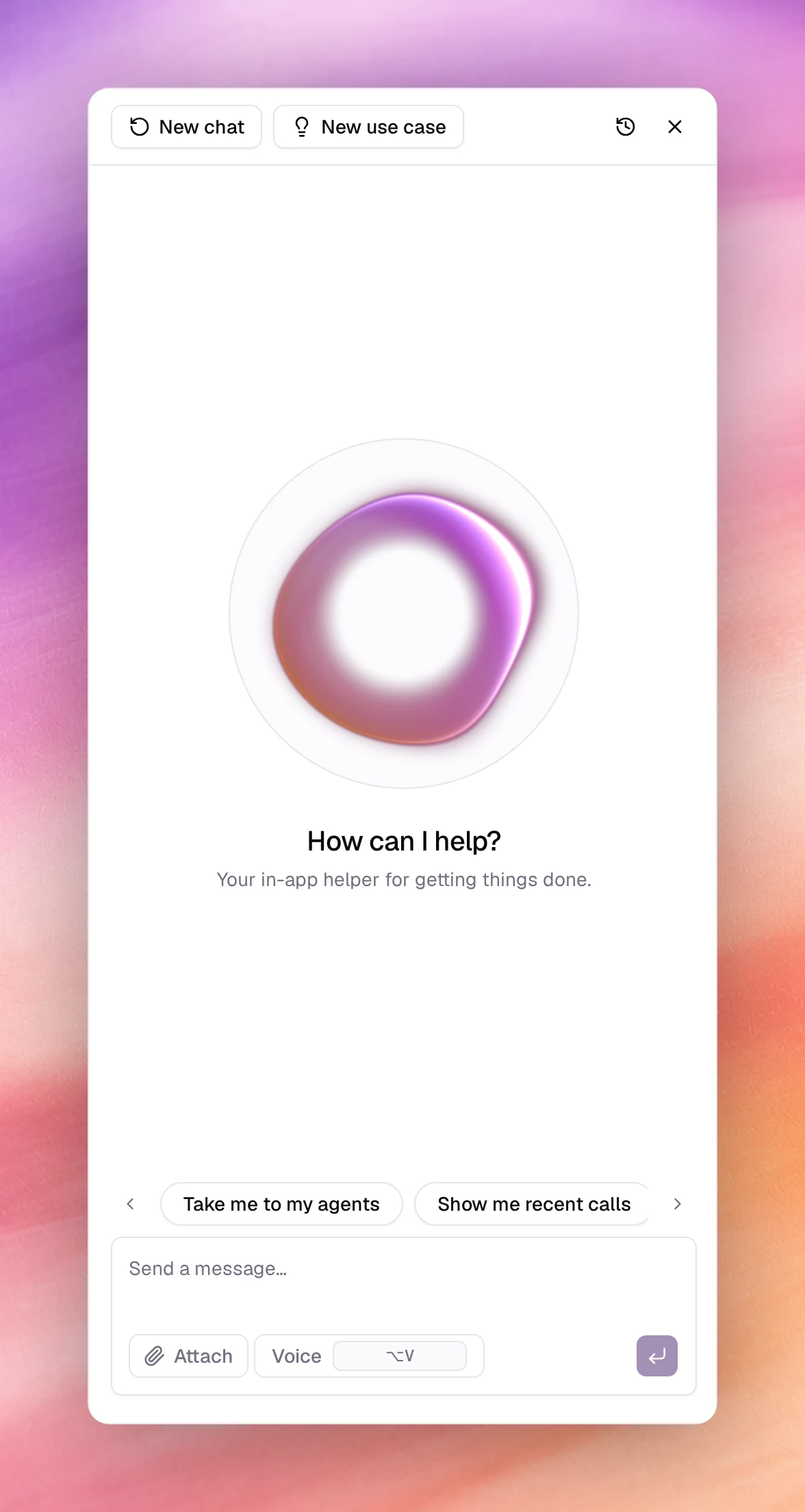
Choisissez **Ask agent** en haut à droite de n'importe quelle page. Le panneau s'ouvre avec
**How can I help?** (Comment puis-je vous aider ?) et une série de suggestions que vous pouvez sélectionner :
- **Take me to my agents** (Aller à mes agents)
- **Show me recent calls** (Afficher les appels récents)
- **Switch to dark mode** (Passer en mode sombre)
- **How do I create a campaign?** (Comment créer une campaign ?)
## Poser une question
Saisissez votre question dans **Send a message…** (Envoyer un message) et appuyez sur Entrée, ou choisissez **Voice** (Voix) pour parler à la place.
**Attach** (Joindre) ajoute un fichier à la question. Atlas répond dans
le panneau ; lorsque la réponse est une page, il vous y conduit.
Chaque action effectuée par Atlas s'affiche sur une ligne compacte dans sa réponse, par exemple
**Creating agent** (Création de l'agent) suivi du nom de l'agent, **Listing advisor findings** (Liste des constats de l'Advisor), ou
**Used browser_navigate_to_url** (Outil browser_navigate_to_url utilisé) lorsqu'il ouvre une page pour vous. Choisissez la ligne pour
afficher ce qu'il a envoyé et ce qui a été renvoyé. Lorsqu'une action nécessite votre accord, la
ligne vous demande si l'outil peut s'exécuter, avec **Approve** (Approuver) et **Deny** (Refuser).
La barre d'outils du panneau comporte quatre boutons, auxquels s'ajoute **Copy chat** (Copier la conversation) dès qu'une conversation a démarré :
| Bouton | Fonction |
| --- | --- |
| **New chat** (Nouvelle conversation) | Démarre une nouvelle conversation. L'ancienne reste dans l'historique. |
| **New use case** (Nouveau cas d'usage) | Bascule le panneau vers l'architecte de cas d'usage : décrivez ce que vous voulez qu'un agent fasse et Atlas rédige un cas d'usage structuré pour celui-ci. |
| **Chat history** (Historique des conversations) | Répertorie les conversations précédentes, regroupées par **Today** (Aujourd'hui), **Yesterday** (Hier), **This week** (Cette semaine) et ainsi de suite, afin que vous puissiez en reprendre une. |
| **Close assistant** (Fermer l'assistant) | Masque le panneau. Sur un écran large, son état est conservé jusqu'au prochain **Ask agent**. |
Faites glisser le bord intérieur du panneau pour l'élargir ou le rétrécir, de 360 à 720 pixels ;
double-cliquez sur le bord pour le réinitialiser. Sur un écran étroit, le panneau s'ouvre plutôt
sous forme de tiroir par-dessus la page.
*Une question et sa réponse dans le panneau.*
## Ses points forts
- **Trouver un écran.** « Où puis-je changer la voix ? » explique où se trouve la voix
dans l'éditeur d'agent et propose de vous conduire à **AI Agents**.
- **Expliquer un champ.** Demandez à quoi sert un paramètre avant de le modifier.
- **Travailler dans l'application à votre place.** Atlas peut cliquer, remplir des champs, ouvrir des pages et
changer le thème dans le dashboard que vous consultez.
- **Agir sur votre workspace.** Atlas peut lire et modifier directement les données du workspace :
consulter les appels, les conversations, les contacts et les statistiques des campaigns ; créer, cloner ou
mettre à jour des agents, des campaigns, des contacts, des bases de connaissances et des flux ; mettre en pause ou reprendre une
campaign ; lancer une analyse Advisor ; vérifier la facturation.
Pour tout ce qui modifie un agent, vérifiez le résultat dans le workspace de l'agent.
Atlas ne dispose d'aucun outil pour publier un agent : la publication reste donc de votre ressort.
## Concevoir un cas d'usage
**New use case** bascule le panneau vers le **Use case architect** (Architecte de cas d'usage). Décrivez ce que
vous voulez qu'un agent fasse ; Atlas vous demande les détails manquants, parfois au moyen d'un court
formulaire, puis rédige le cas d'usage. Le brouillon apparaît dans la conversation sous forme de carte avec son
résumé ; choisissez-la pour ouvrir la page du cas d'usage, avec les sections **What this agent
does** (Ce que fait cet agent), **What it can do** (Ce qu'il peut faire), **What we need from you** (Ce dont nous avons besoin de votre part), **Example scenarios** (Exemples de scénarios), **How
we will know it works** (Comment nous saurons qu'il fonctionne), **Agent parameters** (Paramètres de l'agent) et **Tools** (Outils).
## Voir aussi
- [Dashboard](/fr/operate/dashboard)
- [Journaux d'appels](/fr/operate/call-logs)
- [Profil](/fr/account/profile) pour le thème et la langue d'affichage qu'Atlas peut changer