---
title: Tests dans le navigateur
description: >-
Parlez à un agent ou écrivez-lui depuis son workspace avant tout numéro : les
sections Chat et Call, la transcription, le test téléphonique et le
microphone.
---
Chaque agent peut être testé depuis son workspace sans numéro de téléphone. **Chat** (discussion écrite) exécute
le prompt sous forme de conversation écrite ; **Call** (appel) vous met en communication vocale en direct via le
navigateur ; **Phone test** (test téléphonique) appelle votre propre téléphone depuis l'un de vos numéros. Ces trois options se trouvent
sous **Testing** (tests) dans la barre latérale du workspace et utilisent l'agent tel qu'il est enregistré à cet instant.
:::note[Avant de commencer]
Enregistrez d'abord l'agent. Les sections de test exécutent la dernière version enregistrée, et non ce qui se trouve dans
l'éditeur. Si **Save** (enregistrer) est actif en haut à droite, vous avez des modifications non enregistrées.
:::
## Chat
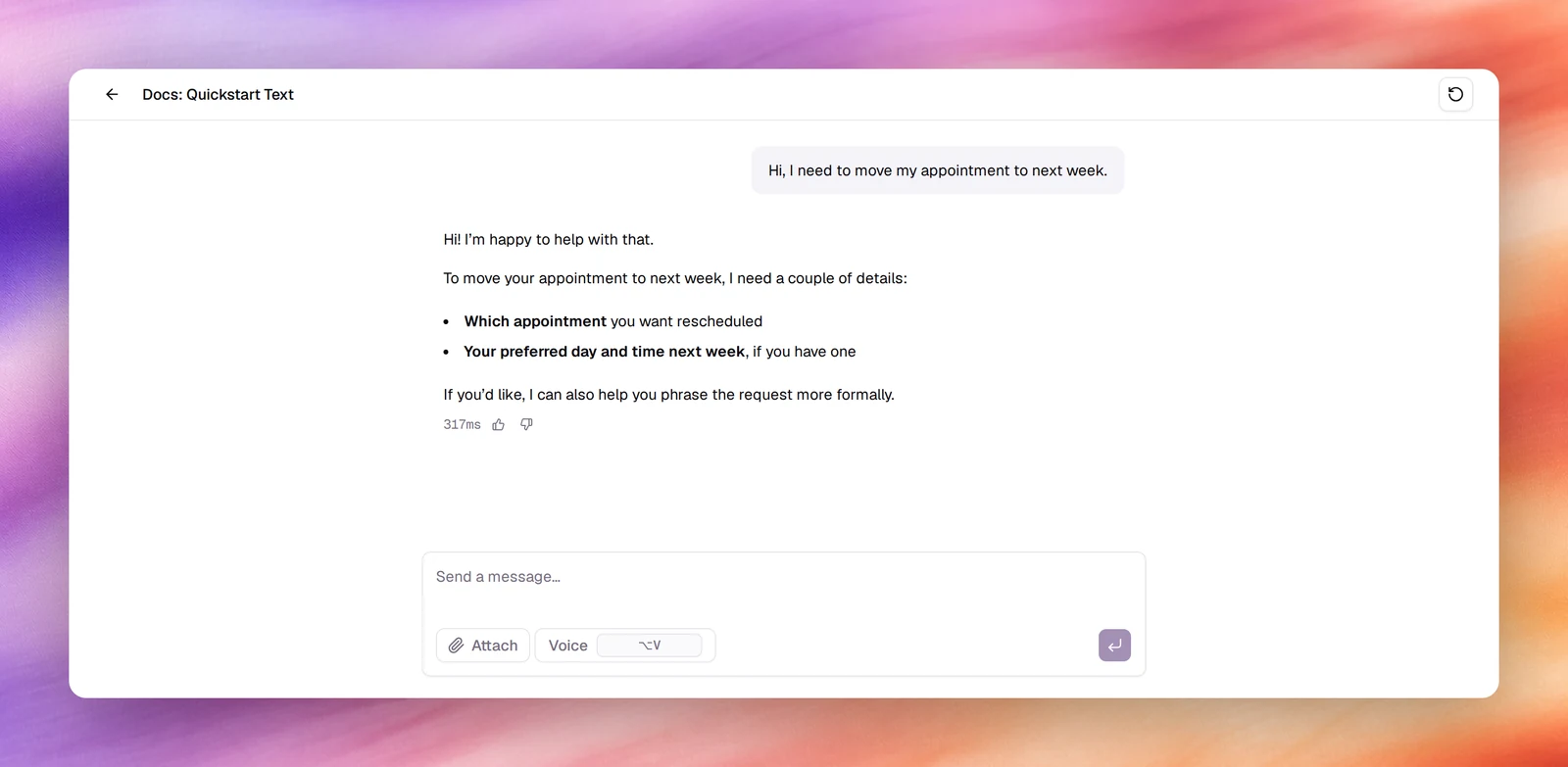
**Chat** teste un agent texte par écrit : le même prompt, le même modèle et les mêmes outils qu'un
déploiement utiliserait, sans rien déployer. Cette section n'existe que sur les agents texte ;
un agent vocal se teste avec **Call**.
1. **Ouvrir Chat**
Dans la barre latérale du workspace, sous **Testing**, choisissez **Chat**. La page s'ouvre sur
**How can I help?** (comment puis-je vous aider ?) et **Start a conversation by sending a message.** (commencez une conversation en envoyant un message), avec une rangée
de prompts suggérés pour démarrer.
2. **Envoyer un message**
Saisissez votre texte dans **Send a message…** (envoyer un message) et appuyez sur Entrée, ou choisissez l'une des suggestions.
Sur un agent texte, c'est toujours la personne qui écrit en premier. **Attach** (joindre) ajoute un fichier au
message, et **Voice** (voix, ⌥V) enregistre un message vocal qui est transcrit avant
d'être envoyé.
3. **Continuer, ou repartir de zéro**
La conversation se poursuit jusqu'à ce que vous quittiez la page. **New chat** (nouvelle conversation) l'efface et
repart de zéro, ce qui est la bonne façon de tester à nouveau une modification du prompt.
*Un test en chat : envoi du premier message et lecture de la réponse.*
### Noter les réponses
Chaque réponse peut être notée **Helpful** (utile) ou **Not helpful** (pas utile). Si vous choisissez **Not helpful**,
la question **What didn't land?** (qu'est-ce qui n'a pas fonctionné ?) s'affiche, et la note que vous laissez sert à la plateforme pour
rédiger une correction : celle-ci arrive sous forme de demande de modification sous **Improve** (améliorer) en une minute
environ. Indiquez ce que l'agent aurait dû faire, et pas seulement que la réponse était erronée. Voir
[Demandes de modification](/fr/test-and-improve/change-requests).
## Call
Agents vocaux
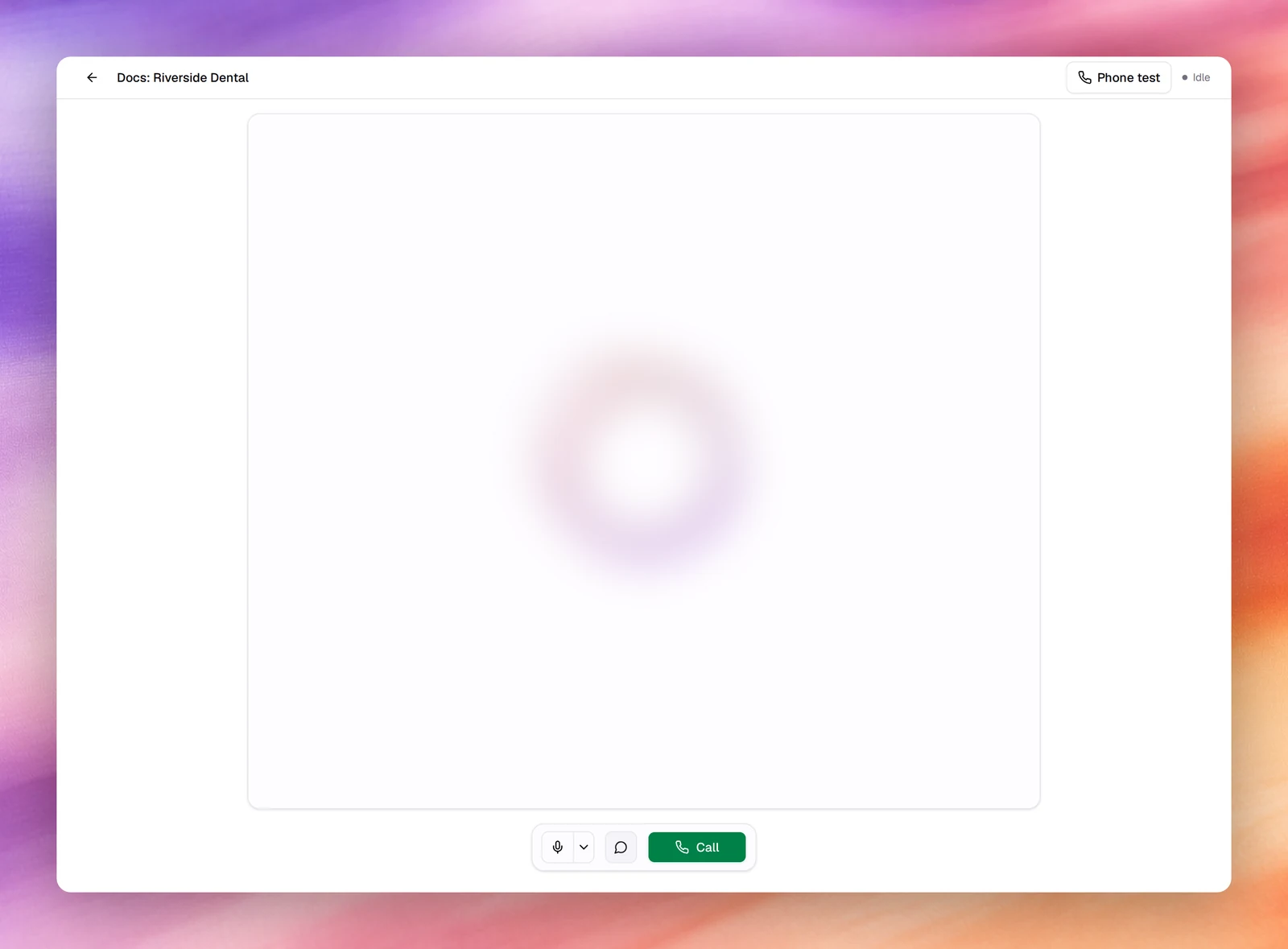
**Call** est une véritable conversation vocale via le navigateur : la voix de l'agent, sa détection
de tour de parole et ses outils fonctionnent exactement comme lors d'un appel téléphonique, c'est donc ici que vous
percevez le rythme et les interruptions. L'en-tête affiche **Phone test** et l'état de l'appel,
**Idle** (inactif) avant que vous ne commenciez ; les 4 commandes se trouvent dans la barre sous le visualiseur.
| Commande | Rôle |
|---|---|
| **Call** | Démarre l'appel. La première fois, le navigateur demande l'accès au microphone. Devient **End call** (raccrocher) pendant un appel en cours. |
| **Toggle mute** (couper le micro) | Coupe votre microphone sans mettre fin à l'appel. Utile pour entendre comment l'agent gère le silence. |
| **Select microphone** (choisir le microphone) | Sélectionne le périphérique d'entrée. Désactivé jusqu'à ce que le navigateur ait accordé l'accès au microphone, car la liste des périphériques est vide avant cela. |
| **Show Transcript** (afficher la transcription) | Affiche ou masque la transcription en direct à côté de l'appel. Activé par défaut. |
1. **Ouvrir Call**
Sous **Testing**, choisissez **Call**.
2. **Démarrer l'appel**
Choisissez **Call** et autorisez le microphone lorsque le navigateur le demande. L'état passe
de **Idle** à connecté, et l'agent énonce son premier message s'il est configuré pour
parler en premier.
3. **Parler, puis raccrocher**
Répondez à voix haute. Interrompez l'agent en pleine phrase au moins une fois ; c'est le
test le plus rapide des réglages de détection de tour de parole décrits dans
[Détection de tour de parole](/fr/build/speech-pipeline/turn-detection). Choisissez **End call**
lorsque vous avez terminé.
## Phone test
**Phone test**, en haut de la section **Call**, demande à la plateforme d'appeler votre propre
téléphone depuis l'un de vos numéros. C'est le seul test dans le navigateur qui passe par un
opérateur : c'est donc celui qui valide le numéro, le trunk et le chemin audio, et pas
seulement le prompt.
:::note
Vous devez disposer d'au moins un numéro de téléphone actif sous **Phone Numbers** (numéros de téléphone). Sans numéro,
**Call From** (appeler depuis) affiche **No available numbers** (aucun numéro disponible), la boîte de dialogue indique qu'il vous faut un
numéro de téléphone actif, et **Start Test Call** (lancer l'appel de test) reste désactivé. Voir
[Numéros de téléphone](/fr/deploy/phone-numbers/overview).
:::
1. **Ouvrir la boîte de dialogue**
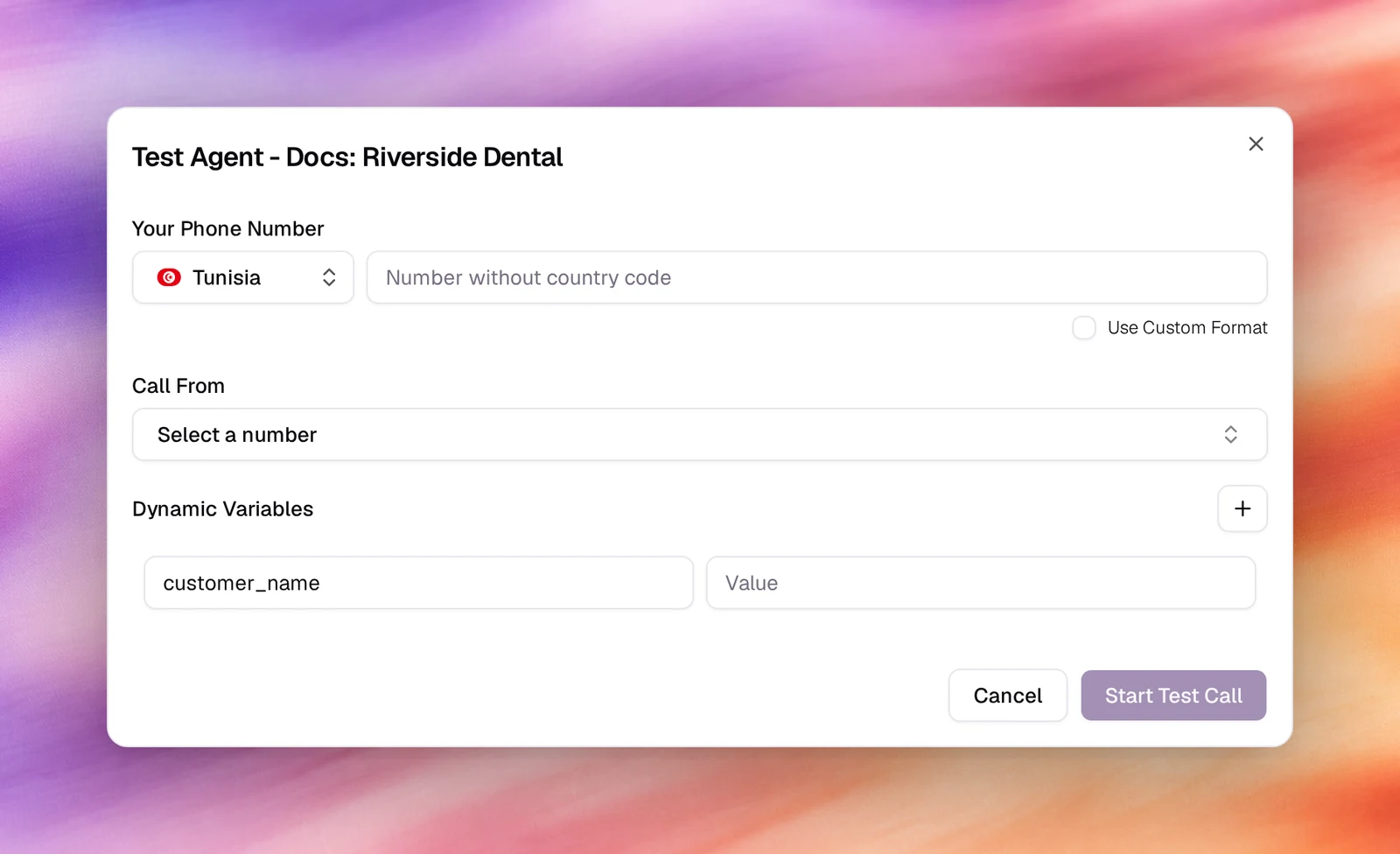
Choisissez **Phone test**. La boîte de dialogue est intitulée **Test Agent - _nom de l'agent_** (tester l'agent).
2. **Saisir votre numéro**
Sélectionnez votre pays, puis saisissez **Your Phone Number** (votre numéro de téléphone) sans l'indicatif du pays. Cochez
**Use Custom Format** (utiliser un format personnalisé) si votre numéro ne correspond pas au format national et saisissez-le
exactement tel qu'il doit être composé.
3. **Choisir le numéro appelant**
**Call From** liste vos numéros de téléphone actifs par surnom, avec un champ de recherche.
Celui que vous choisissez est l'identifiant d'appelant qui s'affiche sur votre téléphone.
4. **Définir les variables si le prompt en utilise**
**Dynamic Variables** (variables dynamiques) commence par les variables propres à l'agent. **Add dynamic
variable** (ajouter une variable dynamique) ajoute une clé et une valeur : vous pouvez ainsi donner une valeur à chaque
variable du prompt pour cet appel précis, comme une campaign le ferait depuis un
contact. Voir [Variables dynamiques](/fr/build/dynamic-variables).
5. **Démarrer l'appel**
Choisissez **Start Test Call**. Votre téléphone sonne en quelques secondes ; décrochez et
l'agent commence.
Les tests téléphoniques sont facturés comme tout autre appel émis depuis ce numéro.
## Vérifier
- Chaque appel dans le navigateur et chaque test téléphonique apparaît dans **Call Logs** (journaux d'appels) en quelques secondes.
Les appels dans le navigateur affichent **WEB** pour les deux numéros ; les tests téléphoniques affichent le numéro appelant
et le vôtre.
- Ouvrez l'appel pour consulter l'enregistrement, la transcription, le résumé et les résultats
collectés. Voir [Détails de l'appel](/fr/operate/call-details).
- Les tests en chat sont listés sous **Conversations**.
## Dépannage
- **Select microphone est grisé.** Le navigateur n'a pas encore accordé l'accès au microphone.
Choisissez **Call** une fois et autorisez-le ; la liste des périphériques se remplit.
- **L'agent me coupe la parole ou attend trop longtemps.** Il s'agit des réglages de détection de tour de parole et
d'activité vocale sous **Advanced** (avancé), non du prompt. Voir
[Détection de tour de parole](/fr/build/speech-pipeline/turn-detection).
- **Le test ne reflète pas ma dernière modification.** L'agent n'a pas été enregistré. Choisissez
**Save**, puis démarrez un **New chat** ou un nouvel appel.
- **Start Test Call est désactivé.** Soit **Your Phone Number** est vide, soit aucun numéro
n'est sélectionné sous **Call From**.
- **Le lien partagé d'un collègue affiche « Access denied ».** La page d'appel dans le navigateur à l'adresse
`/agents/try/` est privée sauf si l'agent est partagé. Utilisez **Share agent** (partager l'agent) dans
l'en-tête du workspace ; voir [Lien de partage](/fr/deploy/widget-and-embed/share-link).
## Voir aussi
- [Évaluations](/fr/test-and-improve/evaluations)
- [Démarrage rapide : votre premier agent vocal](/fr/get-started/quickstart-voice-agent)
- [Journaux d'appels](/fr/operate/call-logs)
- [Premier message et conversation](/fr/build/prompting/first-message-and-conversation)