

Google Sheets
Connectez Google Sheets via OAuth et importez une feuille de calcul de contacts avec le modèle Google Sheets - Bring Contacts.
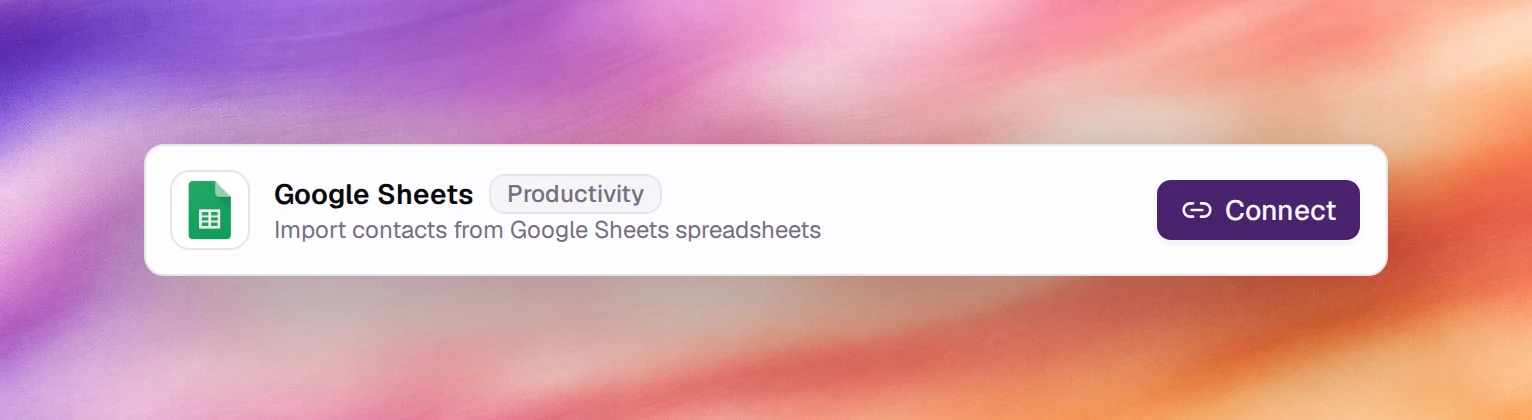
Google Sheets se connecte avec Connect (Connecter) dans la boîte de dialogue Connect a CRM (Connecter un CRM) : une authentification OAuth du côté de Google Sheets, aucune clé à coller. Sa catégorie dans la boîte de dialogue est Productivity (Productivité), décrite ainsi : « Import contacts from Google Sheets spreadsheets ».
Connexion
Ouvrir Integrations
Dans la barre latérale, choisissez Integrations (Intégrations), puis Add connection (Ajouter une connexion).
Connecter Google Sheets
Repérez Google Sheets et choisissez Connect. Connect to Google Sheets (Se connecter à Google Sheets) présente les fonctionnalités et les autorisations ; choisissez Connect à cet endroit, puis connectez-vous et approuvez les accès demandés sur la page de consentement de Google Sheets.
Vérifier le compteur
De retour sur Integrations, le compteur Connections (Connexions) affiche 1 de plus et le compte est listé avec le statut Active (Actif). Choisissez sa ligne pour activer ses fonctionnalités, voir Gérer une connexion.
Importer des enregistrements
Add Flow (Ajouter un flux), puis le modèle Google Sheets - Bring Contacts sous l’onglet Integration (Intégration). La boîte de dialogue
Clone Integration (Cloner l’intégration) est préremplie avec un nom, un tag et la variable access_token
définie sur {{access_token}}, que la connexion renseigne. Clone
Integration crée le flux ; chaque exécution ajoute les enregistrements à Contacts avec ce
tag. Les paramètres de nouvelle tentative et de réexécution, les étapes et le mappage des champs sont décrits dans
Automatisations.
Exporter des données
Il n’existe pas de modèles de webhook Google Sheets. Pour écrire dans une feuille, créez un webhook personnalisé sur l’API Sheets sous Start from Scratch (Partir de zéro), voir Webhooks.
Synchroniser depuis la connexion
Sur la page de la connexion, Configure (Configurer) sur sa synchronisation ouvre Configure & Enable (Configurer et activer),
qui demande la Google Sheet URL (URL de la feuille Google), c’est-à-dire l’URL complète affichée dans votre navigateur, et le
Sheet Tab Name (Nom de l’onglet), Sheet1 par défaut. La feuille est ensuite lue pour découvrir ses
colonnes, et vous les associez aux champs de contact.
Conseils
- Une ligne par contact, avec une colonne pour le numéro de téléphone au format international. Les lignes sans numéro de téléphone ne peuvent pas être appelées.
- Les colonnes supplémentaires deviennent des métadonnées de contact, qu’une campaign peut associer aux variables dynamiques de l’agent. Voir Variables dynamiques.