

Configuration du LLM
Quel modèle répond pour un agent : la carte Model des agents texte, Model controls des agents vocaux, et comment la liste des modèles est constituée.
Un agent texte dispose d’une carte Model (modèle) dans Settings (paramètres) où vous choisissez le LLM qui rédige ses réponses. Un agent vocal range son modèle derrière Model controls (réglages du modèle), un bouton situé dans l’en-tête de la carte General (général), avec les services vocaux qui le portent.
Agents texte
- Ouvrez l’agent texte et restez sur Settings.
- Faites défiler jusqu’à Model. La carte indique Pick the LLM that powers this text agent.
- Ouvrez le sélecteur. Les modèles sont regroupés sous leur fournisseur ; saisissez du texte dans Search models… (rechercher des modèles) pour filtrer.
- Choisissez-en un puis Save (enregistrer).
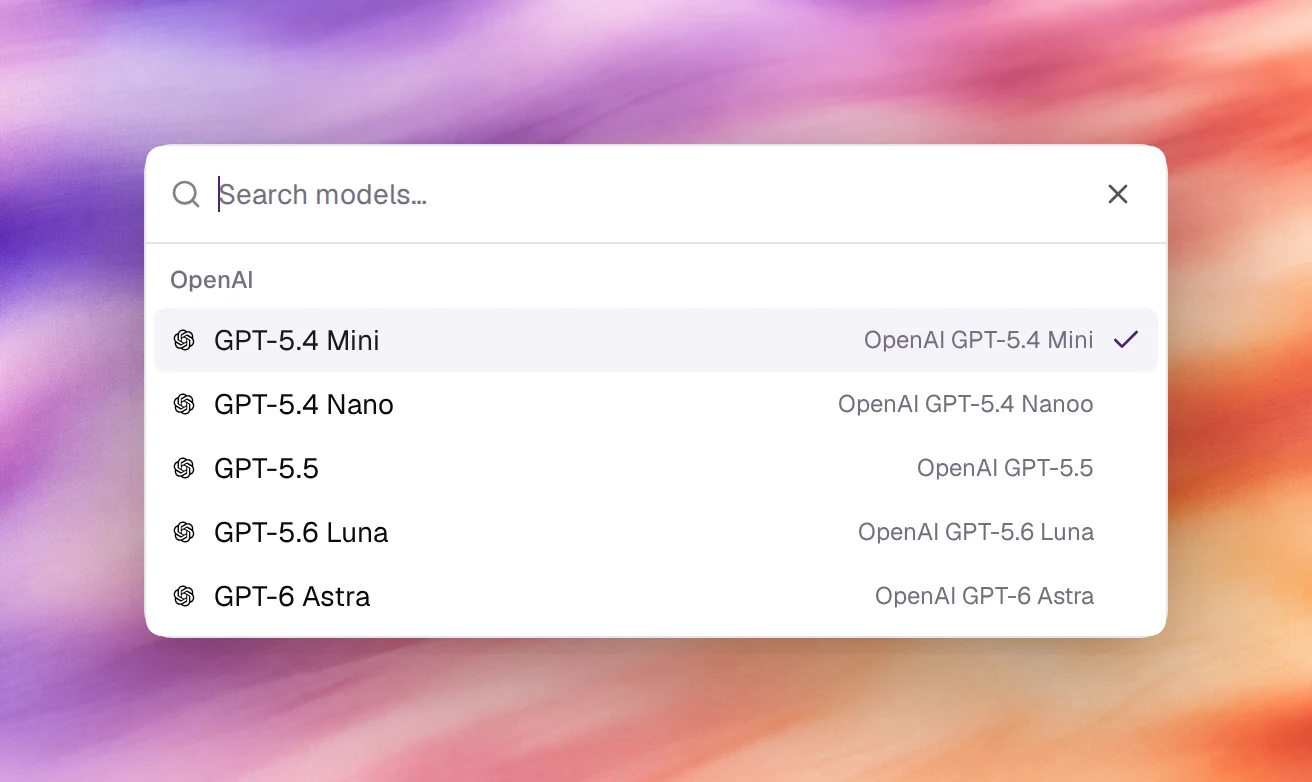
Un nouvel agent texte démarre sur GPT-5.6 Luna d’OpenAI.
Agents vocaux
Choisissez le bouton Model controls dans l’en-tête de la carte General sous Settings. Le panneau affiche le modèle actuel en haut, puis :
| Champ | Ce qu’il définit |
|---|---|
| LLM provider (fournisseur du LLM), LLM model (modèle du LLM) | Le modèle qui rédige les réponses de l’agent |
| Speech-to-text provider (fournisseur de transcription), Speech-to-text model (modèle de transcription) | Le service qui transcrit les propos de l’appelant. Provider default (valeur par défaut du fournisseur) laisse le choix du modèle au fournisseur |
| Text-to-speech provider (fournisseur de synthèse vocale), Text-to-speech model (modèle de synthèse vocale) | Le service qui prononce les réponses de l’agent. Provider default laisse le choix du modèle au fournisseur |
| Edge judge (arbitre des transitions) | Agents de type flow uniquement. Le modèle qui décide quelle transition suivre |
| Variable extractor (extracteur de variables) | Agents de type flow uniquement. Le modèle qui extrait les variables des propos de l’appelant |
Certains modèles écoutent et parlent eux-mêmes. Lorsque l’un d’eux est sélectionné, les champs vocaux sont désactivés et indiquent This model listens and speaks itself, so it uses no separate speech services (ce modèle écoute et parle lui-même, il n’utilise donc aucun service vocal distinct).
Le modèle détermine aussi les voix disponibles. Si le nouveau modèle ne peut pas utiliser la voix sélectionnée, celle-ci est remplacée par une voix compatible, et revenir à l’ancien modèle la rétablit. Un modèle de synthèse vocale qui ne prend pas en charge la langue de l’agent est signalé Doesn’t support this language (ne prend pas en charge cette langue) et ne peut pas être choisi. Voir Choisir une voix.
Ce qui est proposé
La liste des fournisseurs et des modèles provient du catalogue de Callab, et non de l’application, et chaque modèle est proposé pour les agents texte, les agents vocaux ou les deux. Aujourd’hui, un agent texte se voit proposer des modèles OpenAI : GPT-5.4 Mini, GPT-5.4 Nano, GPT-5.5, GPT-5.6 Luna et GPT-6 Astra. Les variantes nommées telles que Luna et Astra sont des modèles distincts, pas des alias.
Le catalogue évolue au fur et à mesure que les fournisseurs publient et retirent des modèles ; les noms ci-dessus ne garantissent pas qu’une version donnée reste disponible. Un agent dont le modèle ne figure plus au catalogue le conserve, et le sélecteur l’affiche toujours comme sélectionné.
Comportement et limites
- Le modèle s’applique à chaque tour de chaque conversation avec l’agent, dans les tests, dans le widget et dans chaque déploiement.
- Chaque conversation sous Conversations affiche le modèle qui a répondu et les tokens consommés par tour (Input (entrée), Output (sortie), Avg / turn (moyenne par tour)), ce qui vous permet de comparer deux modèles sur un même prompt.
- Changer de modèle est une modification enregistrée comme une autre : cela crée une version et peut être annulé.
Vérification
Sur un agent texte, ouvrez l’agent sous Testing (tests), Chat (discussion), envoyez un message, puis ouvrez le fil sous Conversations. L’identifiant du modèle est affiché sous le nom de l’agent et après chaque réponse.