

Résultats (Outcomes)
Champs structurés que l'agent remplit à la fin d'une conversation, définis sous Outcomes et affichés sur chaque appel ainsi qu'en colonnes dans Call Logs.
Un outcome (résultat) est un champ extrait d’une conversation après sa fin : un motif d’appel, un niveau d’intérêt, une date de relance. Vous définissez les champs une seule fois sous Outcomes (résultats) ; chaque appel et chaque conversation porte ensuite une valeur pour chacun, sur la page de l’appel et sous forme de colonne dans Call Logs (journaux d’appels).
Fonctionnement
Les outcomes reposent sur une extraction post-appel : une fois la conversation terminée, le modèle lit la transcription et remplit chaque champ défini. Un champ doté de Possible Values (valeurs possibles) est contraint à cette liste ; un champ sans valeurs est en texte libre. Rien n’est demandé à l’appelant ; l’agent ignore l’existence de ces champs.
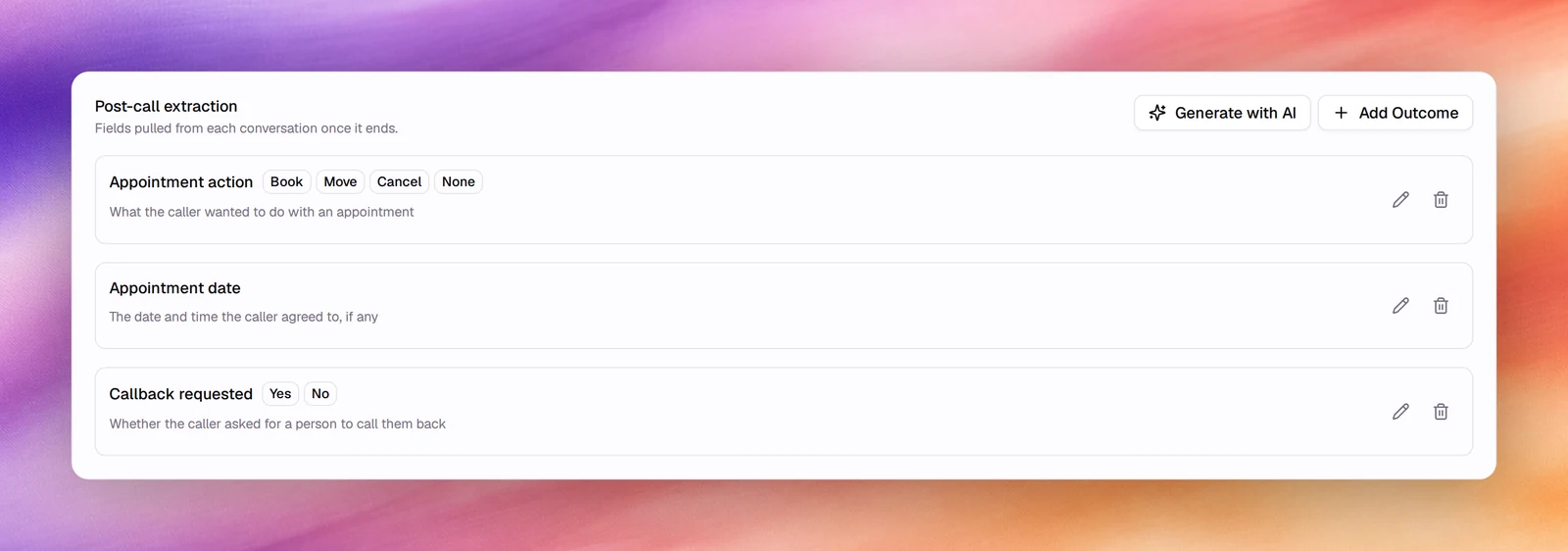
Ajouter un outcome
-
Ouvrez l’agent et choisissez Outcomes sous Build (construction). Les champs sont listés sous Post-call extraction (extraction post-appel).
-
Choisissez Add Outcome (ajouter un résultat), ou Add Manually (ajouter manuellement) tant que la liste est vide. Un formulaire s’ouvre au-dessus de la liste.
-
Renseignez-le :
Champ Signification Variable Name (nom de variable) La clé, par exemple customer_intent. Utilisée comme nom de colonne dans Call Logs et dans les charges utiles des webhooks.Label (libellé) Facultatif. Un nom lisible affiché à la place de la clé. Description Ce que le modèle doit rechercher, par exemple Reason for calling. C’est l’instruction ; rédigez-la comme telle.Possible Values (optional) (valeurs possibles, facultatif) Saisissez une valeur et appuyez sur Entrée ; chaque valeur obtient une ligne avec un Label facultatif. Si des valeurs sont définies, le résultat est toujours l’une d’elles. Enable Notifications (activer les notifications) Envoie un e-mail lorsque cet outcome est capturé. Notify To (destinataire) reçoit l’adresse ; Notify When Value Is (optional) (notifier lorsque la valeur est, facultatif) limite l’envoi à l’une des valeurs possibles : ajoutez donc d’abord des valeurs pour l’utiliser. -
Choisissez Add Outcome dans le formulaire, puis Save (enregistrer) l’agent.
Edit (modifier) sur une carte rouvre le même formulaire ; Delete (supprimer) retire le champ des conversations futures uniquement. Les appels passés conservent leurs valeurs.
Generate with AI
Generate with AI (générer avec l’IA) lit le prompt de l’agent et propose un ensemble d’outcomes adaptés. Sur une liste vide, la génération est immédiate. Dès que des outcomes existent, la boîte de dialogue Generate outcomes with AI (générer des résultats avec l’IA) demande s’il faut les ajouter à la liste existante avec Append (ajouter) ou la remplacer avec Replace (remplacer). Les noms doivent être uniques : un outcome généré dont le nom est déjà pris est marqué Duplicate (doublon), et l’agent ne peut pas être enregistré tant que cet outcome n’a pas été renommé ou supprimé. Vérifiez le résultat avant d’enregistrer : les descriptions générées constituent un bon point de départ et les listes de valeurs générées sont souvent plus longues que souhaité.
Comportement et limites
- Les outcomes s’exécutent pour chaque conversation terminée de l’agent, aussi bien dans les tests navigateur que sur les appels réels, et pour les agents texte comme pour les agents vocaux.
- Les clés deviennent automatiquement des colonnes de Call Logs. Activez-les ou désactivez-les sous Columns (colonnes).
- Une description qui pose deux questions donne des réponses peu fiables. Un champ, une question.
- La carte d’outcomes intégrée présente sur chaque appel (Task status, Sentiment, Disconnect reason) est distincte et toujours présente.
- Les outcomes sont lus depuis la transcription stockée. Avec Data Storage Preference (préférence de stockage des données) réglée sur Opt-Out of Data Storage, la transcription est supprimée au bout de 24 heures, et les valeurs disparaissent avec elle.
Vérifier
Lancez un test Chat ou Call (appel) qui aborde le sujet, terminez-le, puis ouvrez la conversation sous Call Logs ou Conversations. Les valeurs des outcomes apparaissent sous Outcome sur la page de l’appel et dans les colonnes correspondantes de la liste.
Dépannage
- La valeur est vide. La conversation ne contenait pas l’information, ou la description n’indique pas quoi rechercher. Réécrivez la description sous forme d’instruction.
- La valeur ne fait pas partie de mes options. Ajoutez des Possible Values ; les champs en texte libre répondent avec les propres mots du modèle.