

Détails d'une campaign
La liste des campaigns et la page d'une campaign : statuts, compteurs d'appels, sections Overview, Dashboard, Call Logs, Advisor et Settings, et actions.
Agents vocauxLaunch AI Voice, à l’adresse /campaigns, liste toutes les campaigns du
workspace, et chaque campaign dispose d’une page à l’adresse /campaigns/<id>
avec ses compteurs, sa configuration et ses appels.
La liste
Quatre tuiles comptabilisent Total Campaigns (nombre total de campaigns), Running Campaigns (campaigns en cours), Scheduled Campaigns (campaigns planifiées) et Completed Campaigns (campaigns terminées). En dessous, un champ de recherche, un sélecteur All, Outbound, Inbound (toutes, sortantes, entrantes) et une liste Filter by status (filtrer par statut) affinent les cartes.
Chaque carte affiche le statut et le type, le nom de la campaign, sa
description si elle en a une, l’Agent avec un lien View Agent, le
Number (numéro), le Schedule (planification : une plage horaire et un
fuseau, comme 9:00–17:00 Europe/Paris, ou Anytime) et l’Audience sous
forme de nombre de tags. Les cartes entrantes n’affichent que l’agent et le
numéro. View Details (voir les détails) ouvre la page, et une campaign
stopped ou draft affiche aussi Edit (modifier). Le menu de la carte
propose Pause ou Resume (reprendre) selon le cas, et Archive
(archiver).
Statuts
| Statut | Signification |
|---|---|
draft |
Créée sans tous les éléments nécessaires à son exécution, par exemple un numéro. |
scheduled |
Complète, en attente de sa date de début ou de sa plage d’appel. |
running |
En cours de composition, ou de réponse, maintenant. |
stopped |
Mise en pause par vos soins. Resume sur la page la relance. |
done |
Tous les contacts de l’audience ont été traités, ou la date de fin est dépassée. Le filtre de statut l’appelle Completed. |
archived |
Masquée de la liste par défaut. Filtrez sur Archived pour la voir. Unarchive (désarchiver) la restaure en draft. |
La page de la campaign
L’ouverture d’une campaign remplace la barre latérale principale par celle de la campaign. En haut, une carte affiche le Name (nom), le Type et le Status (statut) de la campaign sous un lien Back to campaigns (retour aux campaigns). En dessous, les sections sont regroupées :
| Groupe | Section | Adresse |
|---|---|---|
| Overview (vue d’ensemble) | /campaigns/<id> |
|
| Monitor (suivre) | Dashboard (tableau de bord) | /campaigns/<id>/dashboard |
| Monitor | Call Logs (journaux d’appels) | /campaigns/<id>/call-logs |
| Improve (améliorer) | Advisor (conseiller) | /campaigns/<id>/advisor |
| Configure (configurer) | Settings (paramètres) | /campaigns/<id>/settings |
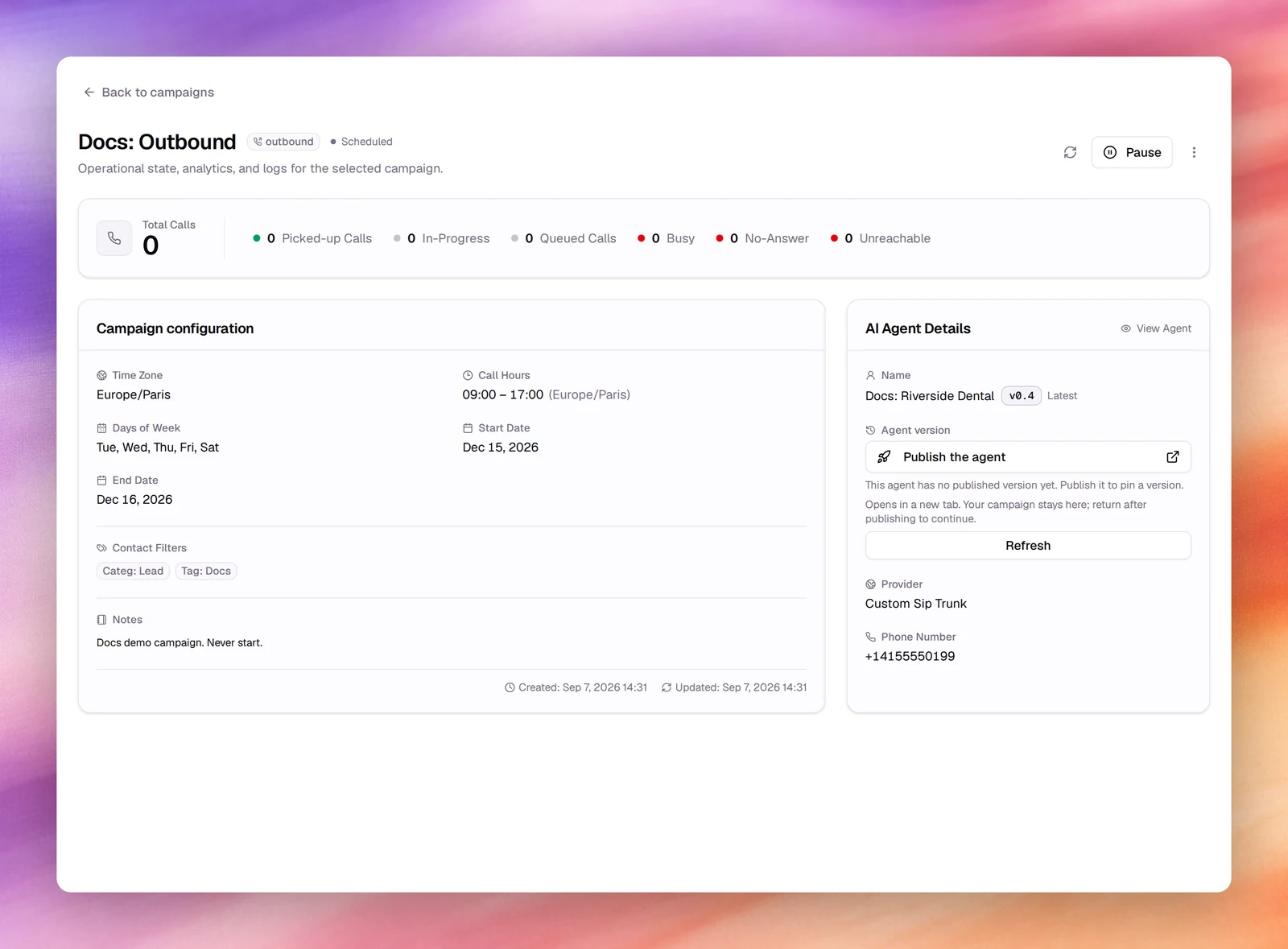
Chaque section se trouve sous le même en-tête et les mêmes compteurs. Back to
campaigns au-dessus de l’en-tête ramène également à la liste. L’en-tête porte
le nom, le type et le statut, ainsi que la ligne Operational state, analytics,
and logs for the selected campaign. (état opérationnel, analyses et journaux de
la campaign sélectionnée). Ses actions sont Edit (uniquement sur une
campaign stopped ou draft), un bouton d’actualisation, Pause tant que la
campaign est scheduled ou running (Resume une fois qu’elle est arrêtée),
et un menu avec Archive.
Une bande de compteurs suit : Total Calls (nombre total d’appels), puis Picked-up Calls (appels décrochés), In-Progress (en cours), Queued Calls (appels en file d’attente), Busy (occupé), No-Answer (sans réponse) et Unreachable (injoignable). Picked-up correspond au nombre d’appels ayant abouti à une personne ou à un répondeur ; les 3 derniers sont ceux sur lesquels portent les nouvelles tentatives.
Overview
Campaign configuration (configuration de la campaign) répertorie Time
Zone (fuseau horaire), Call Hours (heures d’appel, avec l’équivalent dans
votre heure locale lorsque votre fuseau diffère), Days of Week (jours de la
semaine), Start Date (date de début) et End Date (date de fin)
lorsqu’elles sont définies, Contact Filters (filtres de contacts : les tags
et catégories sélectionnés, comme Tag: Renewal et Categ: Customer),
Notes (la description) ainsi que les horodatages de création et de mise à
jour. AI Agent Details (détails de l’agent) affiche le Name de l’agent
avec un lien View Agent et sa version, marquée Latest (la plus récente)
ou Pinned (épinglée), le Provider (fournisseur) du numéro et le Phone
Number (numéro de téléphone). Si vous avez l’autorisation de modifier les
campaigns, un sélecteur Agent version (version de l’agent) y épingle la
campaign sur une version publiée, ou la ramène sur Follow latest published
(suivre la dernière version publiée) ; la modification est enregistrée
immédiatement.
Dashboard
Des graphiques des appels de cette campaign sur une plage de dates qui couvre par défaut les 7 derniers jours. La disposition par défaut comprend Total Calls, Avg Call Duration (sec) (durée moyenne d’appel, en secondes), Success Rate (taux de réussite) et Total Talk Time (min) (temps de conversation total, en minutes), puis Call Duration Over Time (durée des appels dans le temps), Success Counts Over Time (nombre de réussites dans le temps), Disconnection Reasons (motifs de déconnexion) et AI Agent Outcomes (résultats de l’agent). Certains graphiques renvoient vers Call Logs avec le filtre correspondant appliqué.
Au-dessus des graphiques, Build this dashboard with AI (construire ce tableau de bord avec l’IA) propose d’agencer le tableau de bord à partir des résultats post-appel de l’agent. Generate AI Dashboard (générer un tableau de bord IA) remplace les graphiques par des graphiques conçus pour cette campaign ; l’agent doit disposer de résultats post-appel, sinon un avis, No Outcomes Defined (aucun résultat défini), l’indique. Un tableau de bord généré porte la mention AI Dashboard Active (tableau de bord IA actif), et Reset Dashboard (réinitialiser le tableau de bord) rétablit la disposition par défaut ; vous pouvez en générer un nouveau à tout moment.
Si votre rôle permet d’exporter les appels, le menu Export (exporter) propose Export Call Logs (exporter les journaux d’appels), les appels de la plage sélectionnée au format CSV, et Export Report as PDF (exporter le rapport en PDF), le tableau de bord de cette plage sous forme de rapport PDF.
Call Logs
Le même tableau que les Journaux d’appels globaux, limité à cette campaign : Date, From (de), To (à), Direction, Duration (durée), Status et Details (détails), avec un champ de recherche, une liste Date Range (plage de dates), des filtres Status et Direction et Add filter (ajouter un filtre). Ouvrez une ligne pour consulter la transcription, l’enregistrement et les résultats ; voir Détails d’un appel.
Advisor
Des vérifications automatiques et des recommandations pour cette campaign : erreurs de configuration et constats de bonnes pratiques, regroupés en Errors (erreurs), Warnings (avertissements), Suggestions et Ignored (ignorés). Re-check (revérifier) relance les vérifications. Sur un constat, Fix it (corriger), lorsqu’il est proposé, ouvre Atlas avec un prompt de correction prêt à être envoyé, et Ignore (ignorer) l’écarte. Lorsqu’il n’y a rien à signaler, la section affiche Everything looks healthy (tout semble en ordre).
Settings
C’est ici que vous modifiez une campaign. Le nom en haut se renomme sur place : cliquez dessus, saisissez au moins 3 caractères, appuyez sur Entrée. Une liste latérale permet de choisir ce que vous modifiez : Campaign info (informations de la campaign), Schedule, Contact filters, Agent variables (variables de l’agent) et Webhook sur une campaign sortante, Campaign info et Webhook sur une campaign entrante. Chaque section contient les champs de l’assistant avec les valeurs actuelles et son propre bouton Save (enregistrer), activé dès qu’un élément y est modifié. Contact filters ajoute un Contact Preview (aperçu des contacts) avec le total et les 10 premiers contacts.
Seule une campaign stopped ou draft peut être modifiée. Sur toute autre, la
section indique This campaign is read-only. Only stopped or draft campaigns can
be edited. (cette campaign est en lecture seule ; seules les campaigns arrêtées
ou en brouillon peuvent être modifiées) et tous les champs sont désactivés.
Edit
Edit n’est proposé que lorsque la campaign est stopped ou draft, sur sa
carte et dans l’en-tête de la page ; mettez d’abord en pause une campaign en
cours. Il ouvre la section Settings de la campaign. Là, Agent variables
associe les variables dynamiques de l’agent aux données de contact et
Webhook sélectionne une automatisation post-appel ; la section Campaign
info d’une campaign entrante contient également Timezone (fuseau horaire),
Queue (file d’attente) et Sync with contact (synchroniser avec le
contact). Les modifications de l’audience ou de la plage horaire prennent effet
au prochain appel, pas sur les appels en cours.
Vérifier
- Après une modification, la carte Campaign configuration affiche les nouvelles valeurs et Updated évolue.
- Les compteurs concordent : Picked-up Calls plus Busy, No-Answer et Unreachable se rapprochent de Total Calls à mesure que les appels se terminent.
Dépannage
- La carte indique
No number assignedet le statut estdraft. Le numéro a été supprimé ou n’a jamais été défini. Edit, choisissez un Outbound Phone Number (numéro de téléphone sortant), enregistrez. - Il n’y a pas de bouton Edit, ou Settings est en lecture seule. La campaign
est
scheduledourunning. Cliquez sur Pause, puis sur Edit. - Resume ne fait rien. La campaign est en dehors de sa plage horaire ; elle reprend au prochain Call Time (heure d’appel).
- Une campaign archivée est introuvable. Réglez Filter by status sur Archived.