

Éditeur de flow
La section Flow d'un agent à flux : canevas de nœuds et de connexions, barre d'outils, panneau de réglages des variables et outils globaux, et Save.
Agents à fluxL’éditeur de flow est l’endroit où l’on conçoit la conversation d’un agent flow. Il
remplace les trois champs de prompt d’un agent à prompt unique par un canevas :
chaque node (nœud) porte ses propres instructions, et chaque edge (connexion)
décide du moment où la conversation passe d’un nœud au suivant. Il se trouve sous
Flow dans le workspace de l’agent, à l’adresse
/agents/edit/<agent-id>/flow.
Fonctionnement
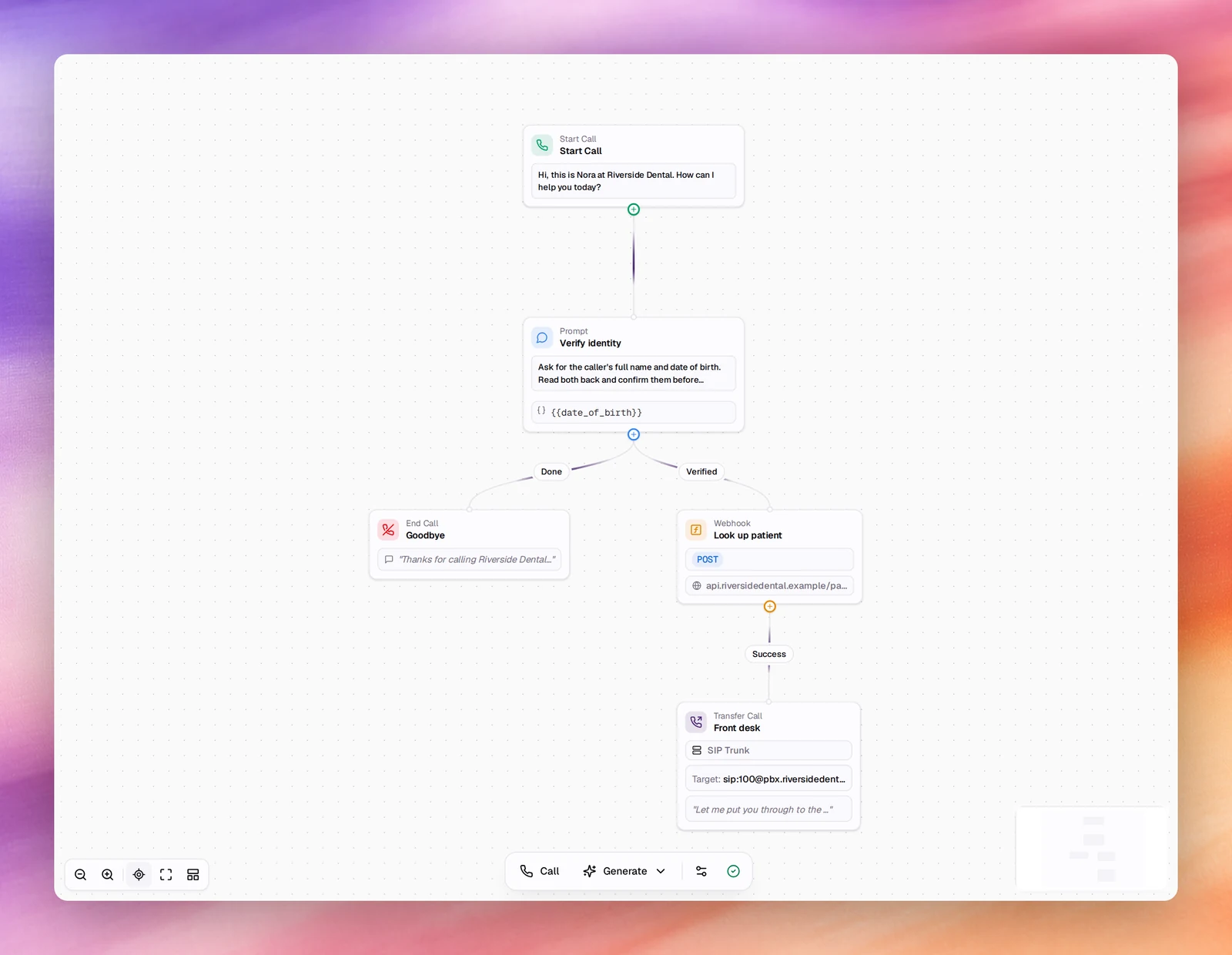
Un nouvel agent flow s’ouvre avec 3 nœuds déjà présents sur le canevas : Start Call, un nœud Prompt et End Call. Une conversation commence toujours à Start Call, suit les connexions dont les conditions sont remplies, et se termine lorsqu’elle atteint un nœud End Call, lorsqu’un nœud Transfer call transmet l’appel, ou lorsqu’un outil tel que End Call se déclenche.
À chaque nœud, l’agent reçoit les instructions propres à ce nœud en plus des réglages généraux de l’agent (langue, voix, règles de premier message, réglages Advanced). Il parle à la personne jusqu’à ce que la condition de l’une des connexions sortantes soit satisfaite, puis passe à la suite. Le prompt d’un agent flow est donc la somme de ses nœuds, lus un à un, et non un long texte unique.
Le canevas
- Faites glisser un nœud pour le déplacer. Les positions sont enregistrées avec le flow.
- Chaque nœud sauf End Call dispose d’une poignée + en bas. La choisir ouvre Add node, qui liste les types de nœuds et relie le nouveau nœud à celui d’où vous êtes parti. Voir Nœuds.
- Choisir un nœud ouvre son éditeur dans un panneau à droite. Save Changes applique le panneau au canevas ; Cancel l’abandonne ; Delete Node supprime le nœud et ses connexions.
- Choisir l’étiquette d’une connexion ouvre Configure Edge Connection. Voir Connexions et conditions.
- La mini carte en bas à droite indique où vous vous situez dans un flow de grande taille.
Les modifications faites dans un panneau restent dans l’éditeur jusqu’à ce que vous choisissiez Save en haut de la page. L’indicateur à l’extrémité droite de la barre d’outils affiche Flow Saved lorsque rien n’est en attente.
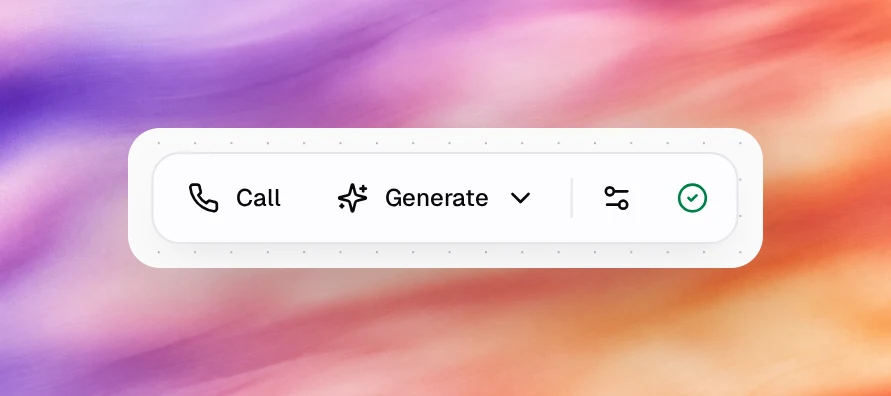
La barre d’outils
| Contrôle | Rôle |
|---|---|
| Zoom Out, Zoom In | Modifient l’échelle du canevas. Le défilement sur le canevas fait la même chose. |
| Fit View | Zoome et déplace la vue pour que tous les nœuds soient visibles. |
| Fullscreen | Étend le canevas à toute la fenêtre du navigateur. Appuyez sur Échap pour en sortir. |
| Auto Layout | Réorganise les nœuds de haut en bas le long de leurs connexions. Utile après une génération ou après l’ajout manuel de branches. |
| Call | Lance un appel de test dans le navigateur avec ce flow. Identique à Call sous Testing. |
| Generate | Ouvre un menu avec Custom Instructions et Enhance Current Flow. Voir Générer un flow. |
| Global Tools (icône curseurs) | Ouvre le panneau Settings avec Variables et Global Tools. |
| Flow Saved (icône coche) | L’état d’enregistrement du flow. |
Le panneau Settings
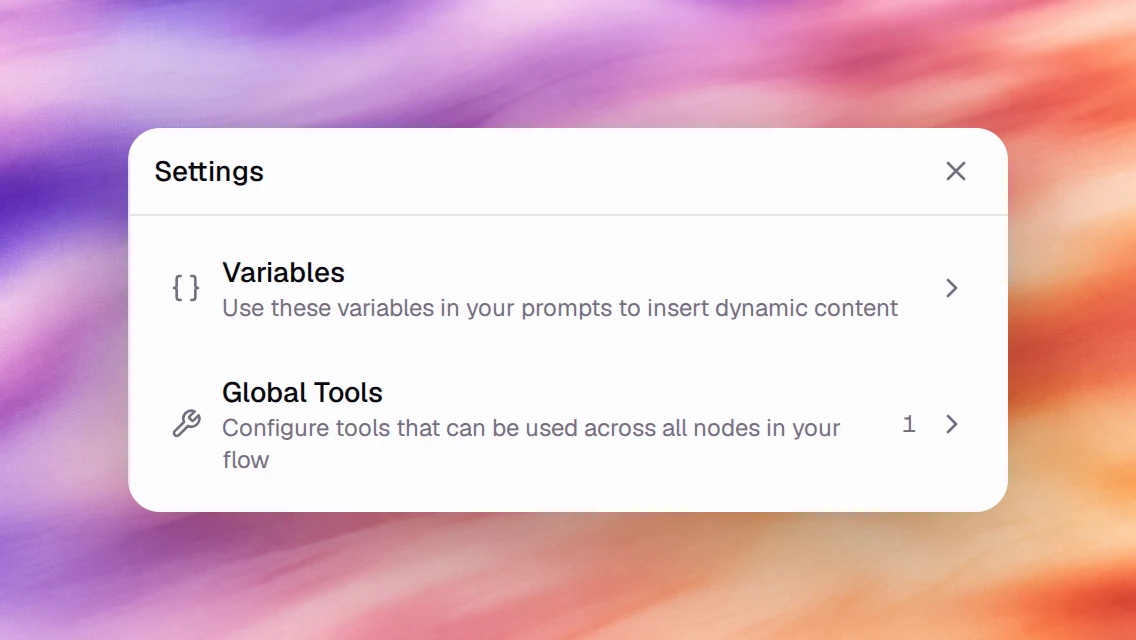
L’icône curseurs ouvre un panneau comportant deux sections.
Variables liste les variables dynamiques prédéfinies que vous pouvez écrire dans
les instructions de n’importe quel nœud, chacune avec un bouton Copy :
{{now}}, {{date}}, {{time}}, {{month}}, {{day}}, {{year}},
{{call_from_number}}, {{call_to_number}} et {{sip_headers}}. En dessous, le
panneau liste les variables personnalisées qu’il trouve dans votre flow ; écrivez
{{variable_name}} dans n’importe quel prompt pour en créer une. Les variables
extraites par l’onglet Extract d’un nœud Prompt deviennent également
disponibles pour les nœuds suivants. Voir
Variables dynamiques.
Global Tools contient les outils disponibles à chaque nœud du flow. Cette section fonctionne comme la section Tools d’un agent à prompt unique : Add Tool ouvre le même sélecteur, et chaque outil dispose de Edit et Remove. Un nœud Prompt peut ajouter ses propres outils dans son onglet Tools et peut renoncer aux outils globaux via Include Global Tools. Voir Vue d’ensemble des outils.
Enregistrement et versions
Save en haut de la page écrit l’ensemble du flow comme une nouvelle version de l’agent, exactement comme l’enregistrement des Settings. Le compteur de versions dans la barre latérale avance et la modification est répertoriée sous Versions, de sorte qu’un flow peut être comparé et restauré comme n’importe quelle autre modification. Voir Versions.
Quitter la page avec des modifications de panneau non enregistrées les abandonne.
Comportement et limites
- Un flow a besoin d’exactement un nœud Start Call. Il ne peut pas être supprimé ; le menu Add node n’en propose pas d’autre.
- Un nœud sans connexion sortante maintient la conversation sur ce nœud jusqu’à ce que l’appel se termine par un autre moyen. Donnez à chaque nœud Prompt une issue, même s’il s’agit d’une simple connexion None (Always) vers End Call.
- Tout ce qui se trouve en dehors du flow (voix, langue, Outcomes, Advanced, Widget) se configure de la même façon que pour un agent à prompt unique.
- Les tests fonctionnent également de la même façon : Chat et Call sous Testing exécutent le flow. La Launch Checklist refuse de publier un flow sans nœud de départ.