

Arêtes et conditions
Comment une arête décide du passage au nœud suivant : les quatre types de transition, les chemins avant et arrière, et l'écriture d'une condition.
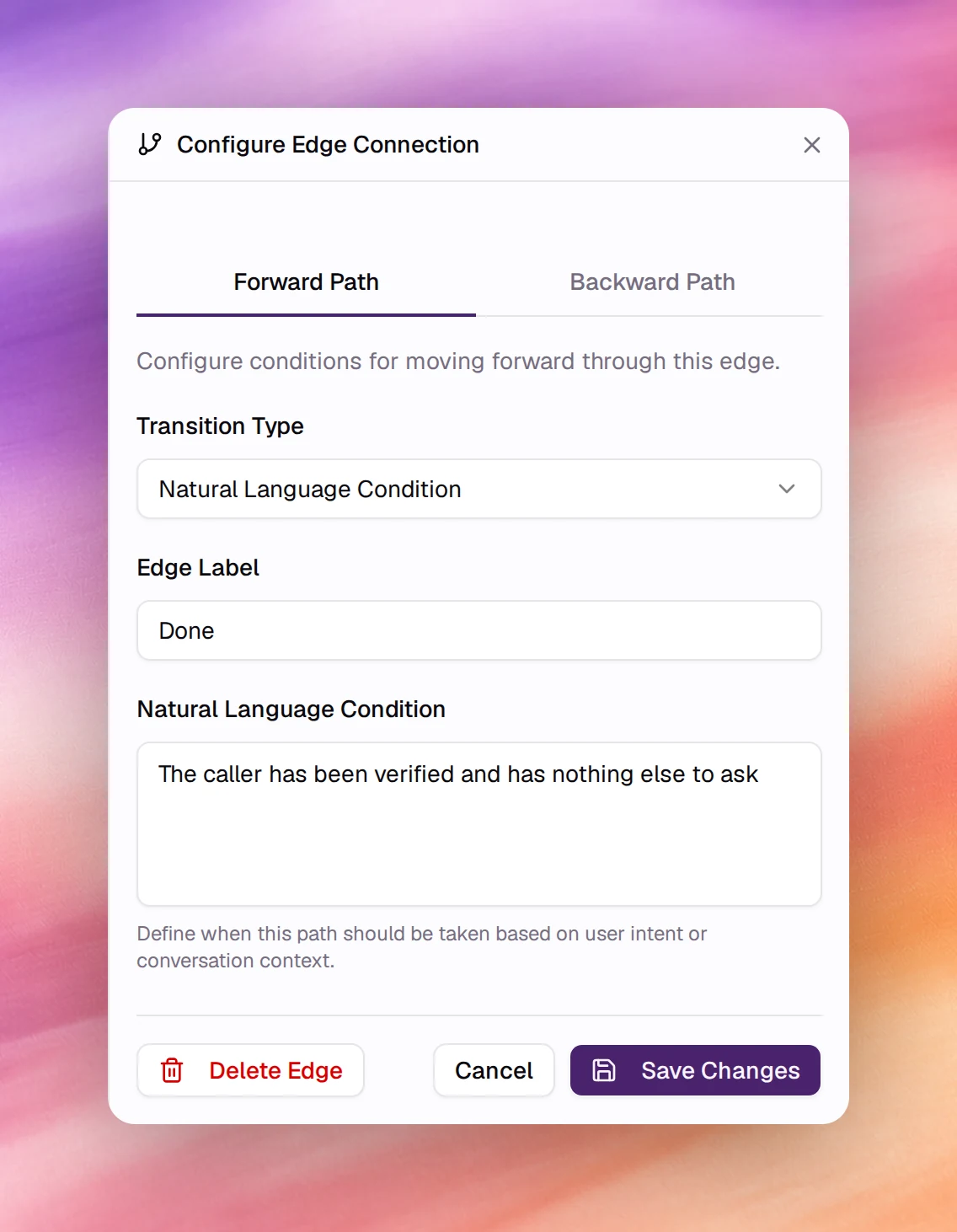
Agents à fluxUne arête relie deux nœuds et porte la condition sous laquelle la conversation l’emprunte. Sélectionner l’étiquette d’une arête ouvre Configure Edge Connection (configurer la connexion de l’arête) dans le panneau de droite. Une arête sans condition est toujours empruntée ; une arête avec une condition n’est empruntée que lorsque la condition est remplie, et un nœud comportant plusieurs arêtes sortantes est l’endroit où le flow se ramifie.
Fonctionnement
Tant que la conversation se trouve à un nœud, l’agent vérifie en continu les arêtes sortantes de ce nœud. Dès que la condition d’une arête est remplie, la conversation passe au nœud cible de cette arête et les instructions de la cible prennent le relais. Les conditions en langage naturel sont évaluées par un modèle à partir de la transcription obtenue jusque-là ; les conditions de résultat d’outil et de variable sont vérifiées par rapport aux faits dont le flow dispose déjà.
Une arête est créée lorsque vous ajoutez un nœud depuis une poignée +. Faites glisser depuis une poignée vers un autre nœud pour relier deux nœuds existants.
Configurer une arête
Le panneau comporte deux onglets, Forward Path (chemin avant) et Backward Path (chemin arrière), avec les mêmes champs. Le chemin avant est la direction normale, du nœud de départ vers le nœud que vous avez ajouté. Le chemin arrière s’applique lorsque le flow revient en arrière le long de l’arête, pour des boucles de nouvelle tentative ou de correction ; sa valeur par défaut est None (Always) (aucune condition, toujours).
| Champ | Type | Signification |
|---|---|---|
| Transition Type (type de transition) | Sélection | L’un des 4 types ci-dessous. |
| Edge Label (étiquette de l’arête) | Texte | Le texte affiché sur le canevas, par exemple User confirms. Affiché pour les conditions en langage naturel. |
| Natural Language Condition (condition en langage naturel) | Texte | La condition elle-même, avec Natural Language Condition. |
| Tool Execution Result (résultat de l’exécution de l’outil) | Interrupteur | Avec Tool Result Condition (condition de résultat d’outil) : activé, il affiche Success (réussite) et le chemin est emprunté lorsque l’outil a réussi ; désactivé, il affiche Failure (échec) et le chemin est emprunté lorsqu’il a échoué. |
Le type de transition d’une nouvelle arête dépend du nœud qu’elle quitte : Natural Language Condition depuis un nœud Start Call (début d’appel) ou Prompt, Tool Result Condition avec Success depuis un nœud Webhook.
Save Changes (enregistrer les modifications) applique l’arête ; Delete Edge (supprimer l’arête) la supprime après une confirmation ; Cancel (annuler) annule les modifications du panneau. Le flow est enregistré lorsque vous choisissez Save (enregistrer) en haut de la page.
Types de transition
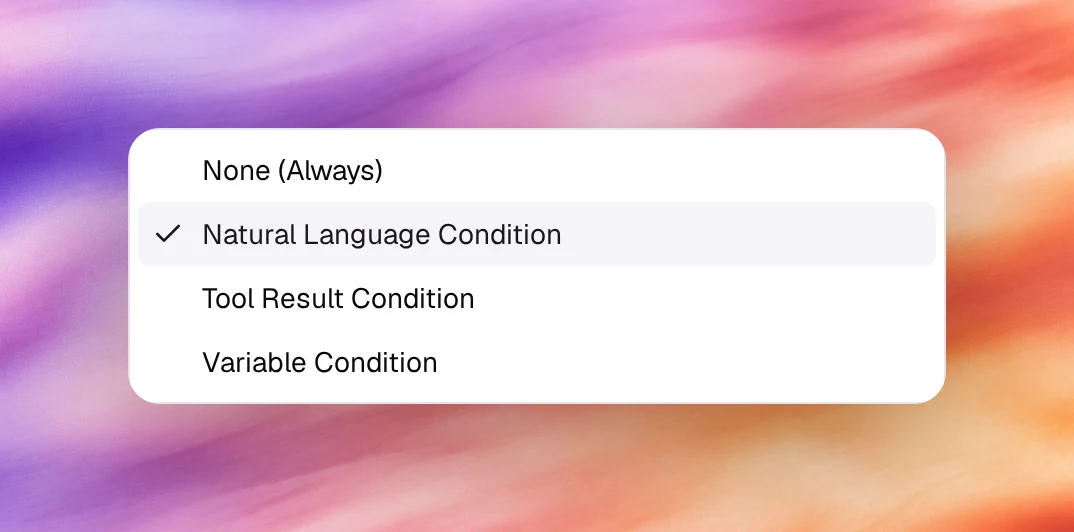
None (Always)
L’arête est toujours empruntée, sans aucune condition. Utilisez-la lorsqu’un nœud n’a qu’une seule étape suivante : après un nœud Webhook qui doit toujours être suivi d’une confirmation, ou depuis le dernier nœud Prompt vers End Call (fin d’appel). Si un nœud possède une arête toujours empruntée et d’autres arêtes conditionnelles, l’arête toujours empruntée l’emporte dès que les instructions du nœud sont terminées : réservez-la donc aux nœuds n’ayant qu’une seule sortie.
Natural Language Condition
Le type par défaut pour les arêtes sortant d’un nœud Start Call ou Prompt.
L’agent évalue la condition
au regard de la conversation. Deux champs : Edge Label, qui correspond à ce
qu’affiche le canevas, et Natural Language Condition, la phrase qui est évaluée.
Les exemples fournis par le panneau lui-même : When the user wants to talk to support, If the customer mentions a billing issue.
Rédigez une seule condition par arête, rendez les conditions sœurs mutuellement
exclusives et donnez au nœud une arête de repli (The caller does not want any of these) afin que la conversation ne reste jamais bloquée.
Tool Result Condition
Pour les arêtes sortant d’un nœud Webhook, ou d’un nœud Prompt qui appelle des outils. L’arête est empruntée lorsque l’appel de l’outil a réussi (Success) ou a échoué (Failure). Associez deux arêtes, une de chaque type, afin qu’une recherche échouée mène à un nœud qui s’excuse et prend un message au lieu d’interrompre le flow.
Variable Condition
Se ramifie selon la valeur d’une variable extraite dans l’onglet Extract (extraire) d’un nœud Prompt. Select Variable (sélectionner une variable) liste les variables extraites sur le nœud que quitte l’arête et sur les nœuds qui le précèdent, chacune avec son type et le nœud dont elle provient ; s’il n’y en a aucune, il n’y a rien à choisir : définissez donc d’abord la variable. Voir Nodes.
| Champ | Signification |
|---|---|
| Select Variable | La variable à tester. |
| Operator (opérateur) | Dépend du type de la variable. Texte : Equals (égal à), Not equals (différent de), Contains (contient), Does not contain (ne contient pas), Starts with (commence par), Ends with (se termine par), Is one of (fait partie de), Is not one of (ne fait pas partie de), Is empty (est vide), Is not empty (n’est pas vide). Nombres : Equals, Not equals, Greater than (supérieur à), Less than (inférieur à), Greater than or equal (supérieur ou égal à), Less than or equal (inférieur ou égal à). Booléen : Equals, Not equals. |
| Compare Value (valeur de comparaison) | La valeur à comparer : un interrupteur True/False (vrai/faux) pour un booléen, une liste des valeurs possibles de la variable lorsqu’elle en comporte, des valeurs séparées par des virgules pour Is one of et Is not one of, ou une valeur libre. Non affiché pour Is empty et Is not empty. |
Condition Preview (aperçu de la condition) affiche la condition telle qu’elle est
rédigée, et l’étiquette de l’arête en est tirée, par exemple
{{order_status}} equals shipped.
Comportement et limites
- Les conditions sont évaluées au nœud qu’elles quittent. Une arête ne peut pas voir ce qui se passe après sa cible.
- Une condition en langage naturel est une appréciation, pas une correspondance exacte. Testez-la dans Chat (discussion) avec plusieurs formulations de la même intention avant de publier.
- Les étiquettes d’arête sont destinées aux personnes. L’agent lit la condition, pas
l’étiquette : une arête étiquetée
Yesavec une condition vide n’est donc pas une condition. - Auto Layout (disposition automatique) dans la barre d’outils redessine le canevas le long des arêtes lorsque les ramifications en rendent la lecture difficile.