

Créer une campagne sortante
Lancez un appel en masse (batch call) : un agent vocal appelle une liste filtrée de contacts. Nommez la campagne, fixez les horaires et relances, lancez.
Agents vocauxUne campagne sortante compose les numéros des contacts les uns après les autres, à l’intérieur d’une plage horaire d’appel, et confie chaque appel décroché à l’agent. Elle se crée sous Launch AI Voice (lancer la voix IA) dans un assistant en 3 étapes, avec une étape de plus lorsque l’agent déclare des variables dynamiques et une autre lorsque vous choisissez un flux post-appel, puis s’exécute seule jusqu’à épuisement de la liste ou jusqu’à ce que vous l’arrêtiez.
Créer la campagne
Choisir le type
Dans la barre latérale, choisissez Launch AI Voice, puis Create Campaign (créer une campagne). Dans Select Campaign Type (sélectionner le type de campagne), choisissez Outbound (sortant), décrit comme Make calls from your AI agent.
Informations sur la campagne
Saisissez un Campaign Name (nom de la campagne) d’au moins 3 caractères. Choisissez l’AI Agent (agent IA ; la liste affiche les agents vocaux du workspace, les plus récemment modifiés en premier) et l’Outbound Phone Number (numéro d’appel sortant) depuis lequel les appels sont émis. Agent version (version de l’agent) suit la dernière version de l’agent, sauf si vous fixez la campagne sur une version précise ; un agent sans aucune publication affiche Publish the agent (publier l’agent) et This agent has no published version yet. Publish it to pin a version. Laissez Post-call flow (flux post-appel) sur No flow (aucun flux), sauf si vous avez construit une automatisation destinée à recevoir les résultats ; en choisir un ajoute une étape de mapping à la fin. Next.
Planification et relances
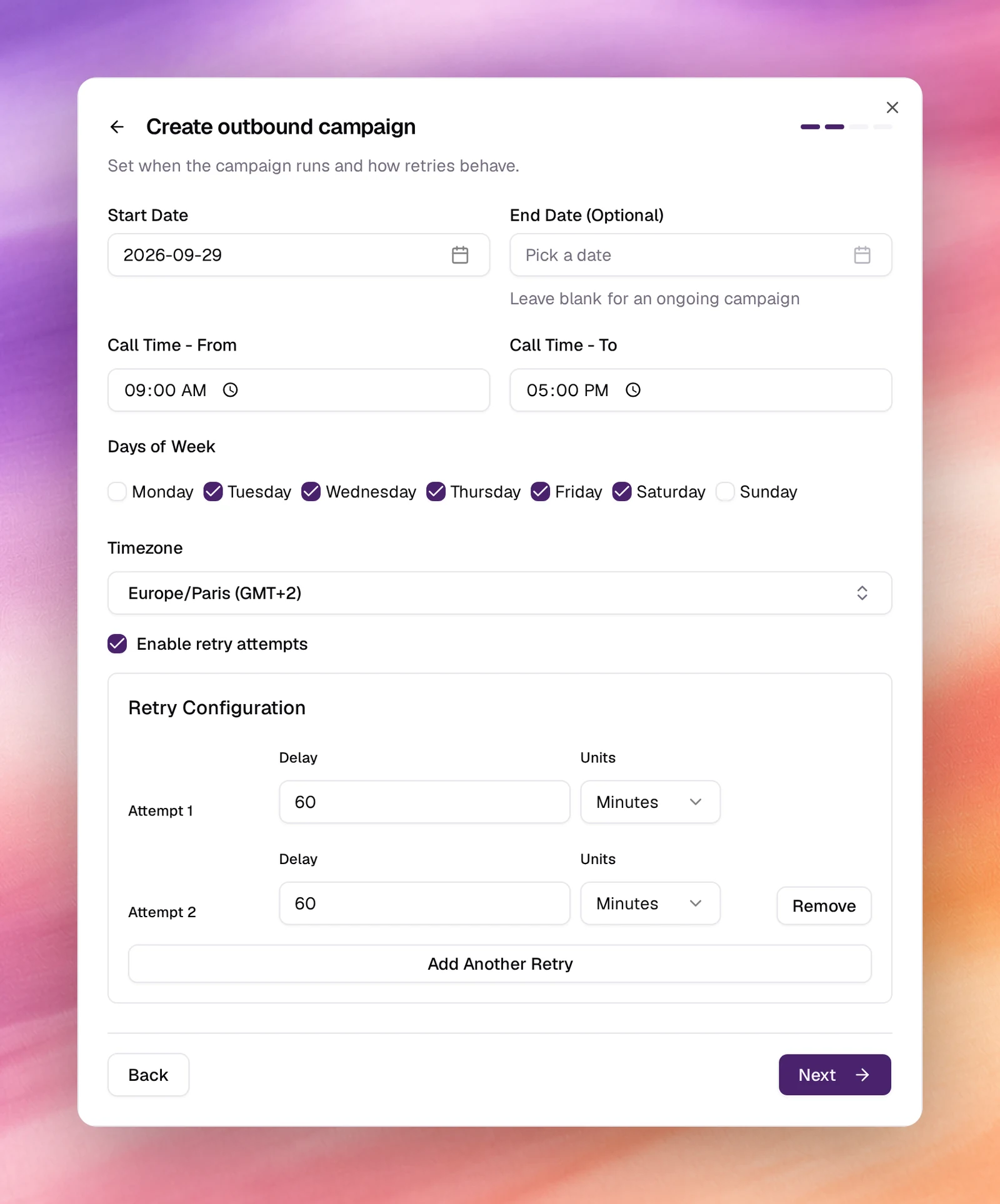
Start Date (date de début) est réglée sur aujourd’hui par défaut ; laissez End Date (date de fin) vide pour une campagne continue. Renseignez Call Time - From (heure d’appel, de) et To (à), cochez les Days of Week (jours de la semaine) et choisissez le Timezone (fuseau horaire) dans lequel la plage est exprimée. Cochez Enable retry attempts (activer les tentatives de rappel) pour rappeler les numéros qui n’ont pas répondu. Les options sont expliquées dans Plages horaires d’appel et relances. Next.
Audience
Choisissez au moins une valeur dans Contact Sources (sources de contacts) et Contact Tags (tags de contacts) ; Contact Categories (catégories de contacts) est facultatif. Chaque sélecteur est à choix multiple avec (Select All) (tout sélectionner). Un contact est appelé lorsqu’il correspond à une source sélectionnée et à un tag sélectionné, ainsi qu’à une catégorie sélectionnée le cas échéant. Voir Audience, tags et catégories. Le bouton en dessous est Launch your AI (lancer votre IA), ou Next lorsqu’une étape de variables ou de flux suit.
Variables de l'agent (agents avec variables dynamiques uniquement)
Agent Dynamic Variable Mapping (mapping des variables dynamiques de l’agent) liste chaque variable utilisée par le prompt de l’agent. Pour chacune, choisissez une Data Source (source de données : un champ de contact tel que Firstname ou Metadata) ou Use custom input (utiliser une saisie personnalisée) pour une valeur fixe.
Mapping du flux (avec un flux post-appel uniquement)
Le flux choisi est affiché avec Change (modifier). Webhook Variable Mapping (mapping des variables du webhook) liste les variables attendues par le flux ; associez chacune à une source de données. Test Flow (tester le flux) envoie une exécution de test.
Lancer
Choisissez Launch your AI. La campagne apparaît dans la liste sous forme de carte avec son statut, son agent, son numéro, sa planification et son audience. Une date de début future la fait apparaître comme Scheduled (planifiée).
Ce que l’agent sait de chaque contact
L’agent reçoit le nom et le numéro du contact, et tout champ de métadonnées dont le nom correspond à une variable dynamique du prompt est renseigné pour cet appel. Pour vérifier ou modifier le mapping après la création, mettez la campagne en pause et ouvrez sa page Settings (paramètres) : sa section Agent variables (variables de l’agent), Agent Dynamic Variable Mapping, liste chaque variable déclarée par l’agent et la source de données qu’elle utilise. Un agent sans variables affiche The selected AI Agent has no dynamic variables defined.
La page Settings comporte également une section Webhook pour transmettre le résultat de chaque appel à une intégration ou à un flux personnalisé depuis Automations.
Vérifier
- La carte sous Launch AI Voice affiche le bon agent, le bon numéro, la bonne planification et le bon nombre de tags. View Details (voir les détails) ouvre la page de la campagne.
- Pendant la plage horaire d’appel, Total Calls (nombre total d’appels) sur la page commence à augmenter et Call Logs (journaux d’appels) de la campagne se remplit de lignes. Ouvrez-en une pour lire la transcription.
- Le filtre Status (statut) de la campagne et les tuiles (Running Campaigns, Scheduled Campaigns, Completed Campaigns) reflètent son état.
Dépannage
- Outbound est grisé dans Select Campaign Type. Aucun numéro de téléphone n’est disponible pour une campagne sortante ; la carte en indique la raison et propose Add a phone number (ajouter un numéro de téléphone).
- Next reste désactivé à la première étape. Le nom doit comporter au moins 3 caractères, et un agent ainsi qu’un numéro doivent être sélectionnés.
- Launch your AI reste désactivé. Contact Sources et Contact Tags nécessitent chacun au moins une valeur.
- La campagne est planifiée mais aucun appel ne part. Vous êtes en dehors de Call Time ou des Days of Week dans le Timezone choisi. La page de la campagne affiche la plage convertie dans votre heure locale.
- Les appels partent plus lentement que prévu. La Concurrency Limit (limite de simultanéité) du trunk plafonne les appels simultanés. Voir SIP trunk.
- Les variables sont vides pendant l’appel. Le nom du champ de métadonnées du contact et le nom de la variable du prompt diffèrent. Les noms sont exacts ; vérifiez la section Agent variables dans Settings.