

Créer une campaign entrante
Faites répondre un agent vocal à chaque appel vers un de vos numéros, directement ou par une file, avec l'appel rattaché à la fiche du contact.
Agents vocauxUne campaign entrante associe un agent à un numéro de téléphone. Pendant son exécution, chaque appel vers ce numéro reçoit une réponse de l’agent. C’est ainsi que vous placez un standardiste, une ligne de support ou un agent de réservation sur un numéro que vous publiez déjà.
Créer la campaign
Choisir le type
Sous Launch AI Voice (lancer l’IA vocale), choisissez Create Campaign (créer une campaign), puis Inbound, décrit par Receive calls to your AI agent.
Lui donner un nom
Campaign Name (nom de la campaign, au moins 3 caractères), une Description facultative et le champ Timezone (fuseau horaire), qui reprend par défaut celui de votre navigateur. Next.
Agent et numéro
Choisissez l’AI Agent qui répond et l’Inbound Phone Number (numéro de téléphone entrant) sur lequel il répond. Next.
Acheminement
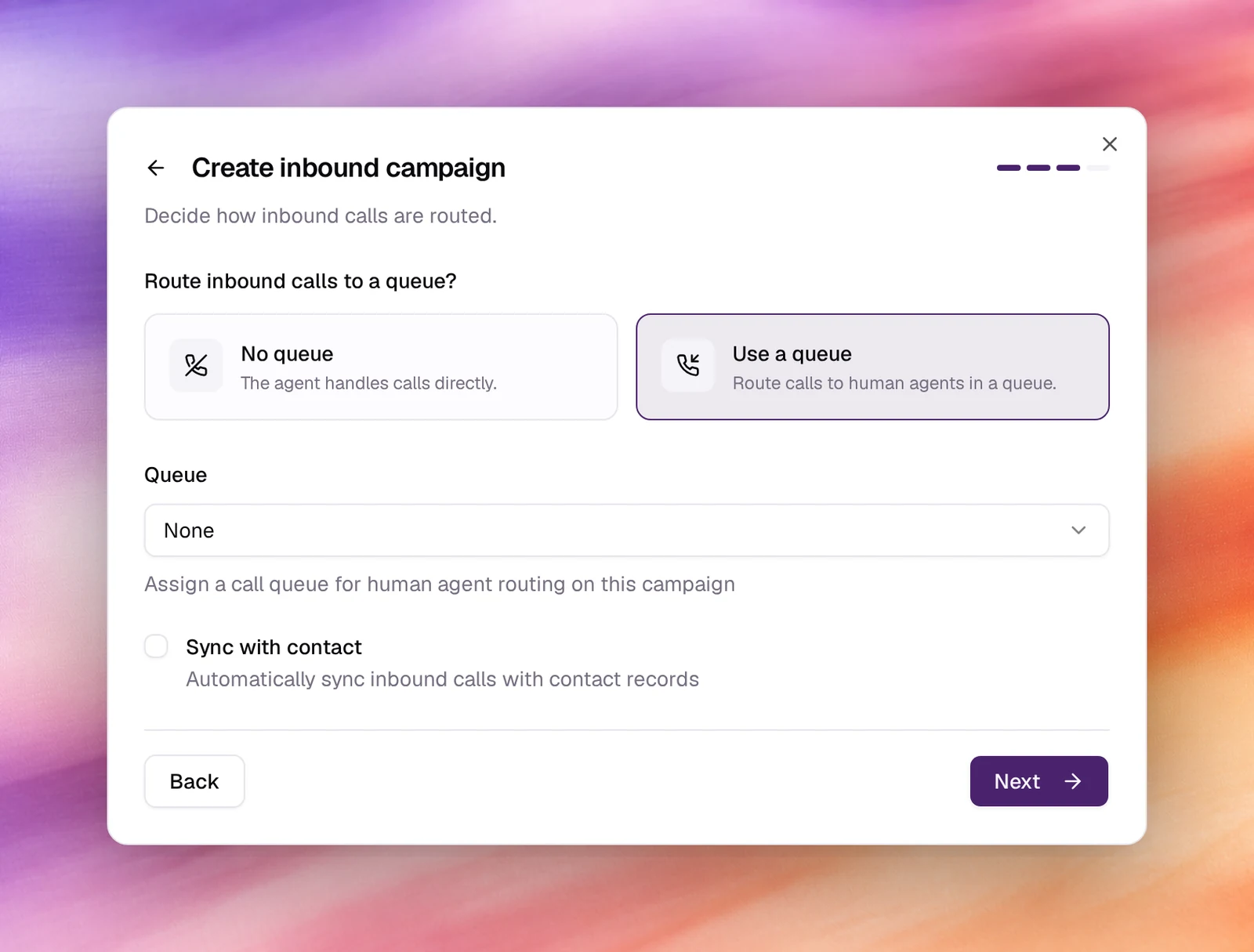
Répondez à Route inbound calls to a queue? par No queue (l’agent traite les appels directement) ou Use a queue, qui ajoute un sélecteur Queue pour l’acheminement vers des agents humains. Cochez Sync with contact (synchroniser avec le contact) pour rattacher chaque appel au contact dont le numéro correspond, en en créant un s’il n’en existe aucun. Next.
Webhook et lancement
Post-Call Webhook (Optional) (webhook après appel, facultatif) transmet le résultat de chaque appel à une intégration ou à un flux personnalisé issu des Automations ; si aucun n’est configuré, l’étape l’indique. Choisissez Launch your AI.
Comportement et limites
- Un numéro reçoit les réponses d’une seule campaign entrante en cours d’exécution. Pour changer l’agent associé à un numéro, mettez la campaign en pause et modifiez-le sous Settings (paramètres), ou arrêtez-la et lancez-en une autre.
- Avec Sync with contact activé, le numéro de l’appelant est recherché dans les Contacts ; l’appel figure sur la page du contact et ses métadonnées alimentent les variables dynamiques de l’agent. Avec la mémoire activée sur l’agent, c’est ainsi qu’un appelant récurrent est reconnu.
- La page de la campaign comptabilise les appels et les répertorie sous Call Logs, comme pour une campaign sortante. Voir Détails de la campaign.
Vérifier
- La carte sous Launch AI Voice affiche le type
inbound, l’agent et le numéro. - Appelez le numéro depuis un téléphone. L’agent répond avec son premier message,
et l’appel apparaît dans Call Logs avec la direction
inbound.
Dépannage
- L’option Inbound est grisée dans Select Campaign Type (choix du type de campaign). Le workspace n’a aucun numéro, ou chaque numéro est déjà associé à une campaign entrante ; la carte indique le cas concerné et propose Add a phone number (ajouter un numéro de téléphone).
- Le numéro sonne dans le vide. Aucune campaign entrante n’est en cours d’exécution sur ce numéro, ou la passerelle SIP n’est pas marquée Inbound. Vérifiez le statut de la campaign et la carte Gateways du numéro.
- Ce n’est pas le bon agent qui répond. Une autre campaign est en cours sur le même numéro. Filtrez la liste sur Inbound pour la trouver.
- Les appels n’apparaissent pas sur la page du contact. L’option Sync with contact est restée décochée. Mettez la campaign en pause et cochez-la dans la section Campaign info (informations de la campaign) de sa page Settings.