

Journal des appels
Toutes les conversations vocales de vos agents, une ligne par appel, avec les résultats extraits en colonnes. Recherchez, filtrez et exportez au format CSV.
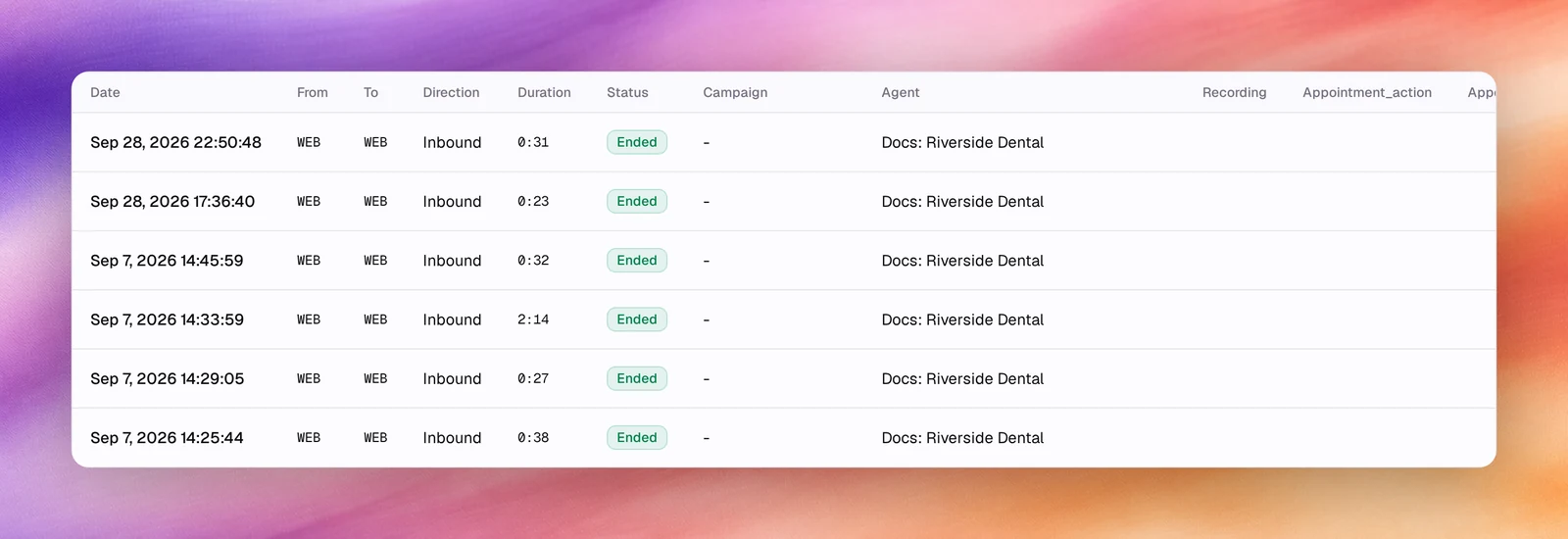
Agents vocauxCall Logs (journal des appels), sous Observability (observabilité) dans la barre latérale, répertorie chaque appel traité par un agent vocal : les appels téléphoniques issus des campaigns et des numéros de téléphone, ainsi que les appels de test depuis le navigateur, qui affichent WEB comme numéro d’origine et de destination. Chaque ligne ouvre la page propre à l’appel, décrite dans Détails de l’appel.
Colonnes
| Colonne | Contenu |
|---|---|
| Date | Heure de début de l’appel. Le menu Columns (colonnes) la nomme Start Date (date de début) ; End Date (date de fin) est disponible mais masquée par défaut. |
| From, To | Les deux numéros (origine et destination). Les tests depuis le navigateur affichent WEB des deux côtés. |
| Direction | Inbound (entrant) ou Outbound (sortant). |
| Duration | Durée de conversation au format m:ss. |
| Status | Ended (terminé), No Answer (sans réponse), Busy (occupé), Failed (échec) ou In Progress (en cours). |
| Campaign | La campaign à laquelle l’appel appartient, ou - pour un appel de test ou un appel entrant direct. |
| Agent | L’agent qui a traité l’appel. |
| Recording | Un bouton Play recording (lire l’enregistrement), visible au survol, lorsqu’un enregistrement existe ; - sinon. |
Viennent ensuite une colonne par clé d’outcome (résultat) trouvée dans les appels de la page courante, nommée d’après la clé avec sa première lettre en majuscule, par exemple Appointment_action ou Customer_intent. Un appel n’ayant produit aucune valeur pour un résultat affiche -. Les résultats se définissent par agent dans Outcomes : une page regroupant plusieurs agents affiche donc les colonnes de résultats de chacun d’eux.
La liste est triée par heure de fin, les plus récents en premier. Cliquez sur un en-tête de colonne pour trier selon cette colonne, puis de nouveau pour inverser l’ordre ; Recording et les colonnes de résultats ne sont pas triables.
Recherche et filtres
La barre d’outils comporte, de gauche à droite :
- Search calls… (rechercher des appels) restreint la liste au fil de la saisie.
- Le sélecteur de plage de dates, sur All Time (tout l’historique) par défaut : Today (aujourd’hui), Last 7 Days (7 derniers jours), Last 30 Days (30 derniers jours), This Month (ce mois-ci) ou Custom (personnalisée), qui ouvre un calendrier Start Date et un calendrier End Date ; Apply (appliquer) valide la plage.
- Status ouvre la liste des 5 statuts. Sélectionnez-en un pour n’afficher que ces appels ; sélectionnez-le de nouveau pour le retirer. L’interrupteur Exclude selected (exclure la sélection) en haut transforme le choix en « tout sauf ».
- Direction fonctionne de la même façon avec Incoming (entrant) et Outgoing (sortant).
- Filter (filtre) ajoute un filtre sur n’importe quel autre champ. Les champs sont regroupés : Common (courant) (Disconnect Reason (motif de raccrochage), Agent Task Status (statut des tâches de l’agent)), Entities (entités) (Campaign, AI Agent) et Advanced (avancé) (Call From, Call To, Transcript, Duration (seconds)). Dès qu’un filtre AI Agent ou Campaign est défini, un groupe Outcome Fields (champs de résultat) ajoute les résultats de cet agent qui disposent d’une liste de valeurs fixe.
- Columns, décrit dans Choisir les colonnes.
- Refresh calls list (actualiser la liste des appels) recharge le tableau sans modifier les filtres.
Dans Filter, choisissez un champ, puis une valeur, puis Apply. Un champ de type liste accepte une seule valeur, avec Exclude selected pour l’inverser et Not Recorded (non renseigné) pour les appels où la valeur est absente. Un champ Advanced accepte un opérateur (Contains (contient), Is (est), Is Not (n’est pas), Greater Than (supérieur à) ou Less Than (inférieur à)) et une valeur saisie. Chaque filtre apparaît sous forme de puce sous la barre d’outils ; cliquez sur une puce pour le modifier ou sur son x pour le supprimer. Répétez l’opération pour combiner les filtres.
Lorsqu’une recherche, une plage de dates ou un filtre est actif, la barre d’outils affiche le nombre de résultats et un lien Clear all (tout effacer), et Save This Filter (enregistrer ce filtre), à côté des puces, conserve la combinaison sous forme de préréglage. Les préréglages enregistrés sont listés sous Saved Filters (filtres enregistrés) en haut du menu Filter.
Choisir les colonnes
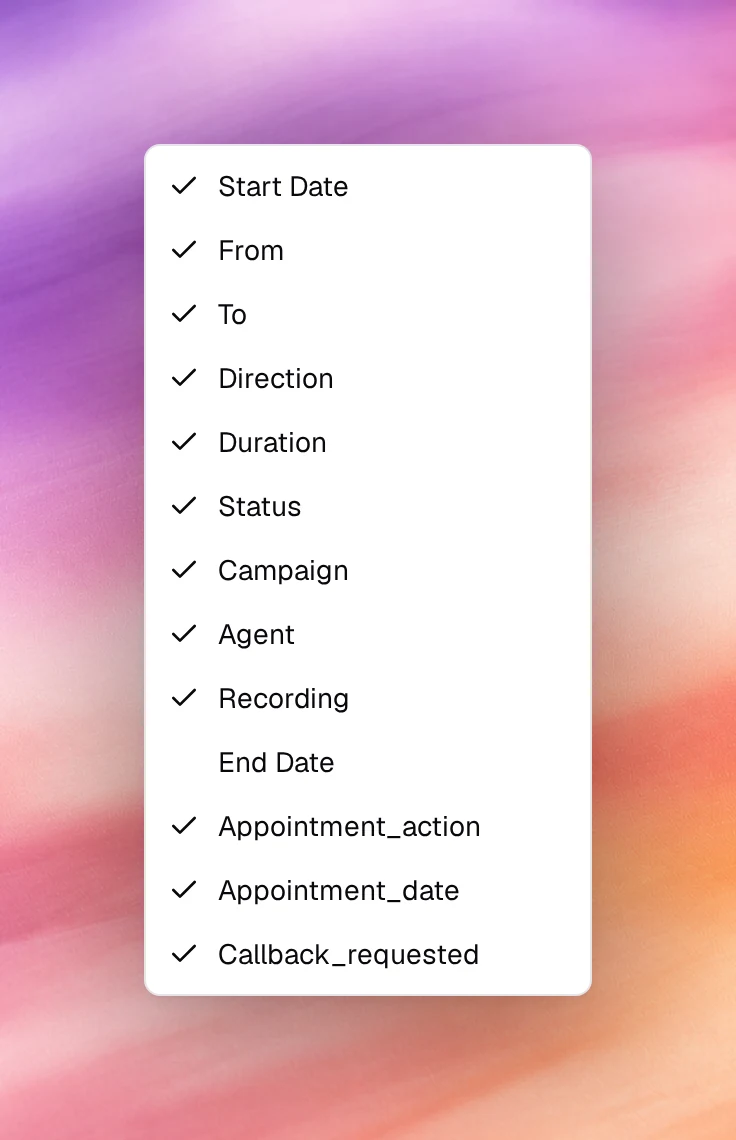
Columns ouvre une liste à cocher des colonnes standard, y compris la colonne masquée End Date, suivies des colonnes de résultats. Décochez une colonne pour la masquer, cochez-la pour la rétablir. Une colonne de résultat décochée disparaît aussi du menu ; rechargez la page pour la rétablir.
Export
Export CSV en haut à droite télécharge tous les appels correspondants, pas seulement la page
courante, sous le nom call_logs_<date>.csv. L’export respecte la recherche, la plage de dates,
les filtres et le tri : restreignez donc d’abord le tableau si vous n’avez besoin que d’un sous-ensemble. Il contient
les colonnes visibles Date, From, To, Direction, Duration, Status et
End Date, ainsi que les colonnes de résultats visibles ; Campaign, Agent et
Recording ne sont pas exportées. Le bouton n’apparaît que pour les utilisateurs autorisés à exporter
les appels.
Pagination
Lorsqu’il y a plus d’une page, le pied de tableau indique Showing 1 to 10 of N calls (affichage de 1 à 10 sur N appels). Naviguez avec Previous (précédent), Next (suivant), les numéros de page ou Go to page (aller à la page) ; Per Page (par page) affiche 10, 15, 25, 50 ou 100 lignes.
Voir aussi
- Détails de l’appel
- Métriques de qualité des appels
- Outcomes
- Conversations pour les agents textuels