

Présentation des tools
Ce qu'est un tool, les 11 tools intégrés, les capacités des agents texte, les champs communs à tous les tools, et où les ajouter.
Un tool est une action que l’agent peut effectuer pendant une conversation : raccrocher, transférer, confier l’appel à un autre agent, appeler une API, envoyer un e-mail, planifier un rendez-vous, transmettre des données à Zapier, chercher une information dans une base de connaissances ou joindre un serveur MCPMCPModel Context Protocol. Un type d'outil qui relie un agent aux outils et aux données d'un serveur MCP.Voir le glossaire. Le prompt indique à l’agent ce qu’il doit faire ; les tools sont ce qu’il peut réellement faire. Un agent sans tool de transfert ne peut pas transférer, quoi que dise le prompt.
Les tools intégrés
| Tool | Rôle | Page |
|---|---|---|
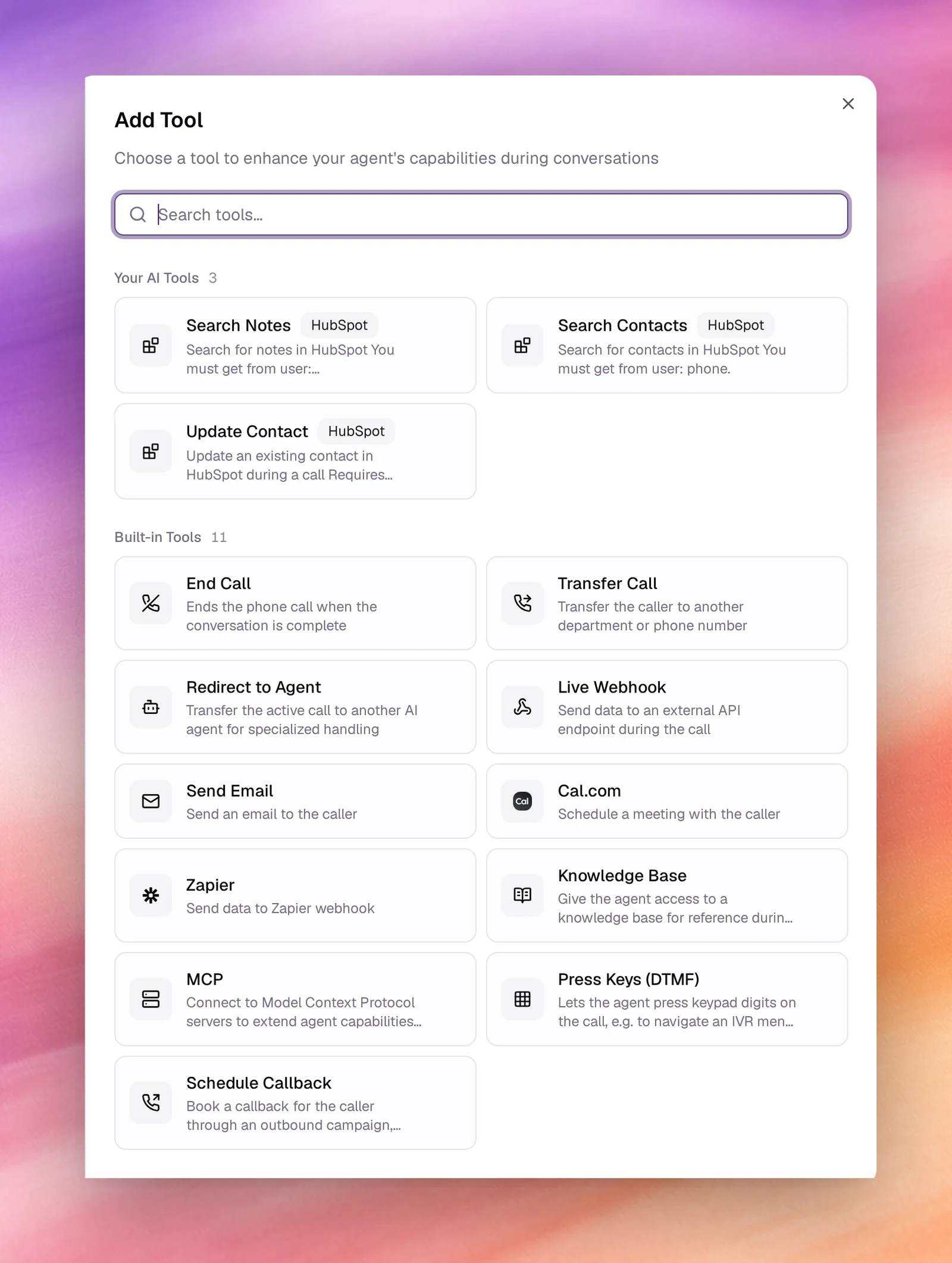
| End Call | Met fin à l’appel téléphonique lorsque la conversation est terminée | End Call |
| Transfer Call | Transfère l’appelant vers un autre service ou un autre numéro de téléphone | Transfer Call |
| Redirect to Agent | Confie l’appel en cours à un autre agent IA pour une prise en charge spécialisée | Redirect to Agent |
| Press Keys (DTMF) | Compose des touches du clavier pendant l’appel, pour un menu SVI ou une invite | Press Keys (DTMF) |
| Schedule Callback | Planifie un rappel à l’heure choisie par l’appelant, passé par une campaign sortante | Schedule Callback |
| Live Webhook | Envoie des données vers un endpoint d’API externe pendant l’appel | Live Webhook |
| Send Email | Envoie un e-mail à l’appelant | Send Email |
| Cal.com | Planifie un rendez-vous avec l’appelant | Cal.com |
| Zapier | Envoie des données vers un webhook Zapier | Zapier |
| Knowledge Base | Donne à l’agent une base de connaissances à consulter pendant les conversations | Knowledge Base |
| MCP | Se connecte à un serveur Model Context Protocol pour accéder à des tools et des données externes | MCP |
Le sélecteur comporte une seconde section, Your AI Tools (vos tools IA), destinée aux tools créés depuis vos intégrations. Elle affiche No AI tools available (aucun tool IA disponible) tant qu’aucune intégration n’en fournit un. Voir Intégrations.
Le sélecteur d’un agent textuel diffère sur deux points. Les tools qui agissent sur un appel téléphonique (End Call, Transfer Call, Redirect to Agent, Press Keys (DTMF) et Schedule Callback) ne sont pas proposés. Et une section Agent Capabilities (capacités de l’agent) liste des capacités qui s’activent ou se désactivent au lieu de se configurer :
| Capacité | Ce qu’elle permet à l’agent |
|---|---|
| User Form | Afficher un formulaire (user form) pour recueillir des informations structurées : coordonnées, préférences, dates. |
| Web Search | Effectuer une recherche web pour obtenir des informations à jour. |
| Page Content | Lire le contenu d’une page web, partagée par l’utilisateur ou trouvée par une recherche. |
| Schedule Task | Créer des rappels, des vérifications récurrentes et d’autres actions planifiées. Marquée Deployments only (déploiements uniquement) : elle fonctionne dans les déploiements de messagerie tels que Slack, Telegram, WhatsApp et Teams. |
| Memory | Enregistrer, rechercher et supprimer des informations sur l’utilisateur d’une conversation à l’autre. Également Deployments only. |
Une capacité activée apparaît sous Configured tools (tools configurés) comme n’importe quel autre tool.
Où ajouter les tools
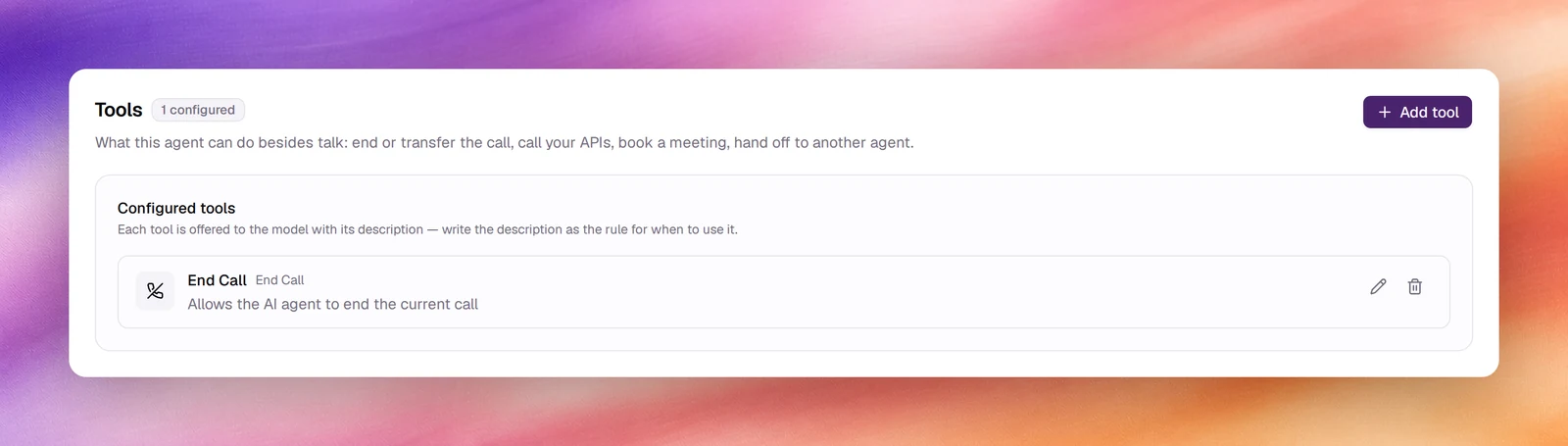
Agents à prompt unique. Les tools disposent de leur propre section : Tools sous Build (construire). Elle indique le nombre de tools configurés, liste chaque tool sous Configured tools avec sa description, et Add tool (ajouter un tool) ouvre le sélecteur. Manage tools (gérer les tools), dans l’en-tête de la carte Prompt et dans sa barre Tools, mène à la même section ; le bouton Add tool propre à la barre ajoute un tool et inscrit sa ligne d’utilisation dans les tâches (voir Guide de prompting). Chaque tool est présenté au modèle avec sa description : rédigez donc la description comme la règle qui indique quand l’utiliser.
Agents de flow. Les tools se trouvent à deux endroits dans l’éditeur de flow. Les Global Tools (tools globaux), dans le panneau de paramètres de la barre d’outils, sont disponibles sur chaque node et se gèrent comme dans la section Tools. Chaque node Prompt possède également un onglet Tools pour les tools qui ne s’appliquent qu’à ce node, avec un commutateur Include Global Tools (inclure les tools globaux) permettant d’ajouter ou d’exclure les tools globaux. Le sélecteur du node ne propose pas Knowledge Base ; c’est l’onglet KB du node qui remplit ce rôle.
Ajouter un tool
Ouvrez le sélecteur
Ouvrez Tools sous Build, ou choisissez Manage tools dans la carte Prompt, qui y mène. Choisissez ensuite Add tool. Search tools… (rechercher des tools) filtre la liste.
Choisissez un tool intégré
Choisissez une carte. Le panneau Add New Tool (ajouter un nouveau tool) s’ouvre à côté de la page, avec en tête le tool choisi et les champs communs remplis avec des valeurs par défaut.
Renseignez les champs propres au tool
Chaque tool ajoute des champs sous AI Response (réponse de l’IA) ; ils sont décrits sur la page du tool.
Add Tool, puis Save de l'agent
Add Tool ferme le formulaire et fait apparaître le tool sous Configured tools. Choisissez Save (enregistrer) en haut de la page ; le tool fait partie de l’agent à partir de cette version.
Les champs communs à tous les tools
Le haut de chaque panneau Add New Tool est identique : une carte indiquant le tool choisi, puis trois champs. Le modèle lit la Description pour décider quand appeler le tool et prononce l’AI Response pendant qu’il le fait ; le Tool Title (titre du tool) sert à l’identifier.
| Champ | Type | Signification |
|---|---|---|
| Tool Title | Texte | Le nom affiché sous Configured tools, par exemple End Call. La ligne en dessous indique l’ID que le modèle appelle, construit à partir du titre : en minuscules, les espaces remplacés par des tirets bas, les autres caractères supprimés ; End Call devient ainsi end_call. Veillez à ce que les titres restent uniques au sein de l’agent. |
| Description | Texte | Ce que fait le tool et à quel moment l’agent doit l’invoquer. C’est la phrase que lit le modèle : indiquez-y le déclencheur, par exemple Transfer to the front desk when the caller asks for a person. |
| AI Response | Texte | Ce que dit l’agent pendant qu’il utilise le tool, par exemple Let me transfer you. Please hold on. |
Modifier et retirer
Sous Configured tools, Edit (modifier) réouvre le panneau sous le titre Edit Tool (modifier le tool), avec Update Tool (mettre à jour le tool) à la place d’Add Tool ; le tool lui-même ne peut pas être changé, seuls ses champs peuvent l’être. Remove (retirer) supprime le tool de l’agent. Les deux prennent effet lorsque vous enregistrez l’agent avec Save, et les deux sont consignés comme une nouvelle version.
Comportement et limites
- Les tools sont propres à chaque agent. Le même webhook sur 2 agents représente 2 tools.
- L’agent décide quand appeler un tool à partir de la Description et de la conversation. Pour rendre un appel certain, utilisez un agent de flow et un node : un node Webhook se déclenche dès qu’il est atteint.
- Les appels de tools apparaissent sur la page de l’appel, sous sa transcription, avec la requête et la réponse. Voir Détails de l’appel.
- Les variables dynamiques entre doubles accolades sont substituées dans les corps de webhook, le contenu des e-mails et les champs Zapier. Voir Variables dynamiques.