

HubSpot
Connectez HubSpot par OAuth, importez ses contacts avec le modèle HubSpot - Bring Contacts, et renvoyez les mises à jour par webhook HubSpot.
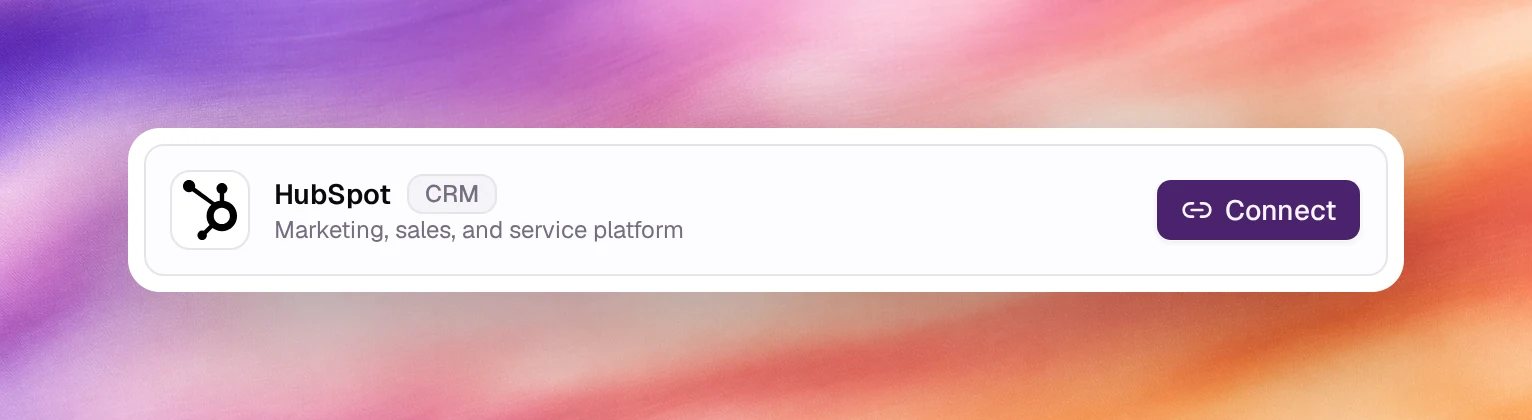
HubSpot se connecte avec Connect dans la boîte de dialogue Connect a CRM (connecter un CRM) : une authentification OAuth côté HubSpot, aucune clé à coller. Sa catégorie dans la boîte de dialogue est CRM, décrite comme « Plateforme de marketing, de vente et de service ».
Connexion
Ouvrir Integrations
Dans la barre latérale, choisissez Integrations (intégrations), puis Add connection (ajouter une connexion).
Connecter HubSpot
Repérez HubSpot et choisissez Connect. Connect to HubSpot (se connecter à HubSpot) liste les fonctionnalités et les autorisations ; choisissez Connect à cet endroit, puis connectez-vous et approuvez l’accès demandé sur la page de consentement de HubSpot.
Vérifier le compteur
De retour sur Integrations, le compteur Connections (connexions) affiche 1 de plus et le compte est répertorié avec le statut Active (actif). Choisissez sa ligne pour activer ses fonctionnalités, voir Gérer une connexion.
Importer des enregistrements
Add Flow (ajouter un flux), puis le template HubSpot - Bring Contacts sous l’onglet Integration. La boîte de dialogue Clone Integration (cloner l’intégration) est préremplie avec un nom, un tag et la variable access_token définie sur {{access_token}}, que la connexion renseigne. Clone Integration crée le flux ; chaque exécution ajoute les enregistrements à Contacts avec ce tag. Les paramètres de nouvelle tentative et de réexécution, les étapes et le mappage des champs sont décrits dans Automations.
Exporter des données
Sous l’onglet Webhook, les templates HubSpot sont HubSpot - Update Contact, HubSpot - Create Deal, HubSpot - Create Company, HubSpot - Search Companies et HubSpot - Get Deal. Chacun correspond à un appel unique à l’API de HubSpot avec le token de la connexion ; clonez-le, puis exécutez-le avec Test Flow (tester le flux) ou depuis un agent via une étape de webhook. Voir Webhooks.
Dans l’agent
Une fois la connexion établie, les actions du système apparaissent sous Your AI Tools (vos outils IA) dans le sélecteur d’outils de l’agent, ce qui permet à un agent de consulter ou de mettre à jour un enregistrement pendant une conversation. Voir Vue d’ensemble des outils.