

Déployer sur Slack
Un agent texte comme application Slack, dans les canaux, fils et messages directs : le déploiement, le bot token, le signing secret et l'URL d'événements.
Agents textuelsUn déploiement Slack exécute un agent texte comme une application Slack : il répond dans les canaux, les fils de discussion et les messages directs d’un workspace Slack. Les personnes écrivent directement au bot, le mentionnent dans un canal ou répondent dans un fil auquel il participe, et chaque fil devient une conversation pour l’agent.
Créer le déploiement
Lancer l'assistant
Sous Launch AI Text (Lancer l’IA texte), choisissez New Deployment (Nouveau déploiement), puis Slack. Ce choix fait passer l’assistant directement à l’étape de l’agent.
Choisir l'agent
Choisissez l’agent texte sous Agent. Next (Suivant).
Le nommer
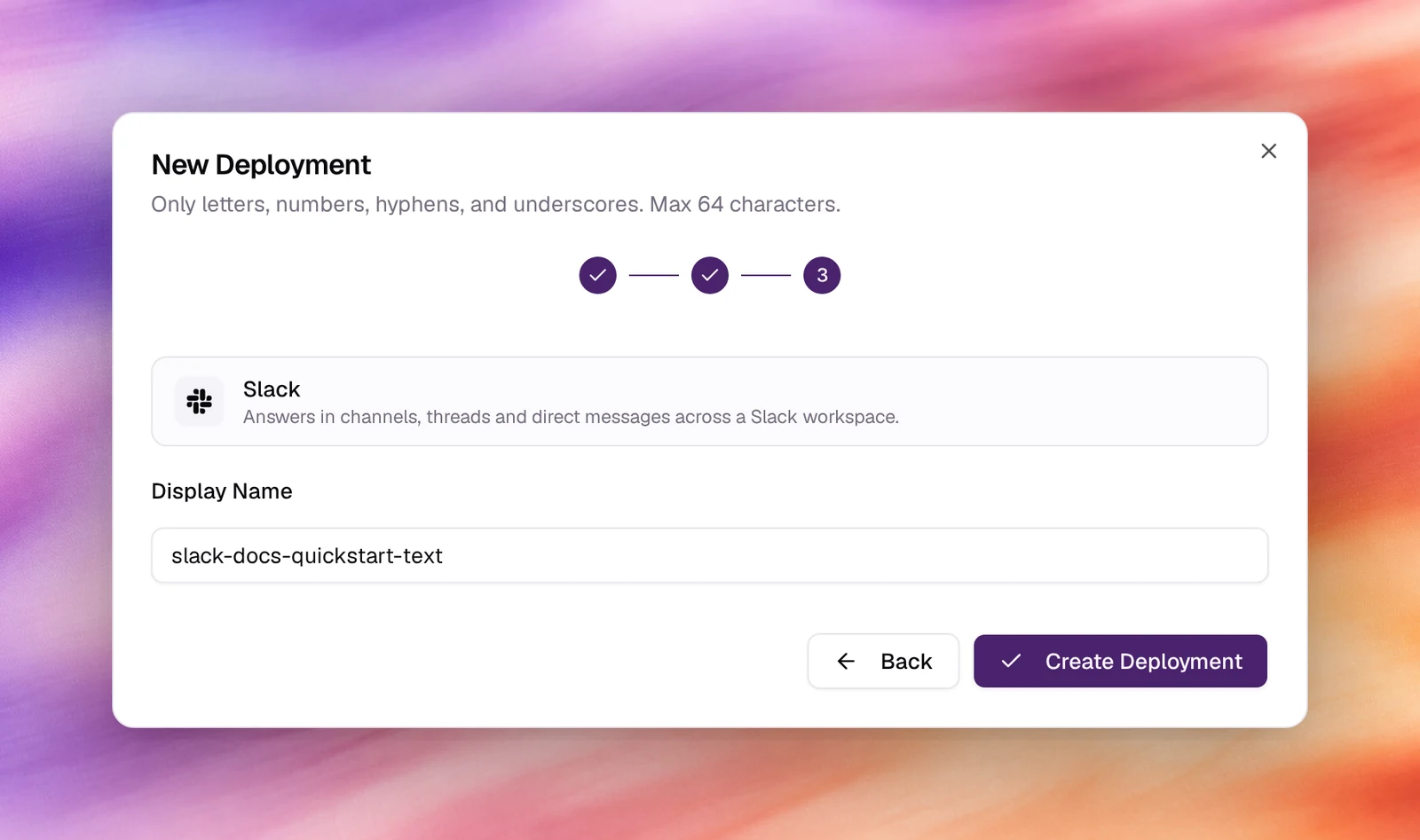
Acceptez ou modifiez le Display Name (nom affiché) (lettres, chiffres, traits d’union, tirets bas, jusqu’à 64 caractères), puis Create Deployment (Créer le déploiement). Le déploiement apparaît dans la liste avec la mention Needs setup (Configuration requise) et une Webhook URL (URL de webhook).
Connecter Slack
Ouvrez le déploiement depuis la liste pour le finaliser. Côté Slack, créez une application pour le workspace et rassemblez les éléments demandés par le déploiement ; une application Slack fournit :
- un bot token (jeton de bot, il commence par
xoxb-) délivré lors de l’installation de l’application dans le workspace, avec les scopes permettant de lire les messages qui lui sont adressés et de publier des réponses :app_mentions:read,chat:write,im:history,im:read,im:write,channels:historyetgroups:historycouvrent les canaux, les fils et les DM ; - le signing secret (secret de signature) de l’application, que le déploiement utilise pour vérifier que les requêtes proviennent bien de Slack ;
- une URL de requête Event Subscriptions (abonnements aux événements), où
renseigner la Webhook URL du déploiement, abonnée à
message.im,app_mentionet aux événements de message de canal.
Activez Messages Tab (onglet Messages) dans l’App Home de l’application pour que les utilisateurs puissent écrire au bot en DM, puis installez l’application et invitez le bot dans les canaux où il doit répondre.
Vérifier
- Le déploiement affiche Active (Actif) sous Launch AI Text et est comptabilisé sous Active dans les tuiles.
- Envoyez un message direct au bot dans Slack. Il répond avec le premier message de
l’agent ou une réponse, et l’échange apparaît sous Conversations avec la
plateforme
slack.
Dépannage
- Slack refuse l’URL de requête. Slack envoie un challenge lorsque vous enregistrez l’URL ; le déploiement doit exister au préalable et détenir le signing secret. Enregistrez d’abord les identifiants dans Callab AI, puis l’URL dans Slack.
- Le bot répond aux DM mais pas dans les canaux. Il n’a pas été invité dans le
canal, ou les scopes d’historique de canal sont absents. Invitez-le avec
/inviteet réinstallez l’application après avoir ajouté les scopes. - Les réponses arrivent dans le canal au lieu du fil. Le bot répond là où il a été sollicité ; mentionnez-le à l’intérieur du fil pour y maintenir la conversation.