

Mode Human Agent
La console où votre équipe suit les appels de l'IA en direct : comment y accéder, qui peut l'ouvrir, et se déclarer disponible, absent ou hors ligne.
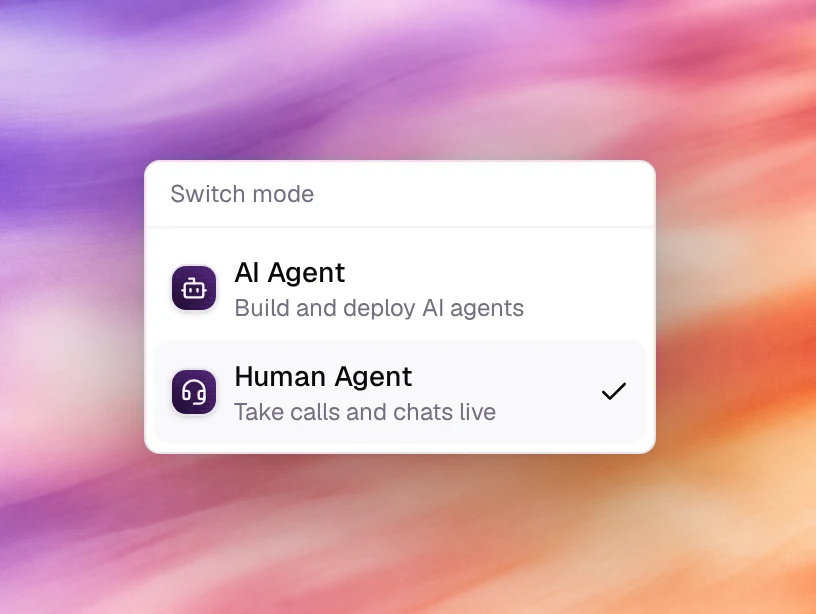
L’application propose deux modes. AI Agent (agent IA) vous permet de créer, déployer et examiner des agents IA ; tout le reste de cette documentation se déroule dans ce mode. Human Agent (agent humain) est une console destinée aux personnes qui supervisent ces agents : elle affiche les appels que l’IA traite en ce moment, signale ceux qui se passent mal et suit les files d’attente et les campaigns de l’équipe.
Changer de mode
Le sélecteur de mode se trouve en haut de la barre latérale, sous le logo. Ouvrez-le et choisissez Human Agent (Take calls and chats live, prendre des appels et des chats en direct) pour entrer dans la console, ou AI Agent (Build and deploy AI agents, créer et déployer des agents IA) pour revenir en arrière.
Qui peut l’ouvrir
| Rôle | Accès |
|---|---|
| Owner (propriétaire), Admin (administrateur) | Les deux modes. |
| Agent | La console uniquement. La connexion l’ouvre directement, et le sélecteur affiche Human Agent sans possibilité d’en sortir. |
| User (utilisateur) | Non. Choisir Human Agent ramène au côté AI Agent. |
Les rôles se définissent dans Membres.
La barre latérale de la console
| Entrée | Ce qu’elle ouvre |
|---|---|
| Dashboard (tableau de bord) | Le tableau de bord de supervision. |
| Live Calls (appels en direct) | Live Calls, avec le nombre d’appels en cours. |
| Call Logs (historique des appels) | Les appels passés. |
| Contacts | Les contacts du workspace. |
| Queues (files d’attente) | Les files d’attente d’appels auxquelles appartiennent les agents humains, avec le nombre d’appelants en attente. |
| Settings (paramètres) | Votre profil et les paramètres de votre compte. |
En bas, Connection (connexion) et votre disponibilité indiquent si vous êtes prêt à prendre un appel.
Définir votre disponibilité
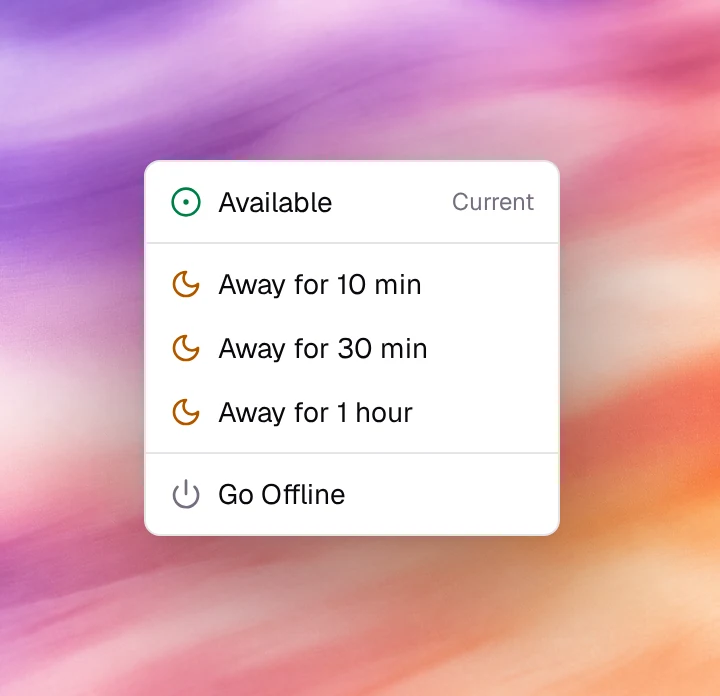
Le menu en bas de la barre latérale affiche votre statut. Ouvrez-le pour le modifier :
- Available (disponible) : des appels peuvent vous être proposés. Le statut actuel est marqué Current (actuel).
- Away for 10 min, Away for 30 min ou Away for 1 hour (absent pendant 10 min, 30 min ou 1 heure) : aucun appel ne vous est proposé, et le statut affiche le temps restant, par exemple Away (25m left). Vous repassez automatiquement à Available à l’expiration du délai, même après avoir rechargé la page.
- Go Offline (passer hors ligne) : aucun appel jusqu’à ce que vous choisissiez de nouveau Available.
Pendant un appel, le statut indique In Call (en appel) et le menu est verrouillé.
Vérifier votre connexion
Connection ouvre un panneau présentant ce dont un appel a besoin :
- Connection Status (état de la connexion) : Good (bon), Degraded (dégradé) ou Poor (mauvais), avec la Latency (latence). Un avertissement apparaît lorsque la latence est suffisamment élevée pour affecter l’audio.
- Microphone : Enabled (activé) ou Not enabled (non activé). Enable (activer) demande au navigateur l’accès au microphone.
- Speaker (haut-parleur) : Available ou Not detected (non détecté), avec une liste permettant de choisir la sortie.
Si le navigateur a bloqué le microphone, autorisez-le depuis l’icône de cadenas dans la barre d’adresse, puis rechargez la page.