

Facturation
Votre solde de minutes et de messages, le forfait et ses limites, les moyens de paiement, l'achat de minutes et la recharge automatique. Settings > Billing.
Settings > Billing (Paramètres > Facturation) est l’endroit où l’entreprise paie ses appels. Cette page comporte trois cartes : Balance (solde), Subscription (abonnement) et Payment Methods (moyens de paiement). Le lien Balance en bas de la barre latérale principale ouvre la même page et affiche d’un coup d’œil les minutes et les messages restants.
Balance
Deux compteurs, tous deux consommés par l’ensemble des workspaces de l’entreprise :
- Minutes : temps de parole des agents vocaux, affiché en consommé sur total, par exemple 1h 32m of 2h. Les appels de test dans le navigateur comptent également.
- Text AI : messages des agents texte, affichés sous forme de décompte, par exemple 100 of 100.
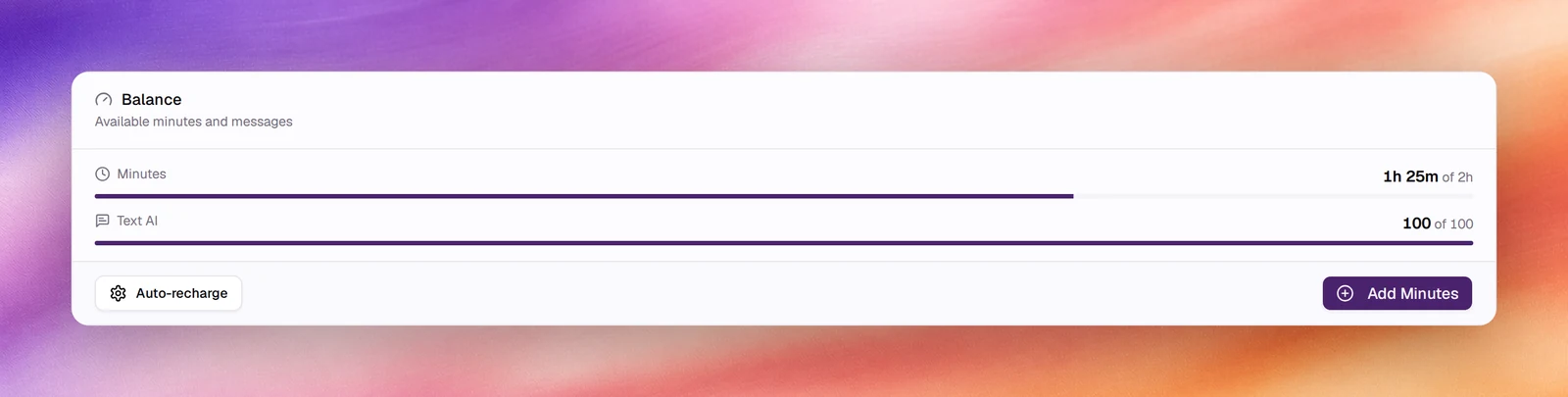
Lorsque les minutes sont épuisées, les campaigns en cours s’arrêtent et vous recevez l’e-mail Campaign Stopped (voir Notifications). Deux boutons sur la carte permettent de l’éviter.
Add Minutes
Achète des minutes d’appel en complément du plan, au tarif de $0.15/min.
- Choisissez Add Minutes (ajouter des minutes).
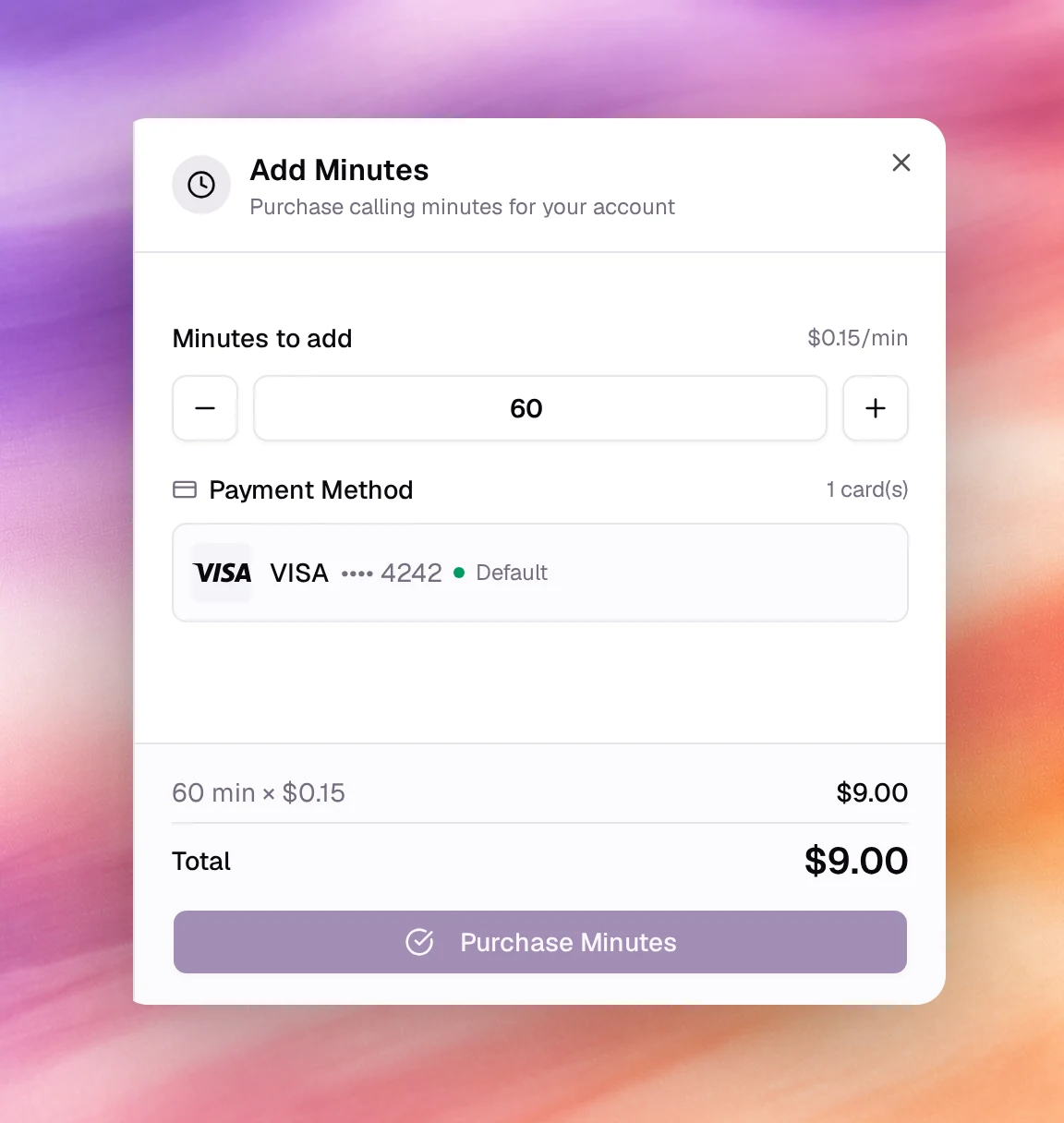
- Renseignez Minutes to add à l’aide du champ ou des boutons plus et moins. La boîte de dialogue calcule le total de l’achat, par exemple 60 min × $0.15 = $9.00. L’achat minimum est de $1, et un achat supérieur au montant maximal est refusé tant que vous ne réduisez pas le nombre de minutes.
- Sélectionnez une carte sous Payment Method.
- Choisissez Purchase Minutes. Le débit apparaît sous Billing History dans Utilisation et historique en tant que Credit Purchase.
Auto-recharge
Recharge automatiquement le solde afin qu’une campaign ne s’interrompe jamais faute de crédit.
- Choisissez Auto-recharge (recharge automatique).
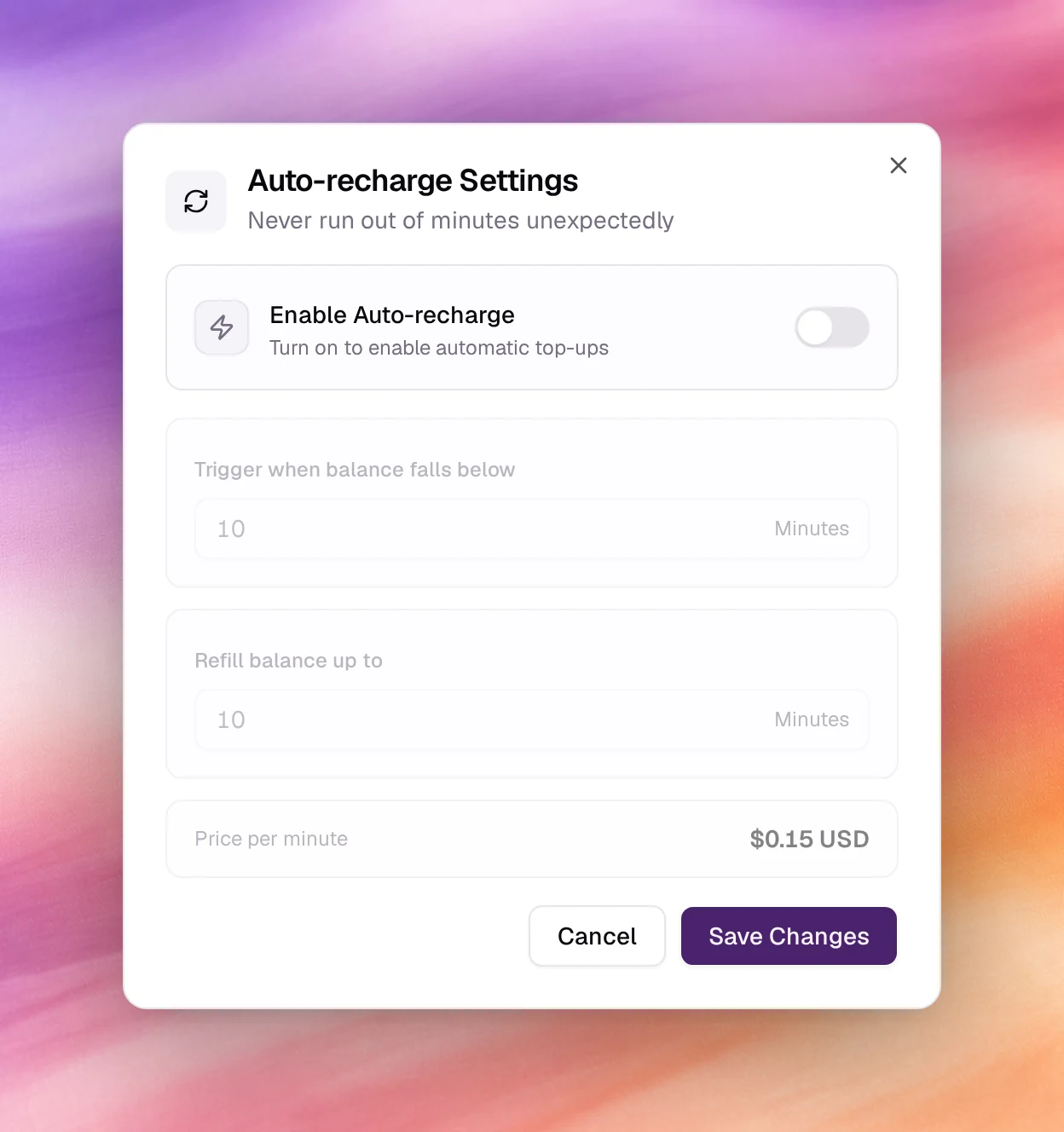
- Activez Enable Auto-recharge. Les deux champs situés en dessous deviennent modifiables.
- Trigger when balance falls below : le solde de minutes qui déclenche une recharge.
- Refill balance up to : le solde de minutes atteint après la recharge. La boîte de dialogue indique le tarif, $0.15 USD par minute, et débite le moyen de paiement par défaut.
- Choisissez Save Changes.
Subscription
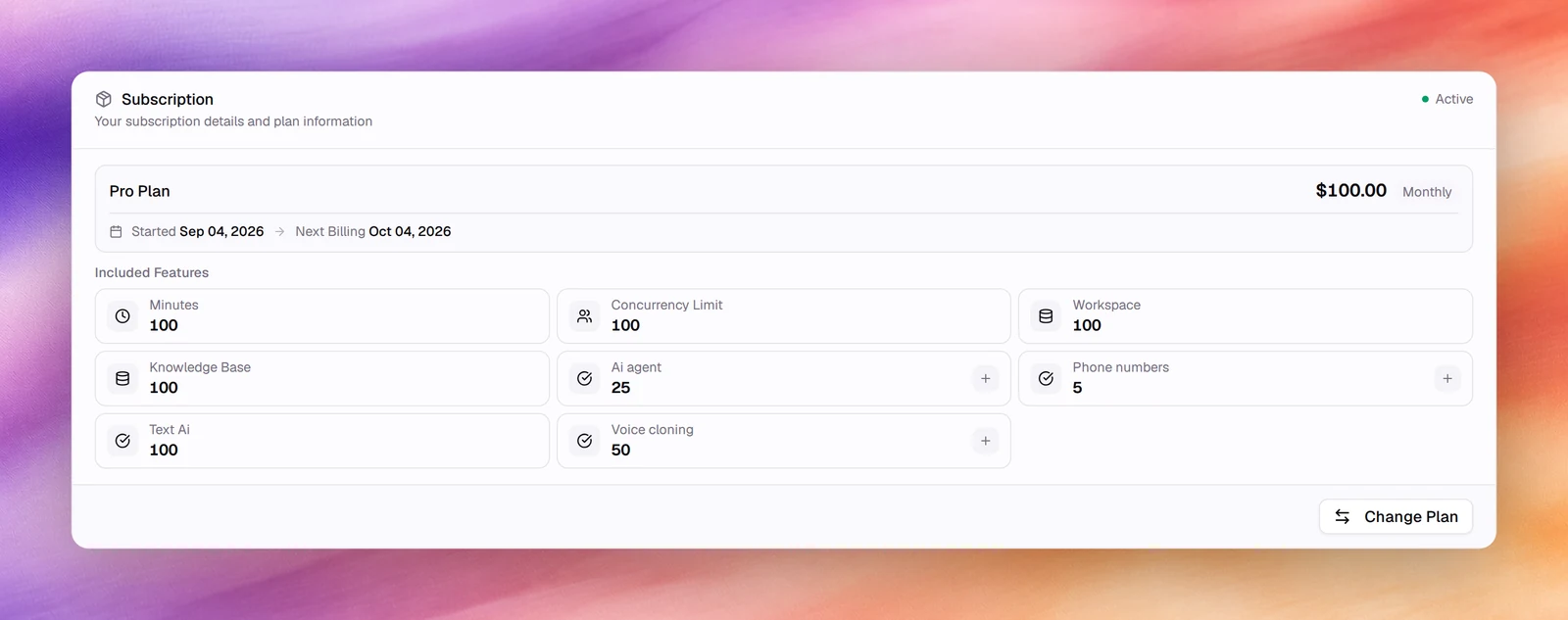
La carte indique le plan en cours, son prix et son cycle, la date de début et la prochaine date de facturation, avec un badge Active tant que les paiements aboutissent. Included Features énumère les limites du plan :
| Limite | Signification |
|---|---|
| Minutes | Minutes d’appel incluses à chaque cycle. |
| Concurrency Limit | Appels que l’entreprise peut passer simultanément. |
| Workspace | Workspaces que vous pouvez créer ; voir Workspaces. |
| Knowledge Base | Bases de connaissances que vous pouvez créer. |
| Ai agent | Agents que vous pouvez créer. |
| Phone numbers | Numéros que vous pouvez ajouter. |
| Text Ai | Messages d’agents texte inclus à chaque cycle. |
| Voice cloning | Voix clonées que vous pouvez créer. |
Ai agent, Phone numbers et Voice cloning apparaissent sous forme de boutons accompagnés d’un signe plus, Add more (en ajouter), lorsque le plan autorise les options supplémentaires et qu’une carte est enregistrée. Choisissez-en un pour ouvrir Purchase Add-on (acheter une option) : renseignez Quantity to add (quantité à ajouter), vérifiez New total (nouveau total) et Amount due (montant dû), puis choisissez Purchase for (acheter pour) suivi du montant. L’option est facturée pour la période du plan et figure sur la prochaine facture. Une limite relevée de cette manière affiche côte à côte les quantités incluses et achetées.
Si l’abonnement a expiré, la carte propose Reactivate (réactiver) ou, sur certains comptes, vous invite à contacter l’administrateur de votre compte. Tant qu’il n’est pas réactivé, vous ne pouvez ni ajouter de minutes ni configurer la recharge automatique.
Change Plan
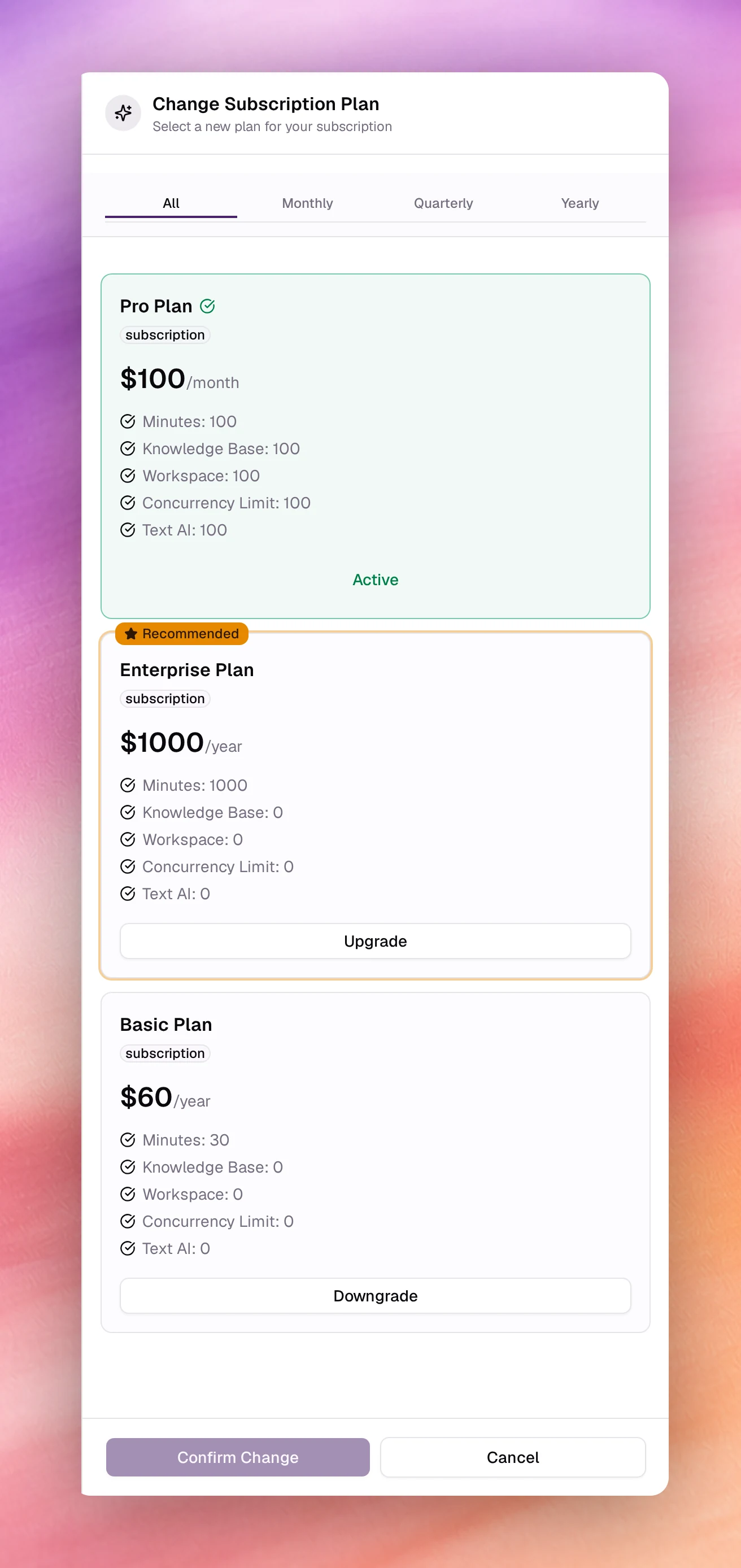
Change Plan (changer de plan) ouvre Change Subscription Plan. Des onglets filtrent les plans par cycle : All, Monthly, Quarterly, Yearly. Chaque carte de plan affiche son prix et les mêmes limites que ci-dessus ; le plan en cours porte la mention Active et les autres proposent Upgrade ou Downgrade. Sélectionnez-en un, puis choisissez Confirm Change.
Payment Methods
Les cartes enregistrées, masquées à l’exception des 4 derniers chiffres et accompagnées de leur date d’expiration, ainsi que celle qui fait office de Default Payment Method (moyen de paiement par défaut). Manage Payment Methods permet d’ajouter une carte, d’en supprimer une ou de changer la carte par défaut. La carte par défaut règle l’abonnement, la recharge automatique et tout achat pour lequel vous n’en sélectionnez pas une autre.
Vérifier
- Après Purchase Minutes, le total du compteur Minutes augmente du volume acheté et une ligne Credit Purchase apparaît sous Billing History.
- Après activation de la recharge automatique, la boîte de dialogue Auto-recharge se rouvre avec l’interrupteur activé et vos seuils enregistrés.
Dépannage
- Purchase Minutes est désactivé. Aucun moyen de paiement n’est sélectionné, ou le champ des minutes est vide. Ajoutez d’abord une carte sous Manage Payment Methods.
- Une campaign s’est arrêtée et l’e-mail indique un solde insuffisant. Achetez des minutes ou activez la recharge automatique, puis reprenez la campaign depuis sa page de détails.
- E-mail Payment Failed. La carte par défaut a été refusée. Mettez-la à jour sous Manage Payment Methods ; la plateforme effectue une nouvelle tentative et envoie Payment Retry.