

Webhooks
Les automatisations sortantes vers un autre système : modèles de webhook HubSpot, Zoho CRM, Pipedrive et GoHighLevel, et webhook personnalisé.
Un webhook est un flux sortant : un ou plusieurs appels HTTP que Callab adresse à un autre système. Il se crée depuis le même bouton Add Flow (Ajouter un flux) qu’une automatisation entrante, sous l’onglet Webhook, et apparaît sous Automations (Automatisations) avec le filtre Outbound (Sortant). Pour le sens entrant, voir Automatisations ; pour un outil que l’agent appelle en cours de conversation, voir Live Webhook.
Modèles
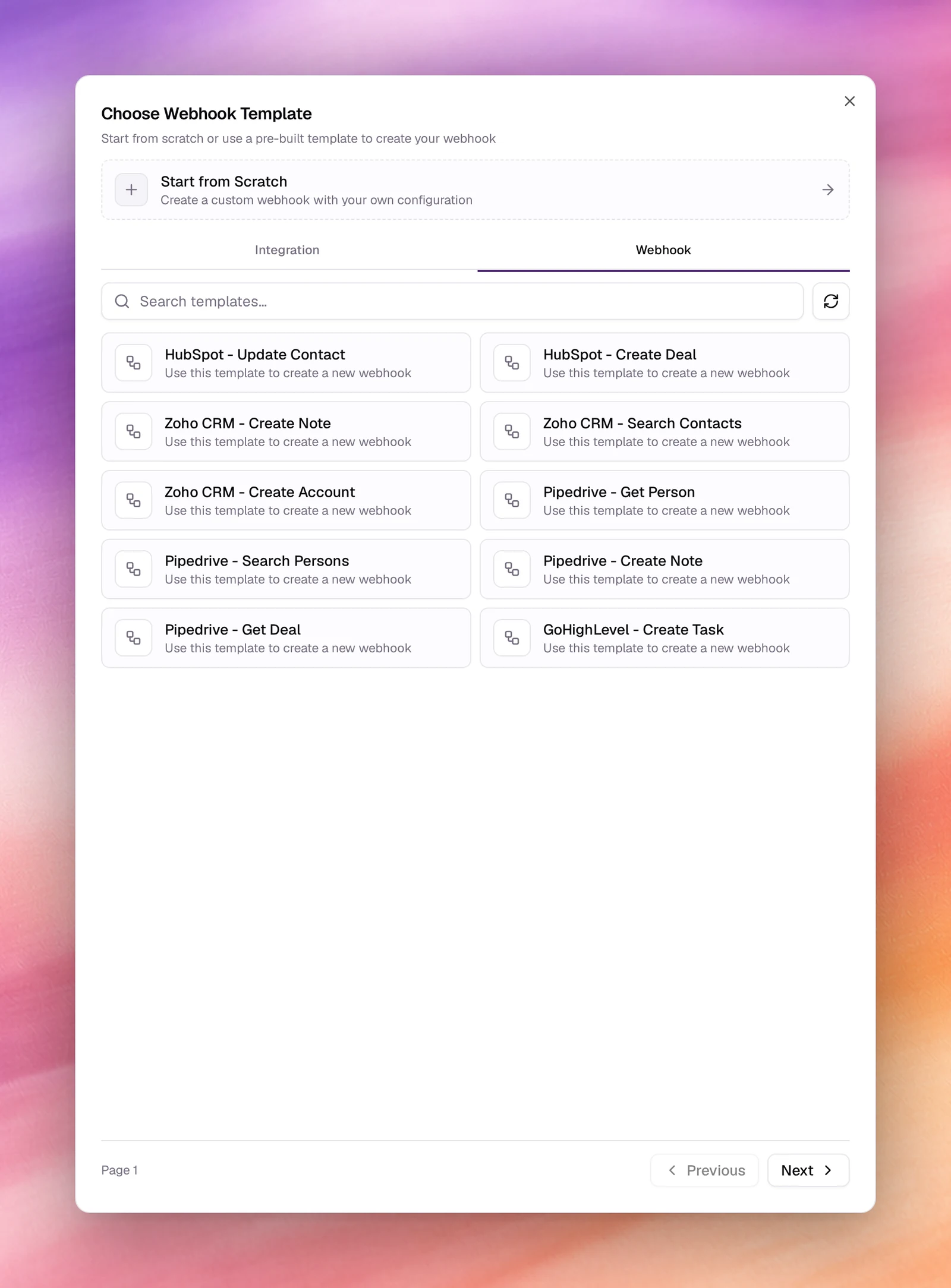
Add Flow, puis l’onglet Webhook, affiche Choose Webhook Template (Choisir un modèle de webhook). Chaque modèle correspond à un appel prêt à l’emploi vers un CRM connecté :
| Système | Modèles |
|---|---|
| HubSpot | Update Contact, Create Deal, Create Company, Search Companies, Get Deal |
| Zoho CRM | Create Note, Search Contacts, Create Account, Get Contact, Create Deal |
| Pipedrive | Get Person, Search Persons, Create Note, Get Deal, Update Person |
| GoHighLevel | Create Task, Create Contact, Update Opportunity, Get Pipelines, Search Opportunities |
La liste est paginée (Previous, Next) et permet la recherche.
Le choix d’un modèle transforme la même boîte de dialogue en Clone Webhook
(Cloner le webhook), avec le champ Webhook Name (Nom du webhook) prérempli (le
nom du modèle suivi de (Copy)) et une variable prédéfinie, access_token, réglée
sur {{access_token}}. Clone Webhook l’enregistre ; Back (Retour) revient à
la liste.
Start from Scratch
Start from Scratch (Partir de zéro) sous l’onglet Webhook ouvre Create Custom Webhook (Créer un webhook personnalisé), un assistant en 2 étapes.
Étape 1 : Details
Basic Information (Informations de base) regroupe le Workspace et le
Webhook Name. Les Predefined Variables (Variables prédéfinies) sont des
valeurs statiques telles que des clés d’API, disponibles pour toutes les étapes et
référencées sous la forme {{variableName}} ; Add Variable en ajoute une.
Étape 2 : Steps
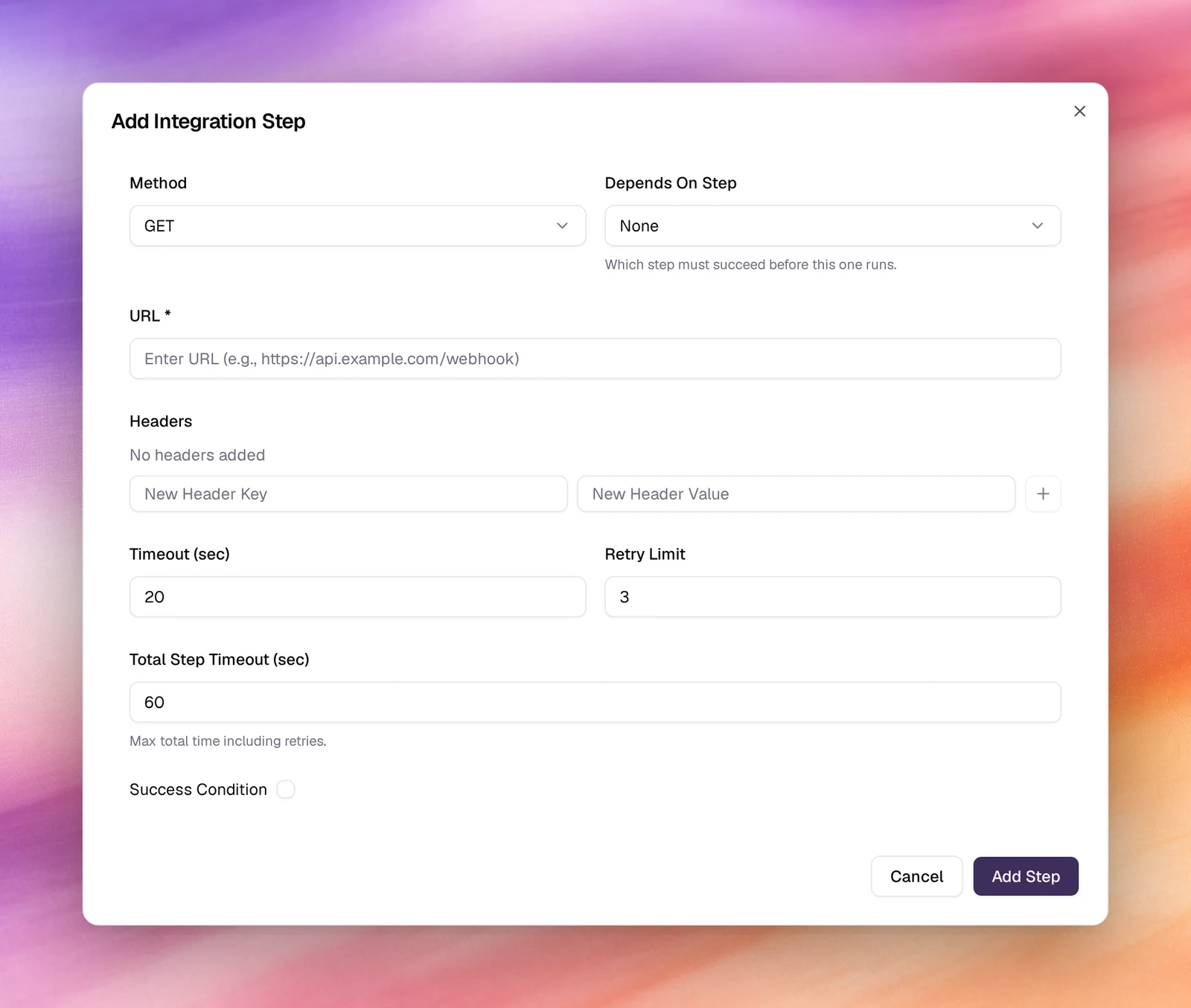
Webhook Steps (Étapes du webhook) : Add Step ouvre Add Integration Step (Ajouter une étape d’intégration), le même formulaire qu’une étape d’intégration : Method, Depends On Step, URL, Headers, Timeout (sec), Retry Limit, Total Step Timeout (sec) et une Success Condition (Condition de réussite) facultative avec un code de statut attendu, un chemin de clé dans la réponse et une valeur attendue. Les champs sont décrits dans Automatisations.
Les Custom Variables (Variables personnalisées) transmettent des données entre
les étapes, exactement comme dans une intégration. Un webhook n’a ni variable
results obligatoire ni étape de mappage.
Deux boutons ferment l’assistant : Test Flow exécute les étapes une fois pour vous permettre de vérifier la réponse, Save crée le webhook.
Vérifier
- Le webhook apparaît sous Automations avec le filtre Outbound.
- Test Flow renvoie le code de statut attendu. Il figure aussi dans le menu d’actions de la ligne du webhook sous Automations, à côté de View History (Voir l’historique), qui ouvre les Integration History Logs (Journaux d’historique d’intégration) avec le résultat de chaque exécution.
Dépannage
- Add est désactivé à côté d’un en-tête. La clé et la valeur sont toutes deux requises avant que Add ne s’active.
- L’étape expire. Augmentez Timeout (sec) pour un point de terminaison lent, et assurez-vous que Total Step Timeout (sec) couvre toujours l’ensemble des nouvelles tentatives.
- L’appel d’un modèle renvoie 401.
{{access_token}}n’est pas défini : connectez le système sous Connections (Connexions) ou remplacez la valeur de la variable par un token.