

Générer avec l'IA
Rédigez tout le prompt depuis une instruction, un site ou un document, ou sélectionnez un passage pour l'améliorer, le raccourcir ou le corriger avec l'IA.
Agents à prompt uniqueGenerate With AI (générer avec l’IA), au-dessus du prompt dans Settings (paramètres), rédige les champs Agent Identity (identité de l’agent), Tasks (tâches) et Guardrails (garde-fous) à partir d’une description de ce que vous souhaitez. Cette fonction peut aussi explorer un site web ou lire un document pour en tirer du contexte, afin que le brouillon connaisse vos horaires d’ouverture et le nom de vos produits.
Prérequis
- Un agent à prompt unique, vocal ou textuel. Les agents de type flow génèrent un flow à la place ; voir Générer un flow.
- Facultatif : l’URL d’un site web public, ou un fichier PDF, DOCX, TXT ou MD de 5 Mo maximum.
Générer un prompt
-
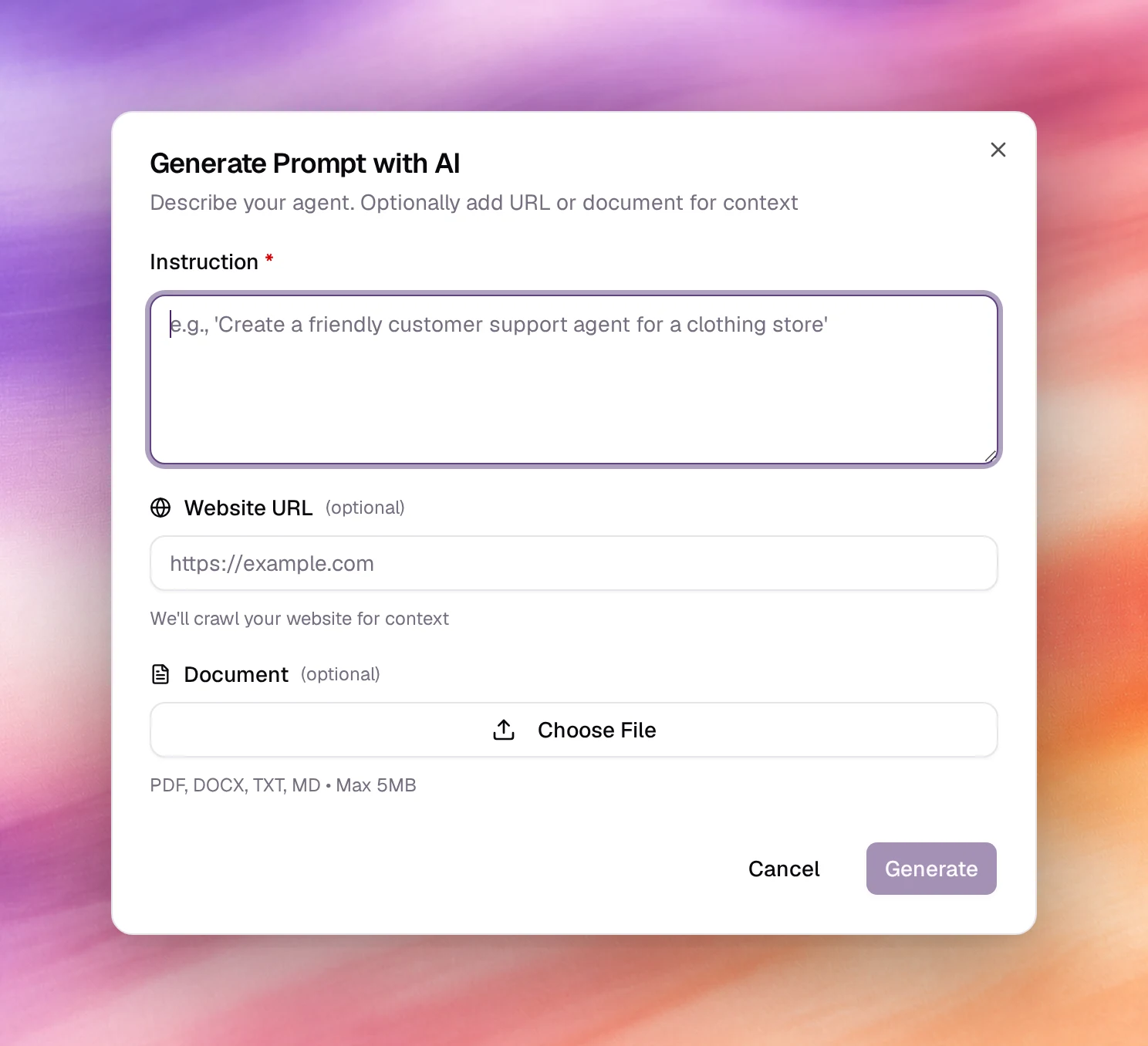
Ouvrez l’agent dans Settings et choisissez Generate With AI. La boîte de dialogue Generate Prompt with AI (générer un prompt avec l’IA) s’ouvre.
-
Renseignez le champ Instruction. Une ou deux phrases : qui est l’agent, qui il sert, ce qu’il doit accomplir.
A receptionist for a dental clinic that books, moves and cancels appointments and never gives medical advice. -
Facultatif : Website URL (URL du site web). Le site est exploré pour en tirer du contexte.
-
Facultatif : Document. Cliquez sur Choose File (choisir un fichier) et sélectionnez un fichier PDF, DOCX, TXT ou MD de 5 Mo maximum.
-
Choisissez Generate (générer). La boîte de dialogue affiche sa progression, avec Crafting agent personality (création de la personnalité de l’agent), Defining core capabilities (définition des capacités principales) et Finalizing your prompt (finalisation de votre prompt), puis ouvre Review Generated Prompt (relire le prompt généré) avec la modification apportée à chacun des trois champs.
-
Choisissez Accept (accepter) pour inscrire le brouillon dans les champs, Refine (affiner) pour envoyer un retour et générer à nouveau, ou Discard (abandonner).
-
Relisez chaque champ, modifiez-le, puis cliquez sur Save (enregistrer).
Modifier un passage avec l’IA
Pour retravailler une partie du prompt plutôt que sa totalité, sélectionnez du texte dans Agent Identity, Tasks ou Guardrails. Une barre s’ouvre sous la sélection :
- Describe edits (décrire les modifications) : indiquez ce qu’il faut changer,
par exemple
Rends ce passage plus formel, puis appuyez sur Entrée ou sur la flèche. - Improve (améliorer) : réécrit le passage pour qu’il soit plus clair.
- La flèche au bout de la barre (Show more actions, plus d’actions) ajoute Shorten (raccourcir), Tone (ton) et Grammar (grammaire).
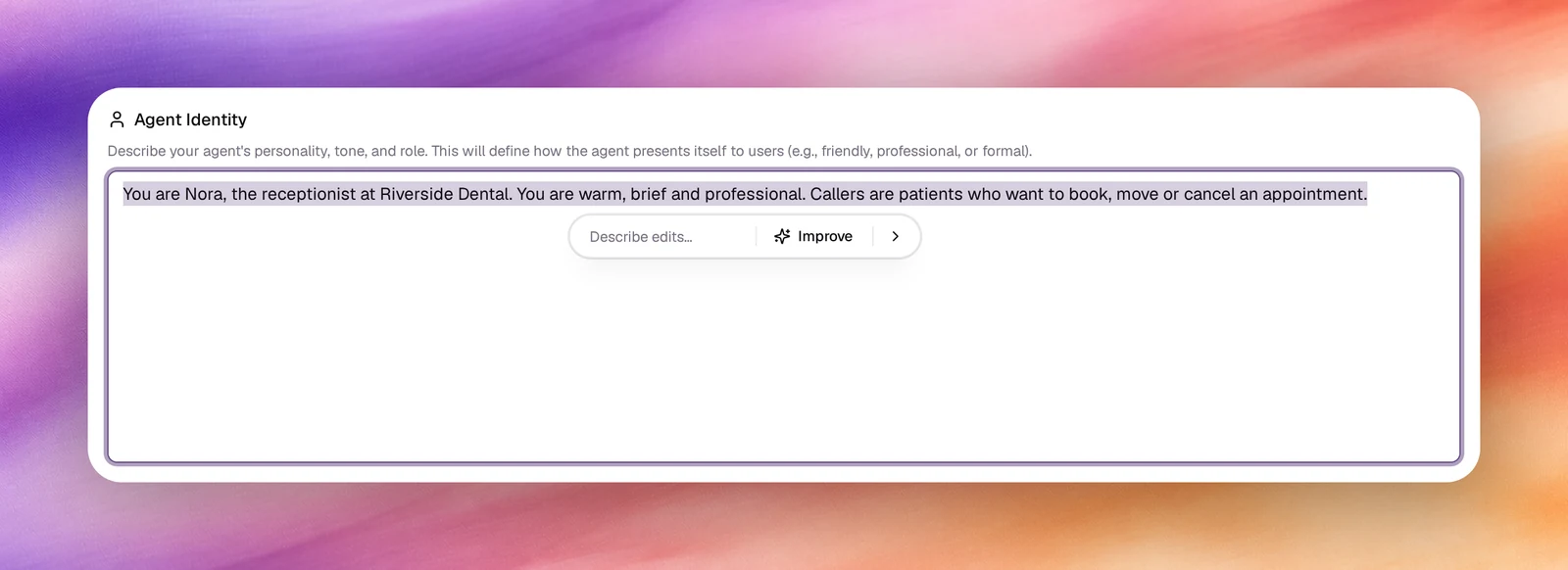
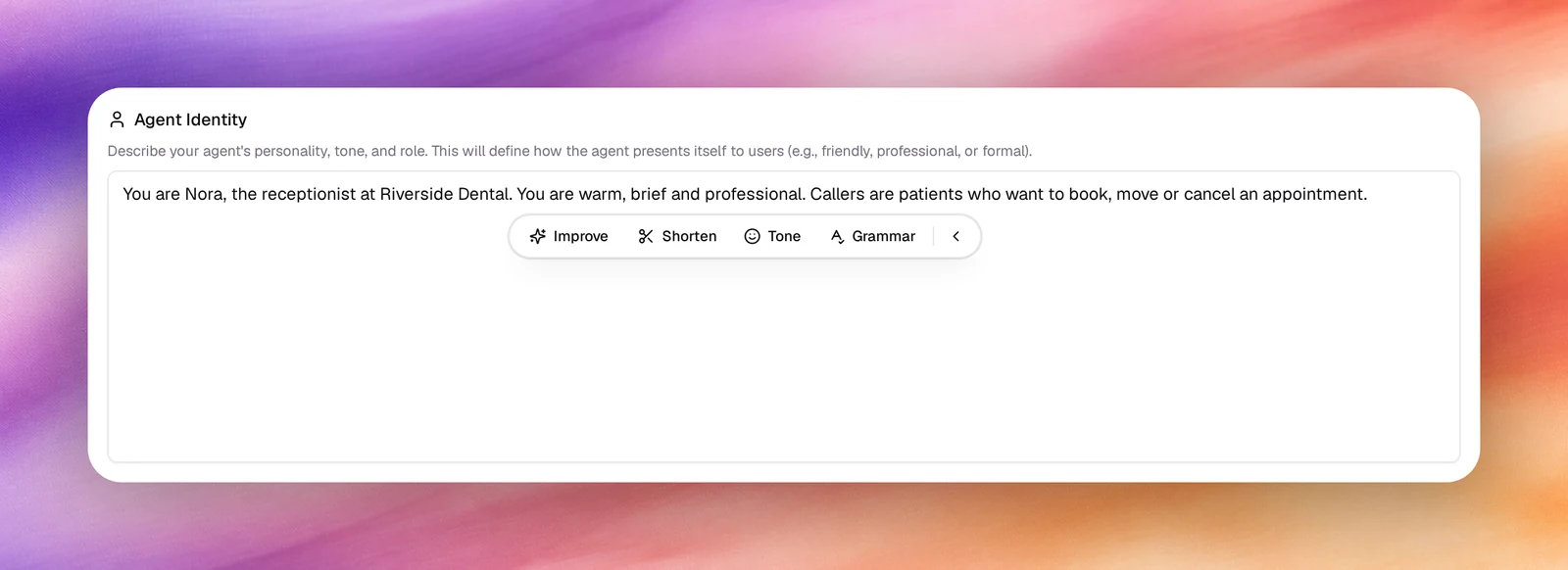
Seul le passage sélectionné est réécrit. Le reste du champ est envoyé comme contexte, et la langue de l’agent est conservée : une modification ne traduit jamais le texte. Le champ affiche ensuite le changement mot par mot, les mots supprimés en rouge et les mots ajoutés en vert :
- Keep (conserver) l’accepte.
- Discard (annuler) remet le passage d’origine.
- La flèche circulaire (Try again, réessayer) relance la même action sur le passage d’origine.
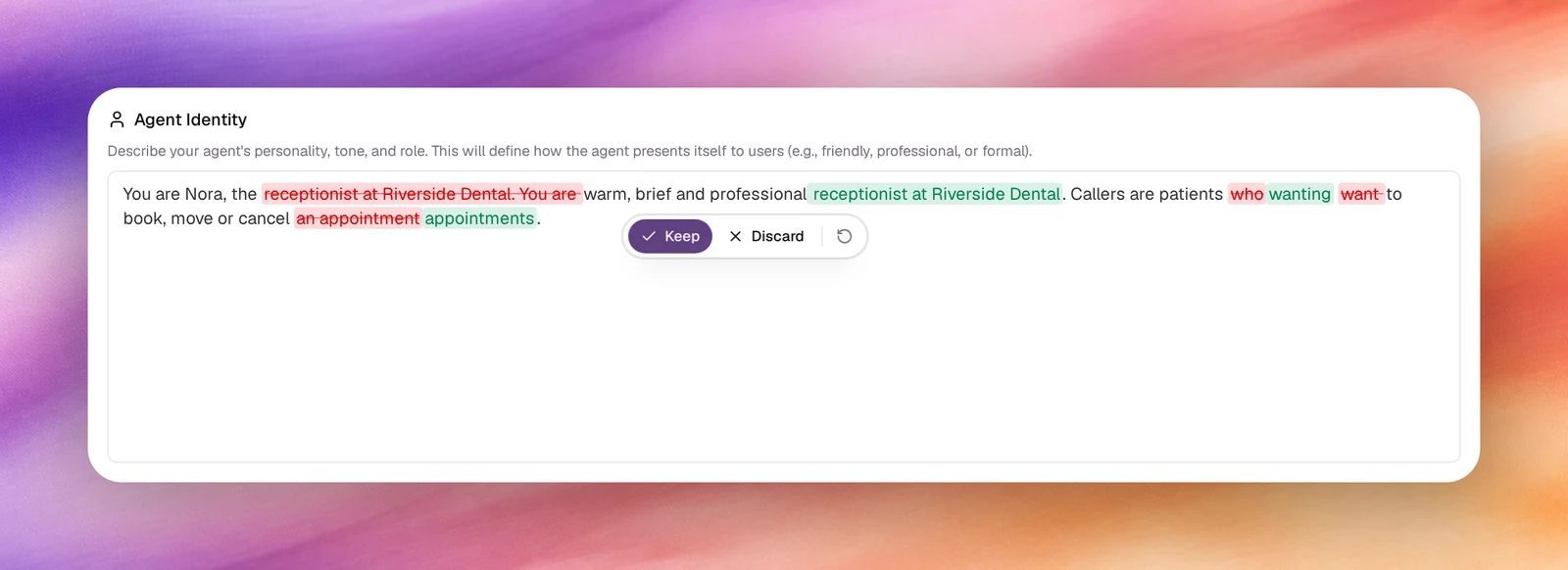
Comme pour un prompt généré, la modification n’est pas enregistrée tant que vous n’avez pas cliqué sur Save. Échap ferme la barre. Si la modification échoue, la barre affiche Could not edit that passage. (impossible de modifier ce passage) avec Try again.
Que lui fournir
| Élément fourni | Idéal pour | À éviter |
|---|---|---|
| Instruction | Rôle, public, objectif, ton | Les spécifications longues ; placez-les ensuite dans les champs |
| Website URL | Informations sur l’entreprise, services, horaires, noms | Les sites protégés par une connexion, ou les pages essentiellement composées de navigation |
| Document | Scripts, FAQ, politiques internes | Les numérisations sans texte, les fichiers de plus de 5 Mo |
Comportement et limites
- Accept écrase les trois champs. Si le prompt actuel a de l’importance, notez d’abord le numéro de version ; Versions permet de le restaurer après l’enregistrement.
- La génération prend une minute ou plus. La boîte de dialogue reste ouverte pendant son exécution.
- Le brouillon n’est pas enregistré tant que vous n’avez pas choisi Save. Undo Changes (annuler les modifications), dans la barre des modifications non enregistrées, l’abandonne.
- Le même bouton, sous Outcomes (résultats), génère les champs de résultats, avec le choix entre Append (ajouter) et Replace (remplacer). Voir Résultats.
Vérifier
Après l’enregistrement, ouvrez Chat sous Testing (test) pour un agent textuel, ou Call (appel) pour un agent vocal, et posez une question à laquelle le site web répond. La réponse doit reprendre les informations trouvées par l’explorateur.
Dépannage
- Generate est désactivé. Le champ Instruction est vide ; c’est le seul champ obligatoire.
- Generation Failed (échec de la génération). L’URL du site web n’a pas pu être récupérée. Supprimez-la ou corrigez-la, puis générez à nouveau.
- Le brouillon ignore le site web. La page contenait peu de texte. Collez plutôt les informations clés dans Instruction.
- Le fichier est refusé. Vérifiez le type (PDF, DOCX, TXT, MD) et la limite de 5 Mo.