

Automatisations
Construisez un flux d'intégration entrant depuis un modèle ou de zéro : réglages et relances, étapes HTTP et variables, puis mappage du résultat.
Automations (Automatisations) constitue la moitié inférieure d’Integrations (Intégrations), sous Connections (Connexions) dans la barre latérale. Une automatisation est un flux d’appels HTTP que Callab exécute pour vous. Les flux entrants récupèrent des données, généralement des contacts issus d’un CRM ; les flux sortants envoient des données et sont traités dans Webhooks. Cette page porte sur le type entrant.
Add Flow
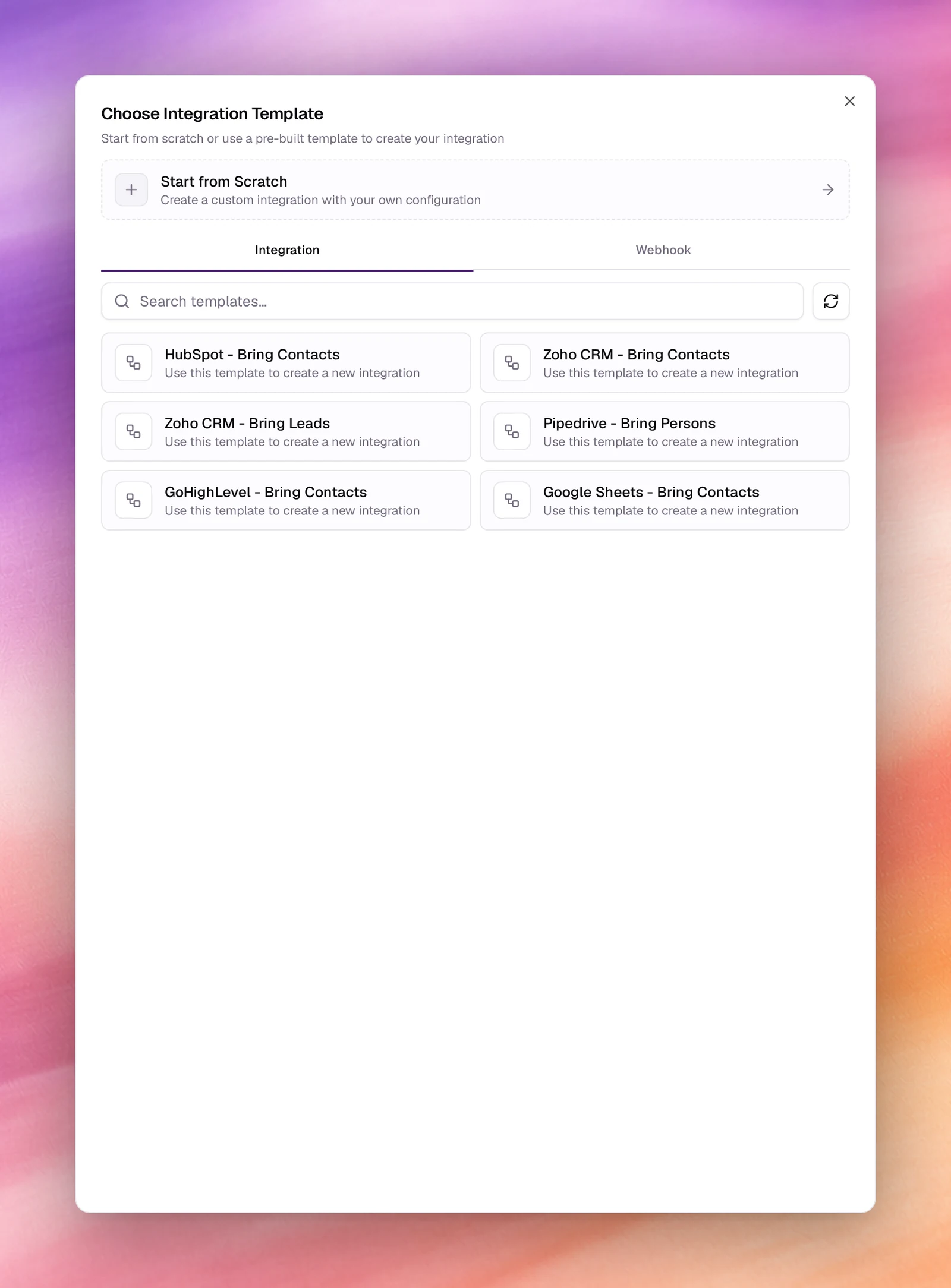
Add Flow (Ajouter un flux) ouvre Choose Integration Template (Choisir un modèle d’intégration). En haut, Start from Scratch (Partir de zéro) crée une intégration personnalisée avec votre propre configuration. En dessous, deux onglets : Integration liste les modèles entrants, Webhook liste les modèles sortants. Un champ de recherche filtre par nom, et la liste affiche 10 modèles par page avec Previous (Précédent) et Next (Suivant).
Les modèles entrants sont HubSpot - Bring Contacts, Zoho CRM - Bring Contacts, Zoho CRM - Bring Leads, Pipedrive - Bring Persons, GoHighLevel - Bring Contacts et Google Sheets - Bring Contacts.
À partir d’un modèle
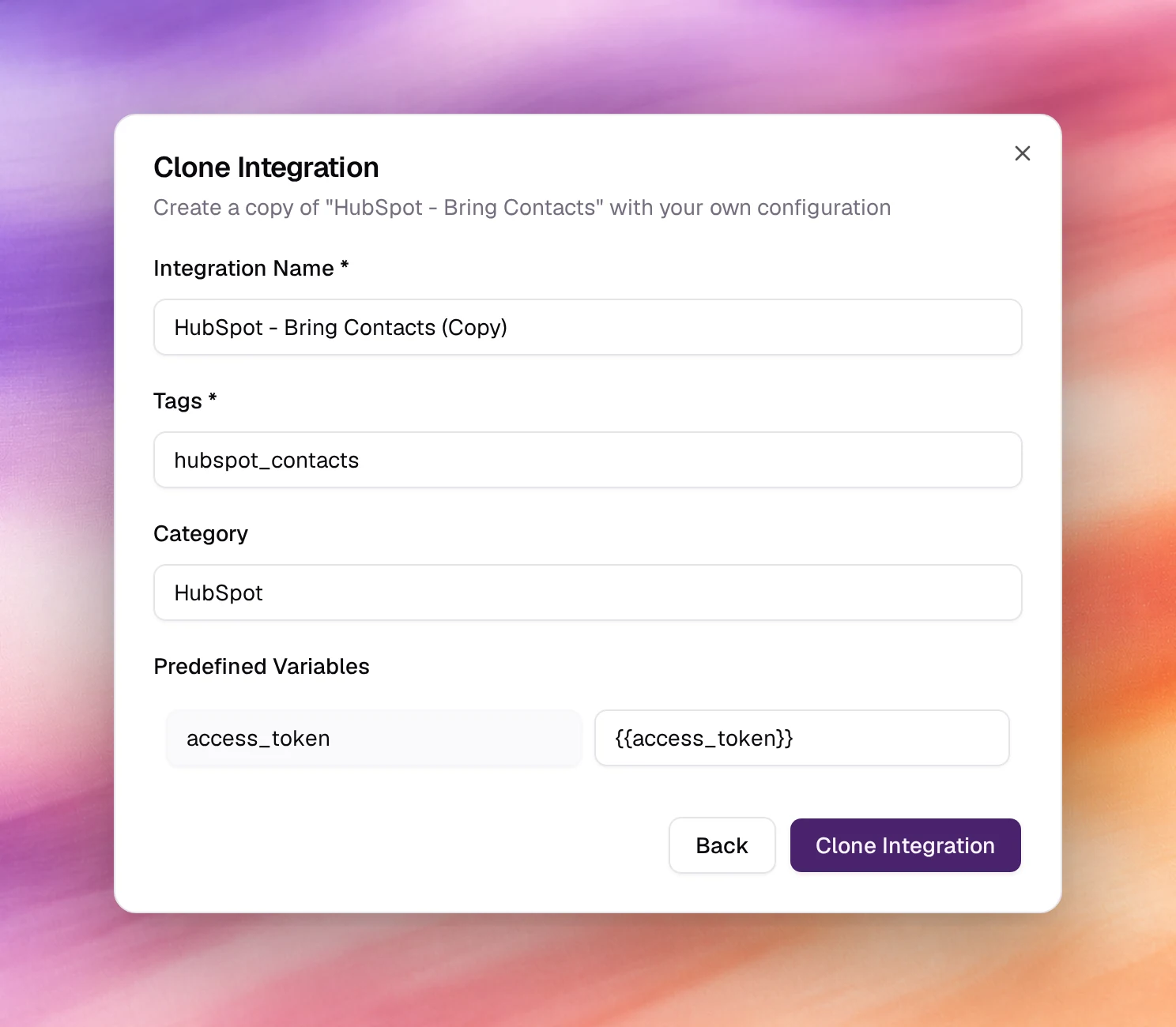
Le choix d’un modèle transforme la même boîte de dialogue en Clone Integration
(Cloner l’intégration) ; Back (Retour) revient à la liste. Elle est préremplie :
Integration Name (Nom de l’intégration, soit le nom du modèle suivi de (Copy)),
Tags (obligatoire, par exemple hubspot_contacts), Category (Catégorie, le
nom du système) et une variable prédéfinie, access_token, dont la valeur est
{{access_token}}. Renommez-la si vous le souhaitez, remplacez la valeur de la
variable par votre jeton si le système n’est pas connecté, puis cliquez sur
Clone Integration. Le flux apparaît dans la liste Automations.
À partir de zéro
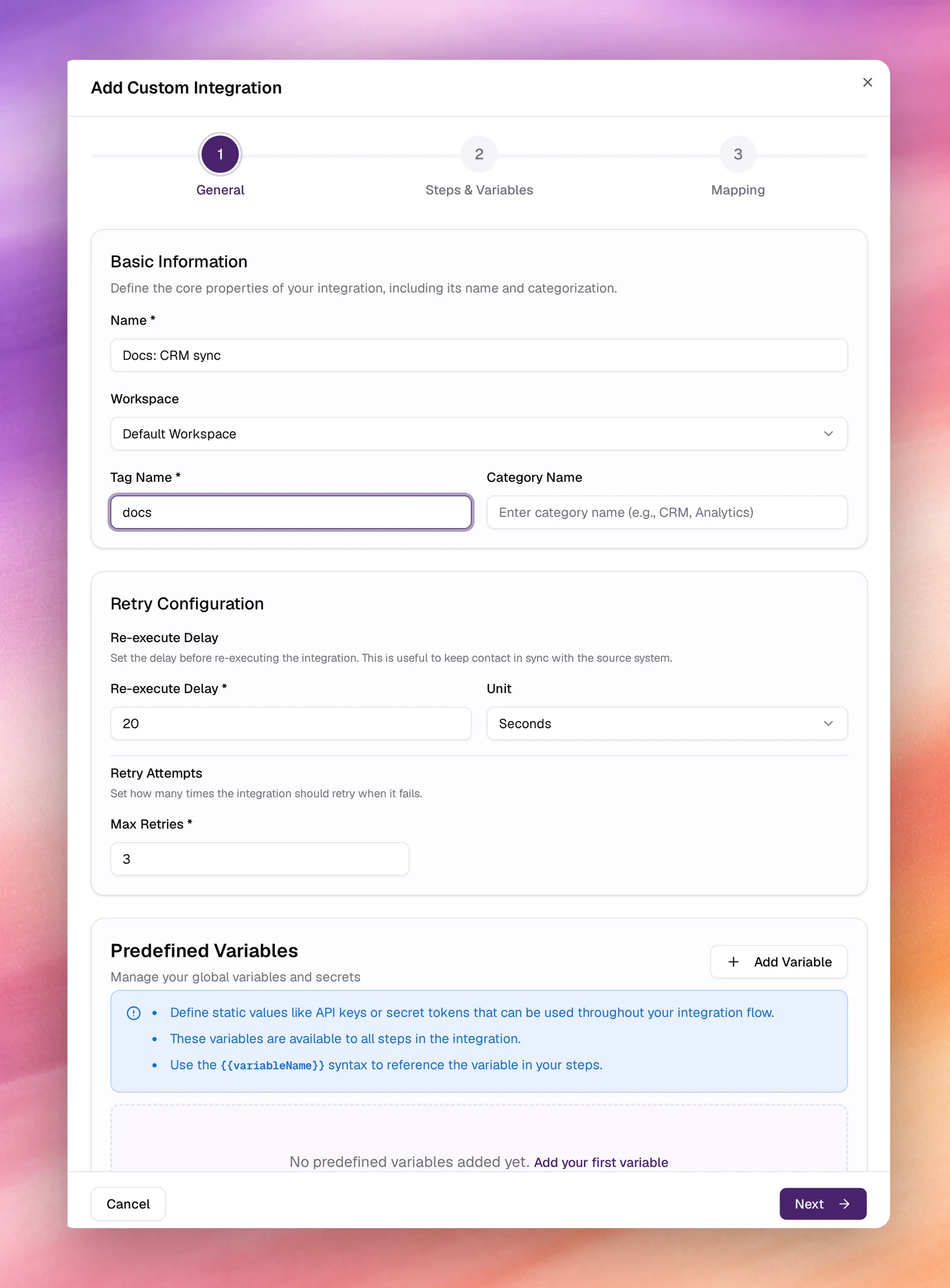
Start from Scratch ouvre Add Custom Integration (Ajouter une intégration personnalisée), un assistant en 3 étapes : General (Général), Steps & Variables (Étapes et variables) et Mapping (Mappage).
Étape 1 : General
Basic Information (Informations de base)
| Champ | Signification |
|---|---|
| Name (obligatoire) | La façon dont le flux est listé, par exemple HubSpot Contact Sync. |
| Workspace | Le workspace dont le flux alimente les contacts. Par défaut, le workspace courant. |
| Tag Name (obligatoire) | Le tag attribué à chaque contact importé par le flux, par exemple crm. Les campaigns sélectionnent leur audience par tag, voir Audience, tags et catégories. |
| Category Name | La catégorie attribuée à ces contacts, par exemple CRM. |
Retry Configuration (Configuration des relances)
| Champ | Valeur par défaut | Signification |
|---|---|---|
| Re-execute Delay et Unit | 20 Seconds | Le délai d’attente avant de réexécuter le flux, afin de maintenir les contacts synchronisés avec le système source. |
| Max Retries | 3 | Le nombre de nouvelles tentatives après une exécution en échec. |
Predefined Variables (Variables prédéfinies) sont des valeurs statiques, telles
que des clés d’API ou des jetons secrets, disponibles à chaque étape du flux. Add
Variable ajoute un nom et une valeur ; référencez-la dans une étape sous la forme
{{variableName}}.
Étape 2 : Steps & Variables
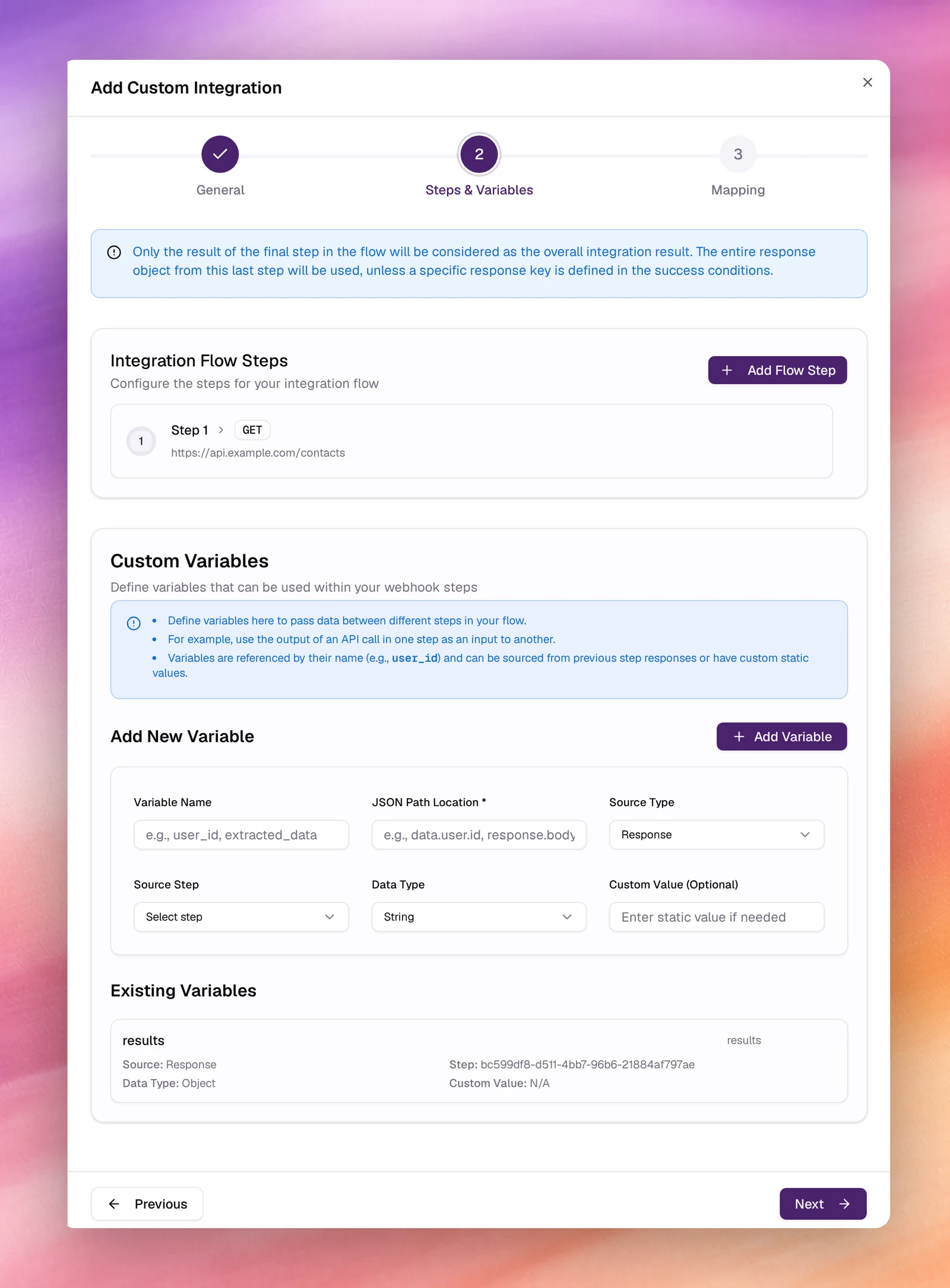
Une bannière explique la règle qui structure cette étape : seul le résultat de la dernière étape compte comme résultat de l’intégration. L’intégralité de la réponse de cette dernière étape est utilisée, sauf si sa condition de succès désigne une clé de réponse.
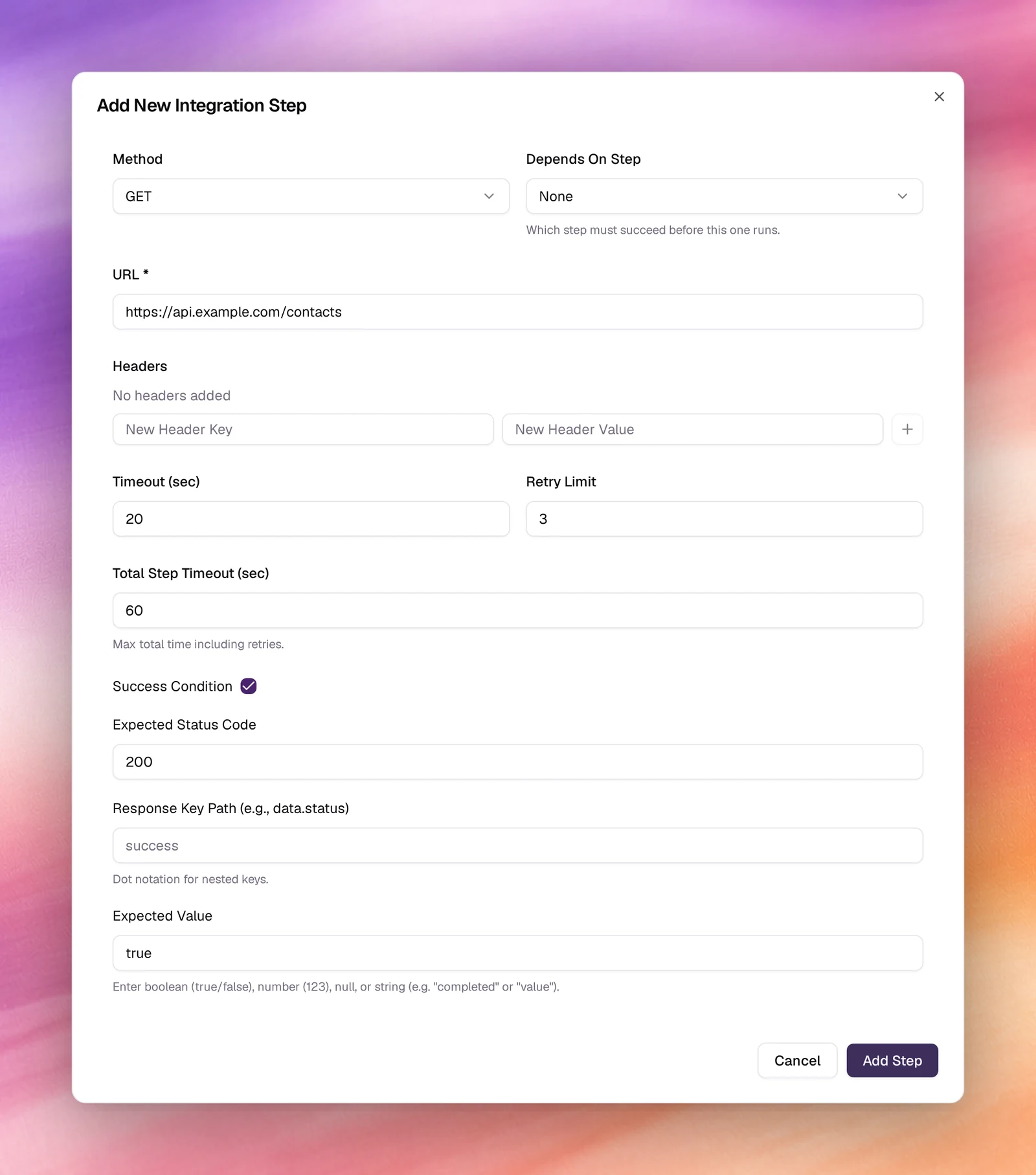
Integration Flow Steps (Étapes du flux d’intégration) : Add Flow Step ouvre Add New Integration Step (Ajouter une nouvelle étape d’intégration).
| Champ | Valeur par défaut | Signification |
|---|---|---|
| Method | GET | GET, POST, PUT, DELETE, OPTIONS, HEAD ou PATCH. |
| Depends On Step | None | L’étape qui doit réussir avant l’exécution de celle-ci. |
| URL (obligatoire) | Le point de terminaison, par exemple https://api.example.com/webhook. Les variables sont autorisées : {{access_token}}. |
|
| Headers | aucun | Paires clé/valeur ; cliquez sur Add après chacune. |
| Content Type et corps | JSON | Pour POST, PUT, PATCH, OPTIONS et DELETE uniquement. JSON, URL Encoded, Form Data ou Text ; le corps est construit en conséquence sous forme de champs JSON, de paires clé/valeur ou de texte brut. |
| Timeout (sec) | 20 | Par tentative. |
| Retry Limit | 3 | Tentatives après le premier échec. |
| Total Step Timeout (sec) | 60 | Plafond pour l’ensemble des tentatives. |
| Success Condition | désactivée | Lorsqu’elle est cochée : Expected Status Code (200), Response Key Path en notation pointée (data.status) et Expected Value (un booléen, un nombre, null ou une chaîne). |
Chaque étape ajoutée est listée avec sa méthode et son URL et dispose des commandes Edit Step (Modifier l’étape) et Remove Step (Supprimer l’étape).
Custom Variables (Variables personnalisées) transmettent des données entre les
étapes : la sortie d’un appel devient l’entrée du suivant. Une variable possède un
Variable Name, un JSON Path Location dans la source (data.user.id), un
Source Type (Response), un Source Step, un Data Type (String,
Object, MD5, Array, Number ou Boolean) et une Custom Value
facultative pour une valeur statique.
Une variable est obligatoire : results, qui capture la sortie principale du flux.
Une bannière propose Add “results” Variable, qui la crée en tant qu’Object
issu de la réponse de la dernière étape. Vous ne pouvez pas passer à l’étape 3 sans
elle.
Étape 3 : Mapping
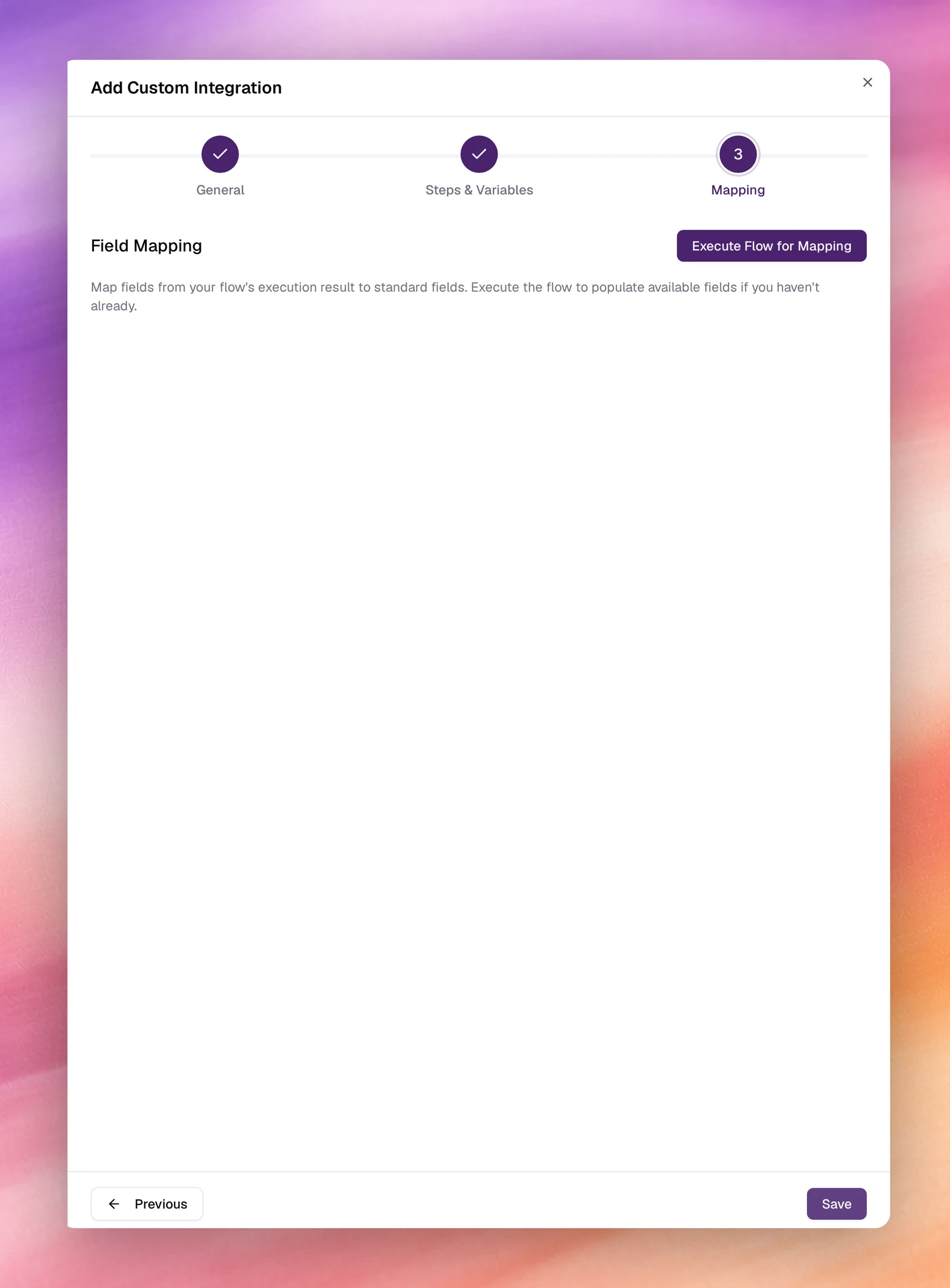
Field Mapping (Mappage des champs) transforme les enregistrements de results en
contacts. Execute Flow for Mapping (Exécuter le flux pour le mappage) exécute le
flux une fois afin de connaître les champs de son résultat, puis vous mappez chacun
d’eux vers un champ de contact standard (nom, numéro de téléphone, métadonnées).
Save crée l’automatisation.
Après l’enregistrement
Le flux est listé sous Automations, avec les colonnes Flow (Flux), Direction, Status (Statut) et Actions. Les boutons All (Tous), Inbound (Entrant) et Outbound (Sortant) ainsi que le champ de recherche restreignent la liste.
- Start (Démarrer) fait passer le statut du flux à Running (En cours d’exécution) ; Stop (Arrêter) le remplace pendant l’exécution.
- Execute (Exécuter) exécute le flux une fois, immédiatement.
- Le menu des actions contient Edit (Modifier), Duplicate (Dupliquer), View History (Afficher l’historique), Test Flow (Tester le flux) et Delete (Supprimer). Edit ouvre un formulaire sur une seule page ; Advanced Form (Formulaire avancé) permet de revenir aux trois étapes.
View History ouvre Integration History Logs (Journaux d’historique de l’intégration) avec le résultat de chaque exécution ; un flux qui n’a jamais été exécuté indique No execution history found for this integration.
Vérifier
- Le flux figure dans la liste Automations et son compteur a augmenté de 1.
- Après la première exécution, Contacts liste de nouveaux contacts portant le Tag Name défini à l’étape 1.
Dépannage
- Next est désactivé à l’étape 2. La variable
resultsest manquante. Utilisez Add “results” Variable. - L’étape échoue avec un 401. Le jeton dans
{{access_token}}est vide ou expiré. Reconnectez le système sous Connections, ou mettez à jour la variable prédéfinie. - Execute Flow for Mapping ne renvoie rien à mapper. La condition de succès de la dernière étape désigne un Response Key Path absent de la réponse. Effacez-le et relancez l’exécution.