Nœuds
Les six types de nœuds d'un flux, champ par champ : Start Call, Prompt, Webhook, Transfer call, Redirect to Agent et End Call, et quand employer chacun.
Agents à fluxUn nœud correspond à une étape d’un flow. Il en existe 6 types. Start Call (début d’appel) ouvre la conversation, les nœuds Prompt portent les instructions d’une étape, les nœuds Webhook, Transfer call (transfert d’appel) et Redirect to Agent (redirection vers un agent) exécutent une action, et End Call (fin d’appel) clôt la conversation. Sélectionner un nœud sur le canvas ouvre son éditeur dans le panneau de droite ; les champs ci-dessous sont présentés dans l’ordre où le panneau les affiche.
Ajouter un nœud
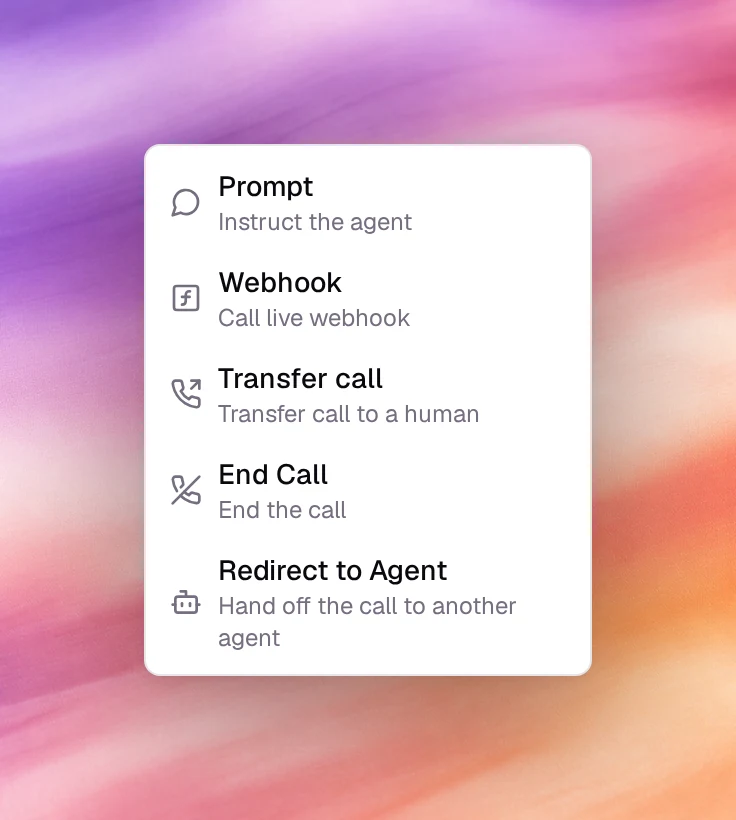
Choisissez la poignée + sous n’importe quel nœud. Le menu Add node (ajouter un nœud) propose 5 types ; le nouveau nœud est placé en dessous et relié par une arête dont vous définissez la condition ensuite.
| Élément du menu | Nœud créé | À utiliser pour |
|---|---|---|
| Prompt (Instruct the agent) | Prompt | Une étape de la conversation avec ses propres instructions, base de connaissances, tools et variables extraites. |
| Webhook (Call live webhook) | Webhook | Appeler un endpoint HTTP avec des données issues de la conversation. |
| Transfer call (Transfer call to a human) | Transfer call | Confier l’appel à une personne ou à une file d’attente. |
| End Call (End the call) | End Call | Prononcer un message de clôture et raccrocher. |
| Redirect to Agent (Hand off the call to another agent) | Redirect to Agent | Confier l’appel à un autre agent IA. |
Dans le flow d’un agent texte, Transfer call est grisé avec la mention Voice agents only (agents vocaux uniquement), et End Call s’affiche sous le nom End Conversation (fin de conversation, sous-titre End the conversation).
Chaque éditeur de nœud se termine par les 3 mêmes boutons : Delete Node (supprimer le nœud, absent sur Start Call), Cancel (annuler) et Save Changes (enregistrer les modifications). Save Changes met à jour le canvas ; le flow lui-même est écrit lorsque vous choisissez Save (enregistrer) en haut de la page.
Start Call
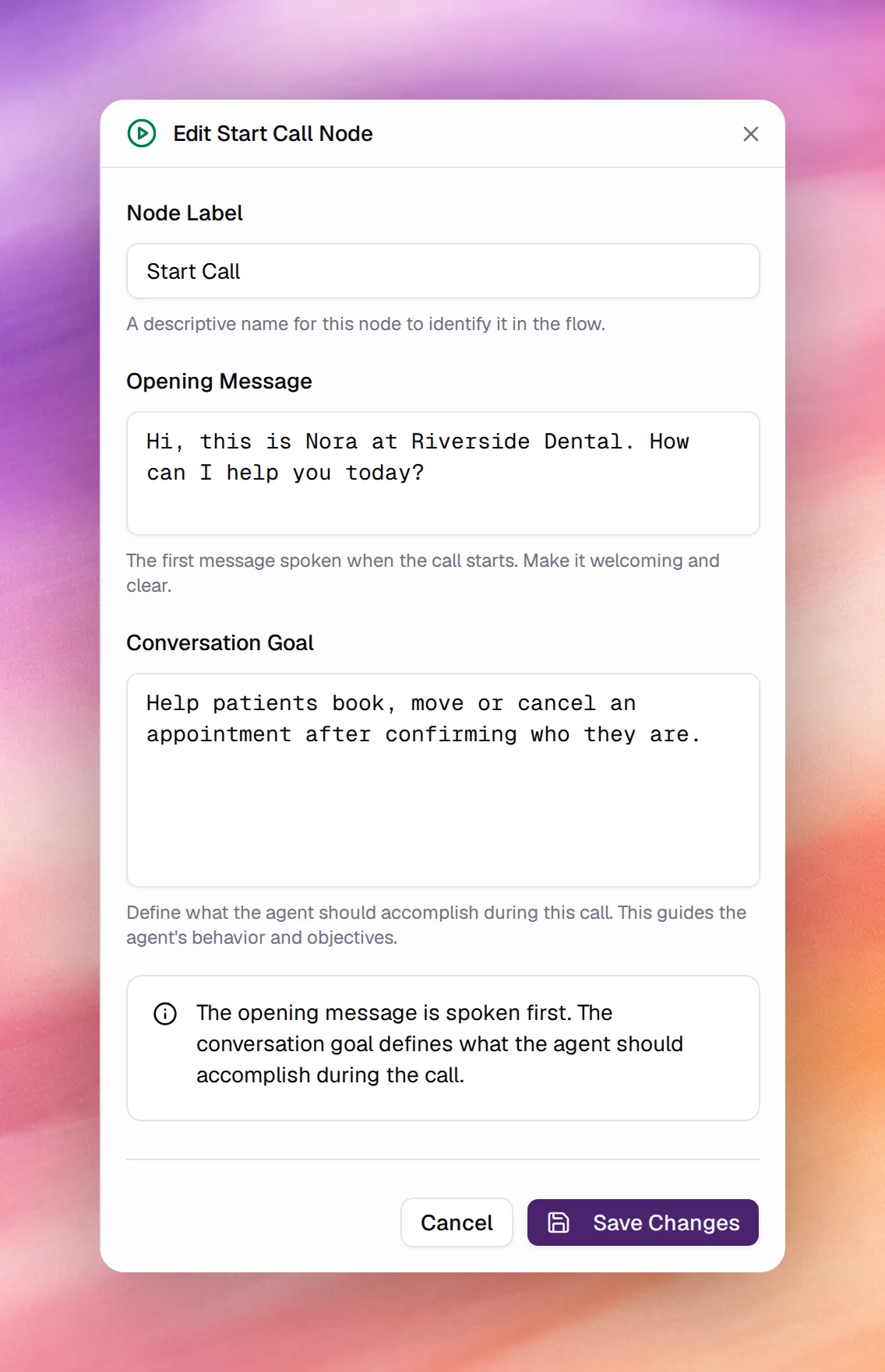
Le premier nœud. Chaque flow en contient exactement un, et il ne peut pas être supprimé. Son éditeur est intitulé Edit Start Call Node (modifier le nœud Start Call).
| Champ | Type | Signification |
|---|---|---|
| Node Label (libellé du nœud) | Texte | Le nom affiché sur le canvas. Valeur par défaut Start Call. |
| Opening Message (message d’ouverture) | Texte | La première phrase prononcée par l’agent. Elle est dite avant tout le reste : limitez-la donc à une salutation et une question. |
| Conversation Goal (objectif de la conversation) | Texte | Ce que l’agent doit accomplir sur l’ensemble de l’appel. Ce champ est lu à chaque nœud : indiquez-y l’identité de l’agent et l’objectif global, et laissez les instructions propres à chaque étape aux nœuds Prompt. |
La note affichée dans le panneau le résume ainsi : l’opening message est prononcé en premier, et le conversation goal définit ce que l’agent doit accomplir pendant l’appel.
Prompt
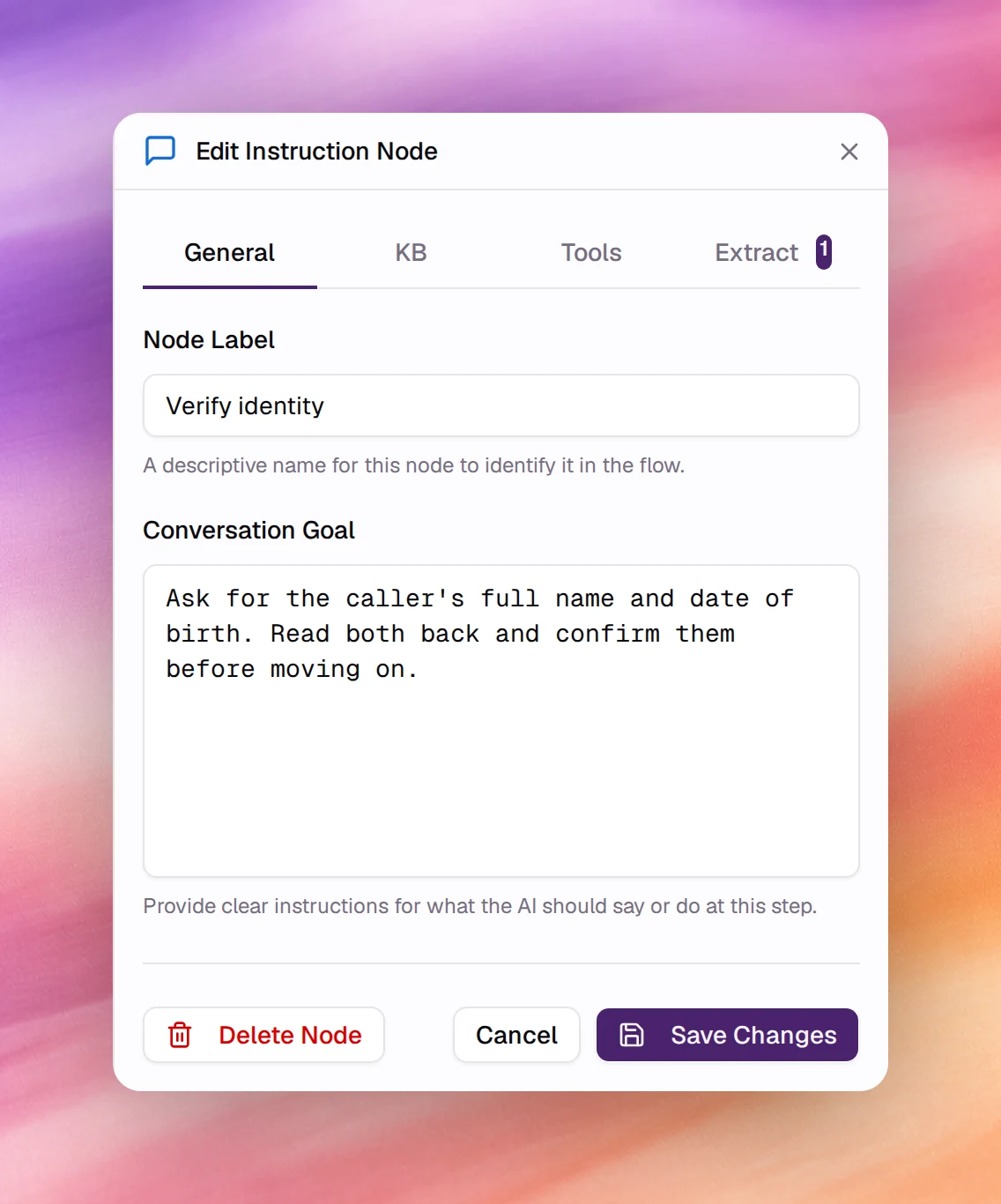
Le nœud dédié à une étape de la conversation. Son éditeur est intitulé Edit Instruction Node (modifier le nœud d’instruction) et comporte 4 onglets.
General
| Champ | Type | Signification |
|---|---|---|
| Node Label | Texte | Le nom sur le canvas. Utilisez la finalité de l’étape : Verify identity, Collect address. |
| Conversation Goal | Texte | Les instructions valables pour cette étape uniquement. Elles complètent le prompt général de l’agent pendant que la conversation se trouve sur ce nœud. Rédigez-les comme une liste de tâches : ce qu’il faut demander, ce qu’il faut confirmer, quand l’étape est terminée. |
KB
Sélectionne la base de connaissances que l’agent consulte sur ce nœud. Laissez toutes les cases décochées pour utiliser la base de connaissances par défaut de l’agent, définie avec le tool Knowledge Base. Cochez-en une ou plusieurs pour la remplacer sur cette étape. La liste est consultable par recherche, et Add KB (ajouter une base de connaissances) ouvre la boîte de dialogue Add Resource (ajouter une ressource) pour créer une ressource texte sans quitter le flow.
Tools
Les tools que l’agent peut appeler sur ce nœud.
| Contrôle | Signification |
|---|---|
| Include Global Tools (inclure les tools globaux) | Une case à cocher, cochée par défaut. Lorsqu’elle est cochée, les tools globaux du flow sont également disponibles ici. Décochez-la pour une étape où l’agent ne doit pas, par exemple, mettre fin à l’appel. |
| Add Tool (ajouter un tool) | Ouvre le même sélecteur que le bouton Add tool au niveau de l’agent, moins Knowledge Base, qui possède son propre onglet. Un Live Webhook ajouté ici n’a pas de paramètres d’exécution. Voir Vue d’ensemble des tools. |
Extract
Les variables que l’agent renseigne à partir de ce que dit la personne sur ce nœud.
Chacune devient une variable dynamique, notée {{variable_name}}, disponible dans
tous les nœuds suivants, dans les corps de webhook et dans les messages de
transfert, et utilisable dans une Variable Condition (condition sur variable)
sur une arête. Choisissez Add Variable (ajouter une variable) pour chacune d’elles.
| Champ | Type | Signification |
|---|---|---|
| Variable Name (nom de la variable) | Texte | Le nom entre accolades, par exemple order_number. |
| Type | Liste déroulante | String (chaîne, par défaut), Number (nombre), Integer (entier) ou Boolean (booléen). |
| Description (optional) (description, facultatif) | Texte | Ce que représente la variable. L’agent s’en sert pour savoir quoi écouter. |
| Possible Values (optional) (valeurs possibles, facultatif) | Liste | Des choix fixes, ajoutés un à un avec la touche Entrée. Laissez vide pour accepter n’importe quelle valeur. |
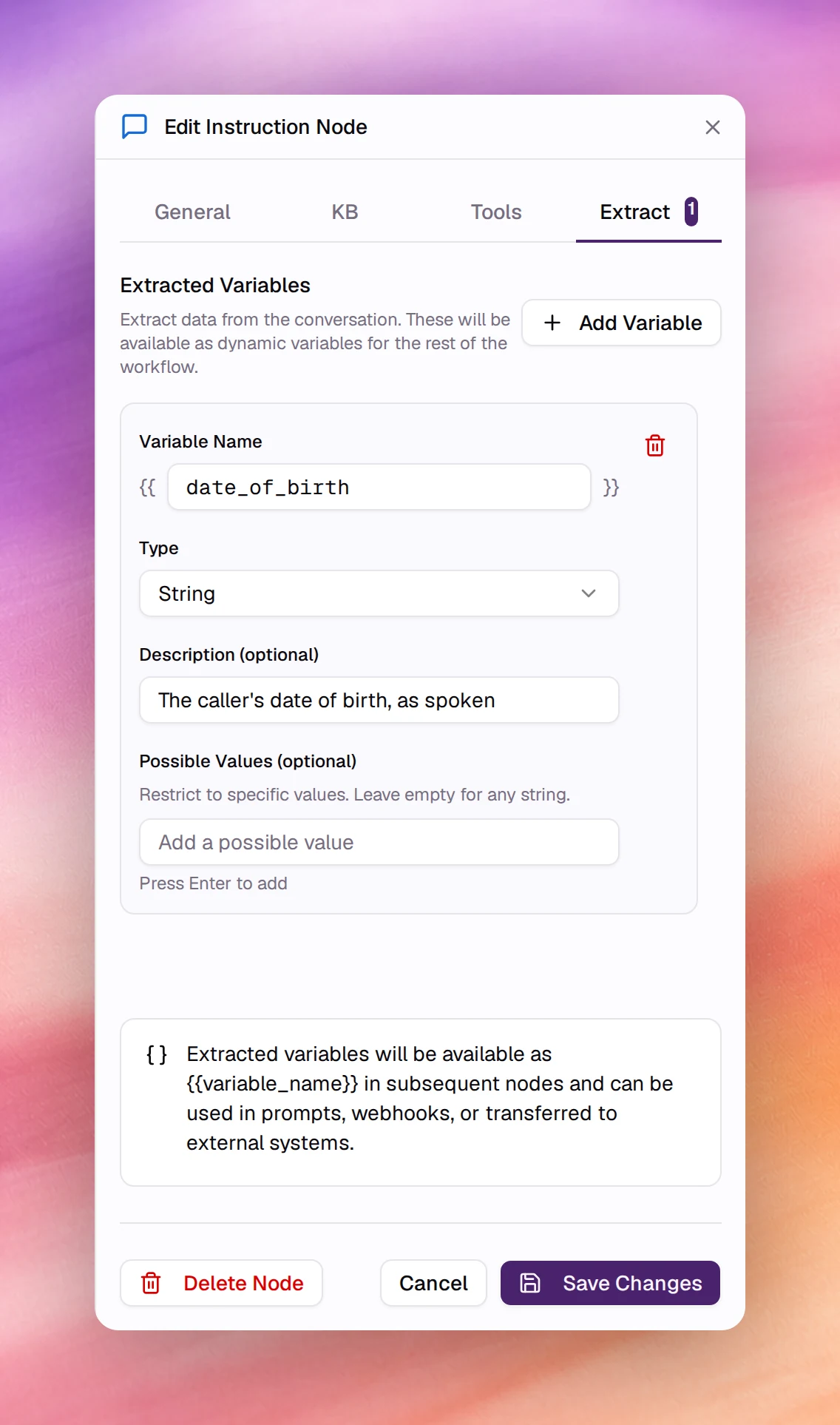
L’en-tête de l’onglet indique le nombre de variables extraites par le nœud, par exemple Extract 1.
Webhook
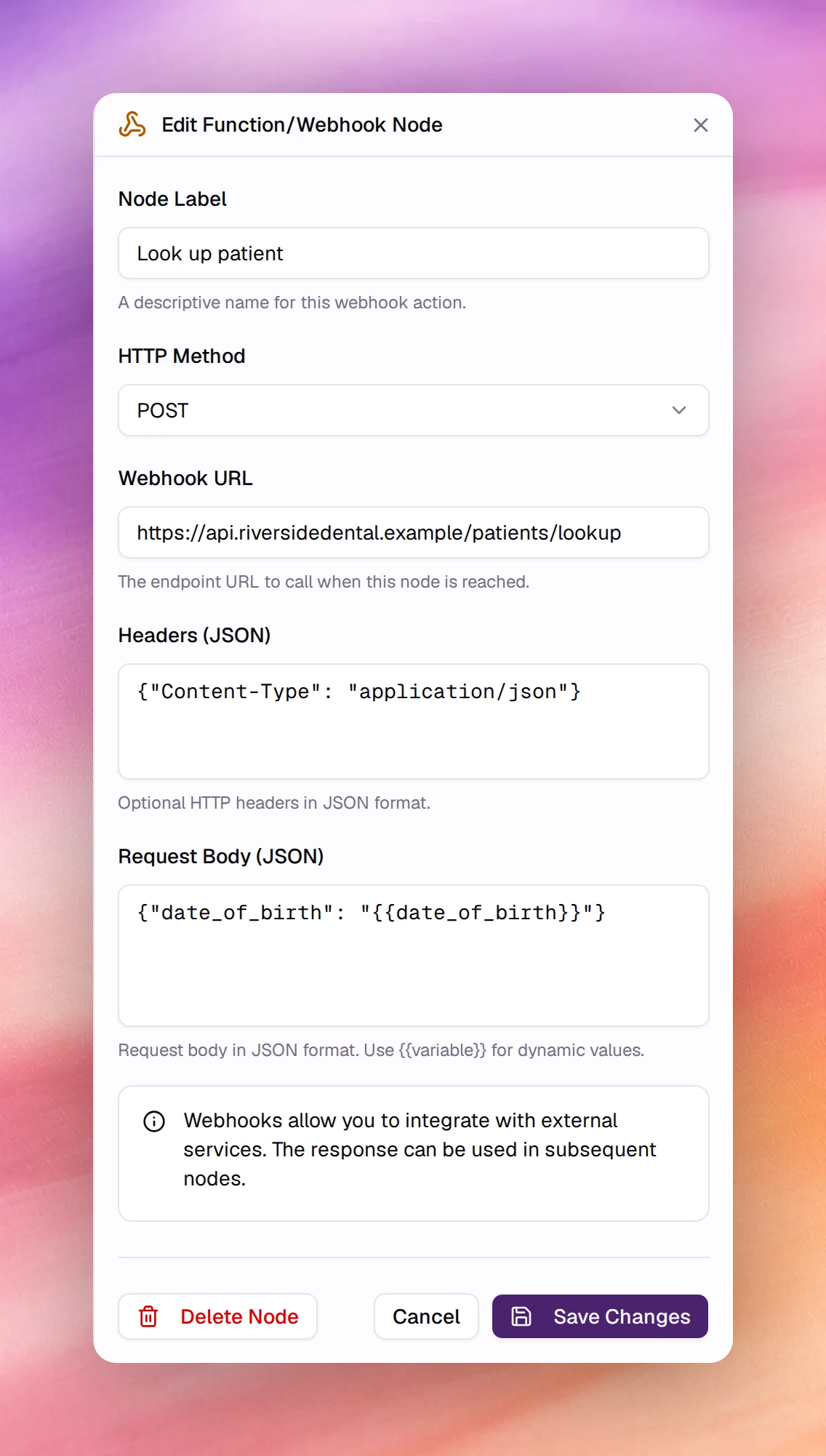
Appelle un endpoint HTTP lorsque la conversation atteint le nœud. L’éditeur est intitulé Edit Function/Webhook Node (modifier le nœud fonction/webhook). La réponse peut être utilisée dans les nœuds suivants, et une arête sortant du nœud peut se ramifier selon une Tool Result Condition (condition sur le résultat du tool), en cas de succès ou d’échec ; une nouvelle arête partant d’un nœud Webhook démarre avec Tool Result Condition et Success (succès).
| Champ | Type | Valeur par défaut | Signification |
|---|---|---|---|
| Node Label | Texte | New Func |
Le nom sur le canvas, par exemple Send to CRM. |
| HTTP Method (méthode HTTP) | Liste déroulante | POST |
GET, POST, PUT, PATCH ou DELETE. |
| Webhook URL (URL du webhook) | URL | vide | L’endpoint à appeler. |
| Headers (JSON) (en-têtes) | Objet JSON | vide | En-têtes facultatifs, par exemple un en-tête Authorization. |
| Request Body (JSON) (corps de la requête) | Objet JSON | vide | La charge utile. Écrivez {{variable}} pour toute variable dynamique ou extraite : elle est remplacée au moment de l’appel. |
Le même appel est disponible pour les agents à prompt unique via le tool Live Webhook ; le formulaire du nœud est celui du tool sans les champs destinés au modèle, car le nœud se déclenche à son passage plutôt que sur décision du modèle.
Transfer call
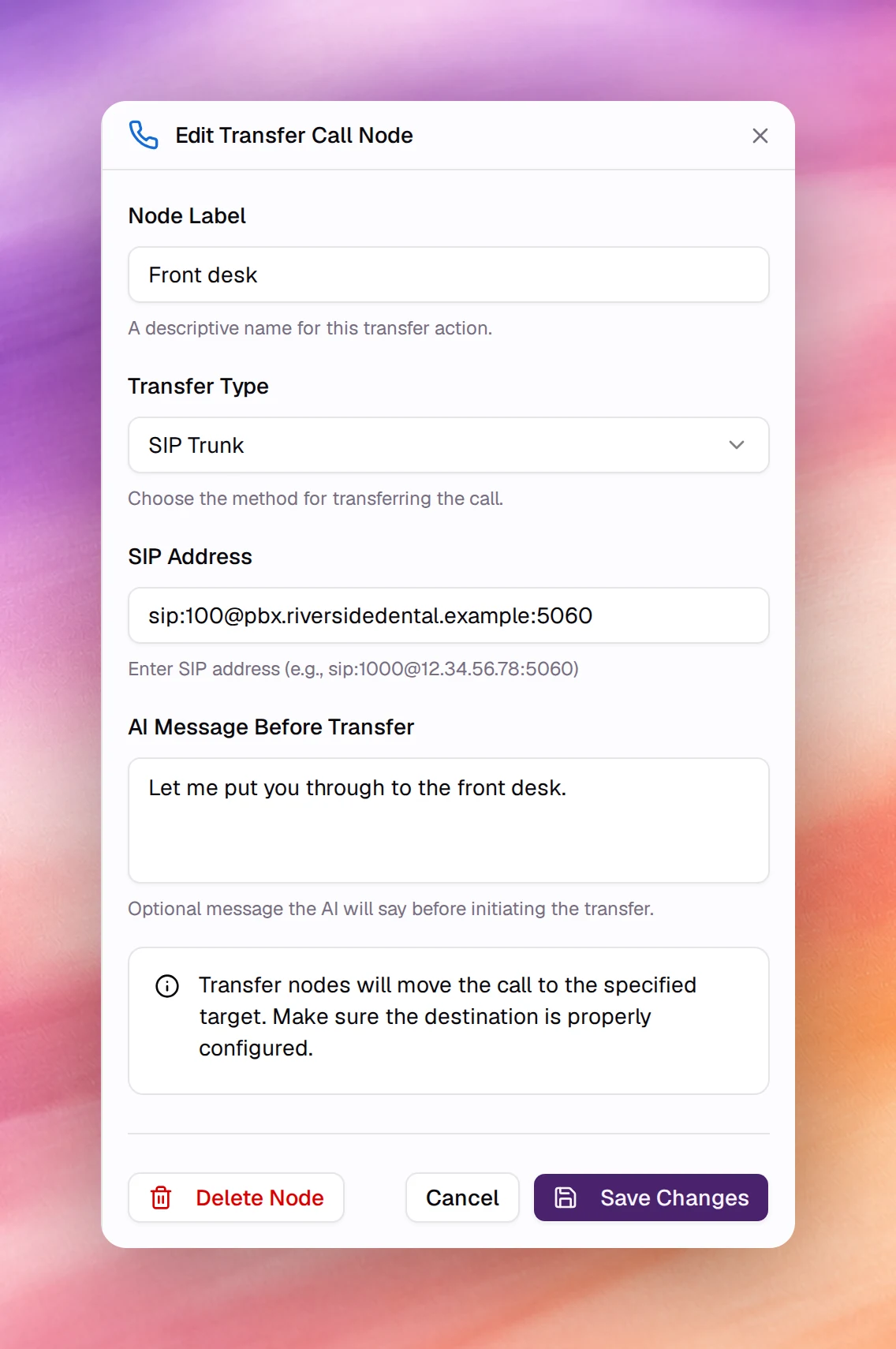
Transfère l’appel vers une personne, une file d’attente ou un autre numéro. L’éditeur est intitulé Edit Transfer Call Node (modifier le nœud Transfer call). Une fois le transfert réussi, l’agent n’est plus dans l’appel.
| Champ | Type | Valeur par défaut | Signification |
|---|---|---|---|
| Node Label | Texte | New Transfer |
Le nom sur le canvas, par exemple Transfer to Sales. |
| Transfer Type (type de transfert) | Liste déroulante | SIP Trunk |
SIP Trunk, Twilio ou Ziwo. Doit correspondre au mode d’arrivée de l’appel : un appel reçu sur un numéro de trunk SIP ne peut être transféré qu’en SIP. |
| SIP Address (adresse SIP) | Texte | vide | Avec SIP Trunk : la cible sous la forme sip:EXTENSION@SIP_SERVER:PORT, par exemple sip:1000@12.34.56.78:5060. |
| Phone Number (numéro de téléphone) | Texte | vide | Avec Twilio : la cible au format E.164, par exemple +14155552671. |
| Ziwo Queue/Extension (file d’attente ou extension Ziwo) | Texte | vide | Avec Ziwo : le nom de la file d’attente ou le numéro d’extension. |
| AI Message Before Transfer (message de l’IA avant le transfert) | Texte | vide | Phrase facultative prononcée par l’agent avant le transfert, par exemple Please hold while I transfer you to our specialist. |
Le nœud couvre le cas courant. Le tool Transfer Call propose les mêmes cibles et, pour les trunks SIP, la méthode de transfert (blind, dial ou attended), des options de numérotation comme l’authentification, et des en-têtes SIP personnalisés. Utilisez le tool comme tool global ou tool de nœud lorsque vous avez besoin de ces options.
Redirect to Agent
Confie l’appel en cours à un autre agent IA. L’éditeur est intitulé Edit Redirect to Agent Node (modifier le nœud Redirect to Agent). Il s’agit d’un nœud terminal : aucune autre étape ne s’exécute dans sa branche.
| Champ | Type | Signification |
|---|---|---|
| Target agent | Recherche | L’agent cible, qui prend le relais de l’appel, choisi par son nom. |
| Target version | Liste déroulante | La version cible, affichée une fois l’agent choisi. Follow latest published (suivre la dernière version publiée, par défaut) ou l’une de ses versions publiées. Pour un agent sans version publiée, un bouton Publish the agent (publier l’agent) apparaît à la place. |
| Custom prompt (optional) | Texte | Prompt personnalisé facultatif. S’il est renseigné, il remplace le prompt système de l’agent cible pour ce transfert. |
End Call
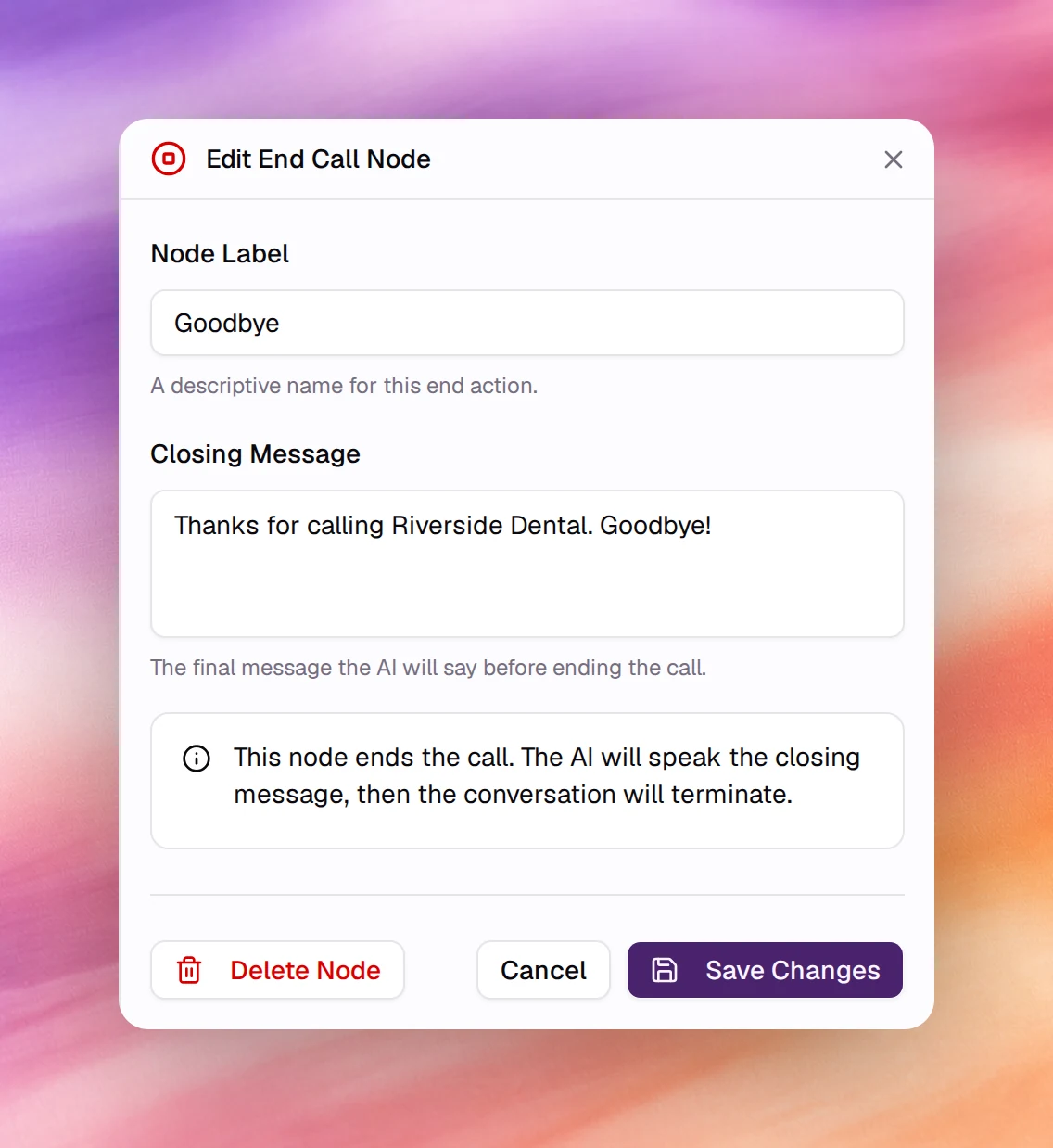
Prononce un message de clôture et raccroche. Un flow peut comporter plusieurs nœuds End Call, un par manière de terminer la conversation. L’éditeur est intitulé Edit End Call Node (modifier le nœud End Call).
| Champ | Type | Signification |
|---|---|---|
| Node Label | Texte | Le nom sur le canvas, par exemple Booked ou Not interested. |
| Closing Message (message de clôture) | Texte | La dernière phrase prononcée par l’agent. Sur le canvas, un message vide s’affiche comme Click to add closing message (cliquez pour ajouter un message de clôture). |
L’agent prononce le message de clôture, puis l’appel se termine. Un flow agent n’a pas besoin du tool End Call pour cela ; n’ajoutez ce tool que si l’agent doit pouvoir raccrocher au milieu d’une étape.