

Générer un flow
Rédigez une description de la conversation et laissez l'éditeur disposer les nœuds et les liens, ou demandez-lui d'améliorer le flow existant.
Agents à fluxLe bouton Generate (Générer) de la barre d’outils du flow rédige un flow complet à partir d’une description, ou réécrit le flow en cours. C’est le moyen le plus rapide d’obtenir une première version ; modifiez ensuite le résultat nœud par nœud plutôt que de partir des 3 nœuds par défaut.
Générer à partir d’instructions
Ouvrez le menu Generate
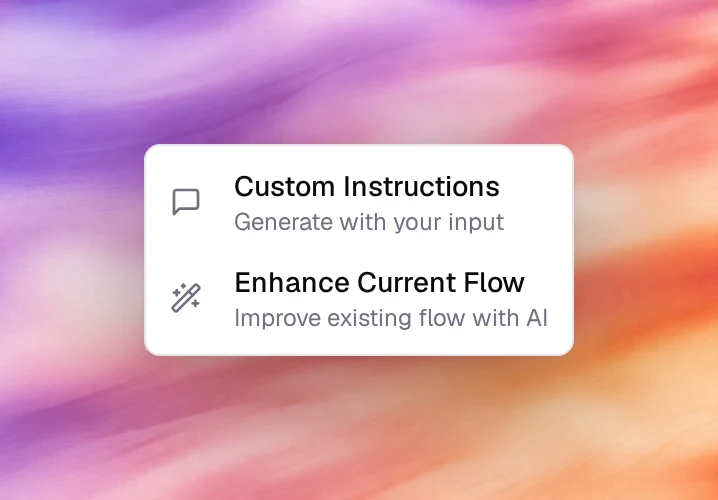
Dans la barre d’outils au bas du canevas, choisissez Generate. Le menu comporte deux entrées : Custom Instructions (Instructions personnalisées, pour générer à partir de votre saisie) et Enhance Current Flow (Améliorer le flow actuel avec l’IA).
Choisissez Custom Instructions
La boîte de dialogue Generate Flow with Instructions (Générer un flow à partir d’instructions) s’ouvre avec un seul champ de texte.
Décrivez la conversation
Indiquez les étapes dans l’ordre, les branches, et le point où l’appel doit se terminer ou être transféré. Par exemple :
Create a flow for a dental clinic receptionist. Verify the caller's full name
and date of birth. Then find out whether they want to book, move or cancel an
appointment and handle each case. If the caller asks a medical question, offer
to book a consultation instead. If they ask for a person, transfer the call to
the front desk. Otherwise summarise what was agreed and end the call.
Generate Flow
Choisissez Generate Flow. Le canevas est remplacé par les nœuds et les liens générés, disposés de haut en bas. L’opération prend quelques secondes. Si le champ est vide, rien n’est généré et le message Instructions Required (Instructions requises) s’affiche à la place.
Relisez et enregistrez
Ouvrez chaque nœud et lisez son Conversation Goal (Objectif de conversation) ; ouvrez chaque lien et lisez sa condition. Ajustez, puis choisissez Save (Enregistrer) en haut de la page. Rien n’est conservé tant que vous n’avez pas enregistré.
Améliorer le flow actuel
Generate puis Enhance Current Flow envoie le flow tel qu’il apparaît sur le canevas, modifications non enregistrées comprises, et le réécrit sur place : objectifs de conversation plus clairs, conditions de liens plus précises, solutions de repli manquantes. Il n’y a pas de boîte de dialogue ; le canevas affiche Enhancing flow… (Amélioration du flow en cours) puis se met à jour une fois l’opération terminée. Relisez le résultat de la même façon et choisissez Save pour le conserver, ou quittez la page pour l’abandonner. Sur un flow qui ne comporte que le nœud Start Call (Début d’appel), l’opération s’arrête avec le message No Flow to Enhance (Aucun flow à améliorer).
Ce que le générateur ne fait pas
- Il ne configure pas les tools. Ajoutez vous-même les Global Tools ou les tools propres à chaque nœud.
- Il n’associe pas de base de connaissances. Utilisez l’onglet KB d’un nœud Prompt ou l’outil Knowledge Base.
- Il ne renseigne ni les destinataires de transfert ni les URL de webhook ; ouvrez ces nœuds et complétez-les.
- Il n’enregistre pas. Save vous revient toujours.
Vérifier
- Fit View (Ajuster la vue) affiche tous les nœuds générés ; il y a un seul Start Call et au moins un End Call (Fin d’appel).
- Chaque nœud Prompt a au moins un lien sortant, et chaque branche a un lien de repli.
- Call (Appel) sous Testing (Tests) parcourt le flow depuis le message d’ouverture jusqu’à un nœud End Call.
Dépannage
- Le flow généré se résume à un seul long nœud Prompt. La description
énumérait des objectifs, pas des étapes. Reformulez-la sous forme de séquence
(
First…, then…, if…) et générez à nouveau. - Dans Chat, la conversation ne quitte jamais un nœud. Une condition de lien n’est jamais satisfaite. Ouvrez le lien, assouplissez la condition ou ajoutez un lien None (Always) vers le nœud suivant.
- Le résultat a disparu. La page a été quittée sans Save. La génération n’est pas enregistrée automatiquement.