

Atlas, l'assistant intégré
Ask agent ouvre Atlas, un panneau de conversation qui répond à vos questions sur le produit, vous mène à la bonne page et fait de petites tâches.
Atlas est l’assistant intégré au dashboard. Il s’ouvre depuis Ask agent (Demander à l’agent) dans la barre supérieure de chaque page et s’affiche dans un panneau à droite, afin de rester à vos côtés pendant que vous travaillez. Demandez-lui où se trouve un élément, comment faire quelque chose, ou de le faire pour vous.
Ouvrir le panneau
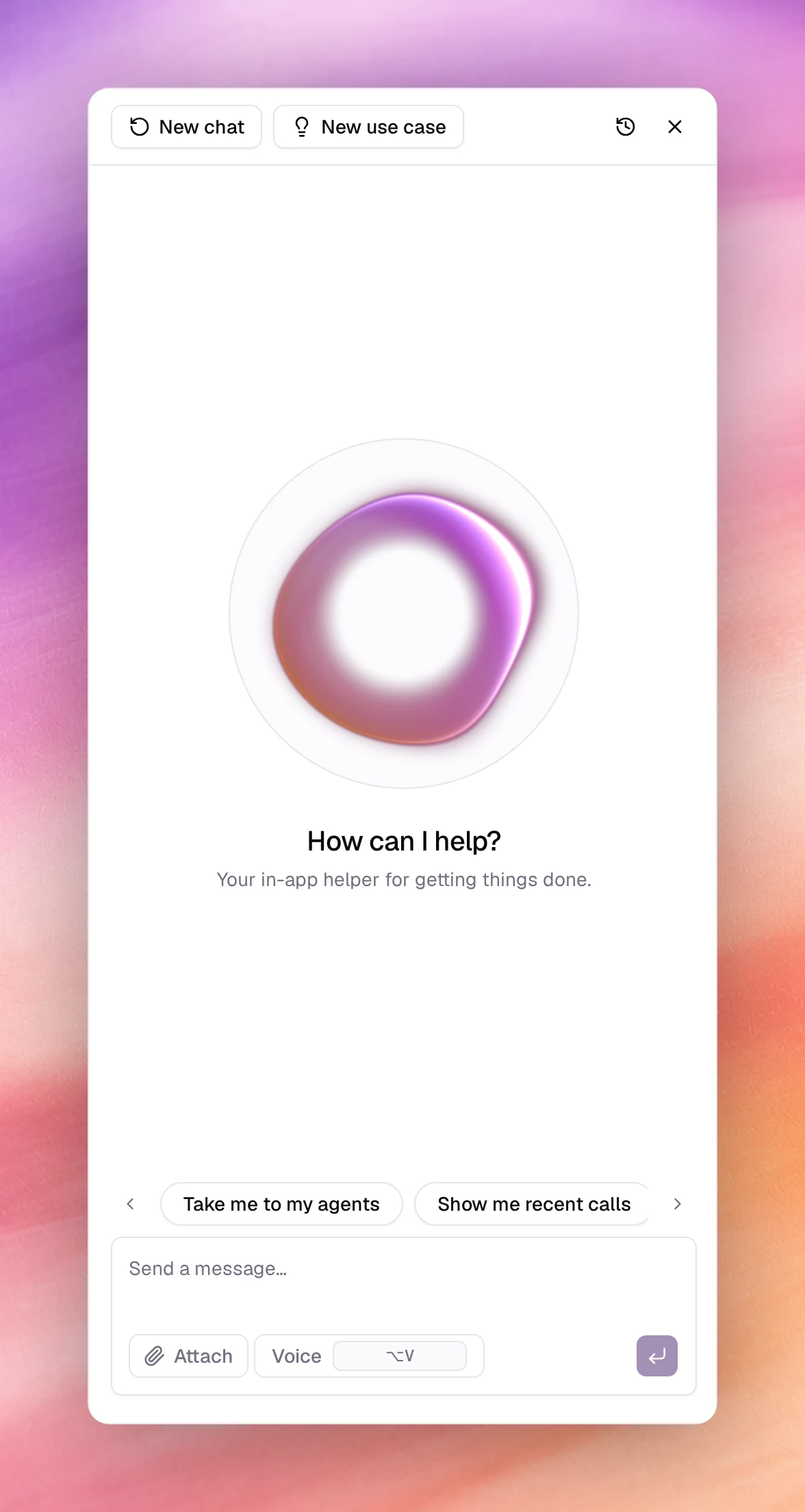
Choisissez Ask agent en haut à droite de n’importe quelle page. Le panneau s’ouvre avec How can I help? (Comment puis-je vous aider ?) et une série de suggestions que vous pouvez sélectionner :
- Take me to my agents (Aller à mes agents)
- Show me recent calls (Afficher les appels récents)
- Switch to dark mode (Passer en mode sombre)
- How do I create a campaign? (Comment créer une campaign ?)
Poser une question
Saisissez votre question dans Send a message… (Envoyer un message) et appuyez sur Entrée, ou choisissez Voice (Voix) pour parler à la place. Attach (Joindre) ajoute un fichier à la question. Atlas répond dans le panneau ; lorsque la réponse est une page, il vous y conduit.
Chaque action effectuée par Atlas s’affiche sur une ligne compacte dans sa réponse, par exemple Creating agent (Création de l’agent) suivi du nom de l’agent, Listing advisor findings (Liste des constats de l’AdvisorAdvisorLa page, sous Observability (Observabilité) dans la barre latérale, qui liste les problèmes de configuration détectés dans vos agents, knowledge bases, campaigns et numéros.Voir le glossaire), ou Used browser_navigate_to_url (Outil browser_navigate_to_url utilisé) lorsqu’il ouvre une page pour vous. Choisissez la ligne pour afficher ce qu’il a envoyé et ce qui a été renvoyé. Lorsqu’une action nécessite votre accord, la ligne vous demande si l’outil peut s’exécuter, avec Approve (Approuver) et Deny (Refuser).
La barre d’outils du panneau comporte quatre boutons, auxquels s’ajoute Copy chat (Copier la conversation) dès qu’une conversation a démarré :
| Bouton | Fonction |
|---|---|
| New chat (Nouvelle conversation) | Démarre une nouvelle conversation. L’ancienne reste dans l’historique. |
| New use case (Nouveau cas d’usage) | Bascule le panneau vers l’architecte de cas d’usage : décrivez ce que vous voulez qu’un agent fasse et Atlas rédige un cas d’usage structuré pour celui-ci. |
| Chat history (Historique des conversations) | Répertorie les conversations précédentes, regroupées par Today (Aujourd’hui), Yesterday (Hier), This week (Cette semaine) et ainsi de suite, afin que vous puissiez en reprendre une. |
| Close assistant (Fermer l’assistant) | Masque le panneau. Sur un écran large, son état est conservé jusqu’au prochain Ask agent. |
Faites glisser le bord intérieur du panneau pour l’élargir ou le rétrécir, de 360 à 720 pixels ; double-cliquez sur le bord pour le réinitialiser. Sur un écran étroit, le panneau s’ouvre plutôt sous forme de tiroir par-dessus la page.
Ses points forts
- Trouver un écran. « Où puis-je changer la voix ? » explique où se trouve la voix dans l’éditeur d’agent et propose de vous conduire à AI Agents.
- Expliquer un champ. Demandez à quoi sert un paramètre avant de le modifier.
- Travailler dans l’application à votre place. Atlas peut cliquer, remplir des champs, ouvrir des pages et changer le thème dans le dashboard que vous consultez.
- Agir sur votre workspace. Atlas peut lire et modifier directement les données du workspace : consulter les appels, les conversations, les contacts et les statistiques des campaigns ; créer, cloner ou mettre à jour des agents, des campaigns, des contacts, des bases de connaissances et des flux ; mettre en pause ou reprendre une campaign ; lancer une analyse Advisor ; vérifier la facturation.
Pour tout ce qui modifie un agent, vérifiez le résultat dans le workspace de l’agent. Atlas ne dispose d’aucun outil pour publier un agent : la publication reste donc de votre ressort.
Concevoir un cas d’usage
New use case bascule le panneau vers le Use case architect (Architecte de cas d’usage). Décrivez ce que vous voulez qu’un agent fasse ; Atlas vous demande les détails manquants, parfois au moyen d’un court formulaire, puis rédige le cas d’usage. Le brouillon apparaît dans la conversation sous forme de carte avec son résumé ; choisissez-la pour ouvrir la page du cas d’usage, avec les sections What this agent does (Ce que fait cet agent), What it can do (Ce qu’il peut faire), What we need from you (Ce dont nous avons besoin de votre part), Example scenarios (Exemples de scénarios), How we will know it works (Comment nous saurons qu’il fonctionne), Agent parameters (Paramètres de l’agent) et Tools (Outils).
Voir aussi
- Dashboard
- Journaux d’appels
- Profil pour le thème et la langue d’affichage qu’Atlas peut changer