

Présentation des numéros de téléphone
Un agent vocal a besoin d'un numéro connecté : trunk SIP, numéro Twilio à vous ou extension Go Auto Dial. Comparaison des trois options.
Agents vocauxCallab AI ne vend pas de numéros de téléphone. Dans Phone Numbers (numéros de
téléphone) de la barre latérale principale, à l’adresse /phone-numbers, vous
connectez un numéro dont vous disposez déjà, et les campaigns appellent ensuite
depuis ce numéro ou y répondent. Add Phone Number (ajouter un numéro de
téléphone) propose 3 types.
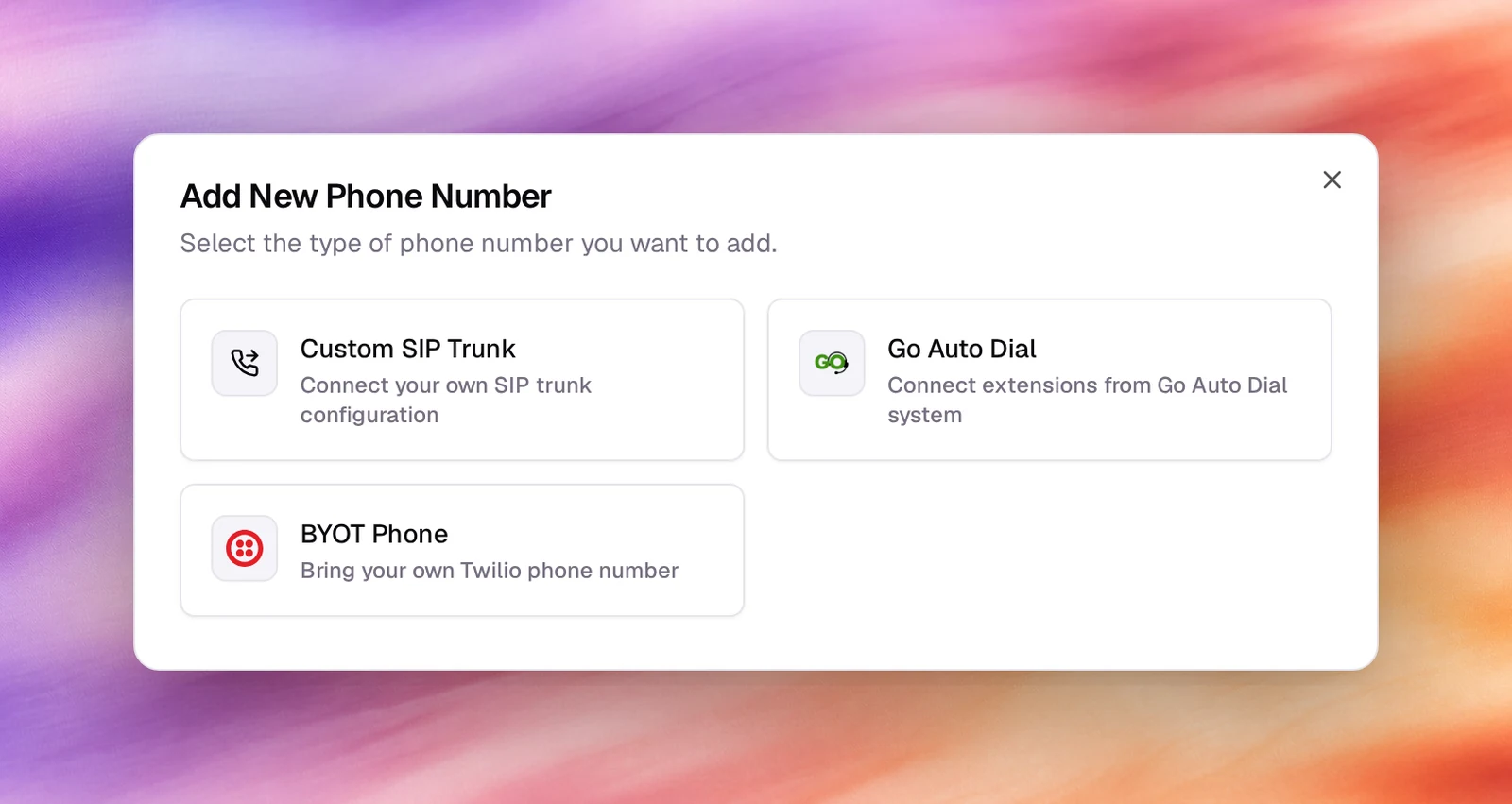
| Type | À utiliser quand | Éléments nécessaires | Page |
|---|---|---|---|
| Custom SIP Trunk (trunk SIP personnalisé) | Votre opérateur, votre PBX ou votre plateforme de centre de contact parle SIP | L’hôte et le port de la passerelle, ainsi que les identifiants d’enregistrement si le trunk les exige | Trunk SIP |
| BYOT Phone (téléphone BYOT) | Vous disposez déjà d’un numéro Twilio | Le numéro, votre Twilio Account SID et votre Auth Token | BYOT (Twilio) |
| Go Auto Dial | Votre automate d’appel est Go Auto Dial | Une extension, son mot de passe, un identifiant de campaign et les détails du serveur | Go Auto Dial |
SIP est la réponse générale : tout ce qui sait acheminer des appels vers une adresse IP fonctionne, et le sélecteur d’opérateur pré-remplit un surnom pour 30 opérateurs et PBX courants. Voir Opérateurs.
La liste
Quatre tuiles comptabilisent Total, Active (actifs), Inactive (inactifs) et Providers (fournisseurs). Le tableau affiche Number (numéro), Nickname (surnom), Provider (fournisseur), Type, Country (pays), Status (statut) et Created (date de création), avec un champ de recherche et deux filtres, All Providers (tous les fournisseurs) et All Statuses (tous les statuts).
Le menu de chaque ligne propose :
- Open details (ouvrir les détails) : la page du numéro, à l’adresse
/phone-numbers/<id>. - Move to workspace (déplacer vers un workspace) : réaffecte le numéro à un autre workspace de l’entreprise. S’il n’existe aucun autre workspace à choisir, la boîte de dialogue l’indique et Move Phone Number (déplacer le numéro de téléphone) reste désactivé.
- Delete (supprimer) : supprime le numéro. Les campaigns qui l’utilisent perdent leur numéro.
La page d’un numéro
L’en-tête affiche le fournisseur, le statut, le numéro (avec un bouton de copie)
et le surnom. Pour un trunk SIP, il affiche également le Wire format (format
de transmission) : le numéro exactement tel qu’il est envoyé à l’opérateur, avec
ou sans le + initial.
Edit trunk (modifier le trunk), ou Edit (modifier) pour les autres types, ouvre le même formulaire que celui utilisé pour créer le numéro. Le menu situé à côté reprend Move to workspace et Delete. Ces deux actions nécessitent l’autorisation de gérer les numéros de téléphone.
Le corps de la page est composé de cartes :
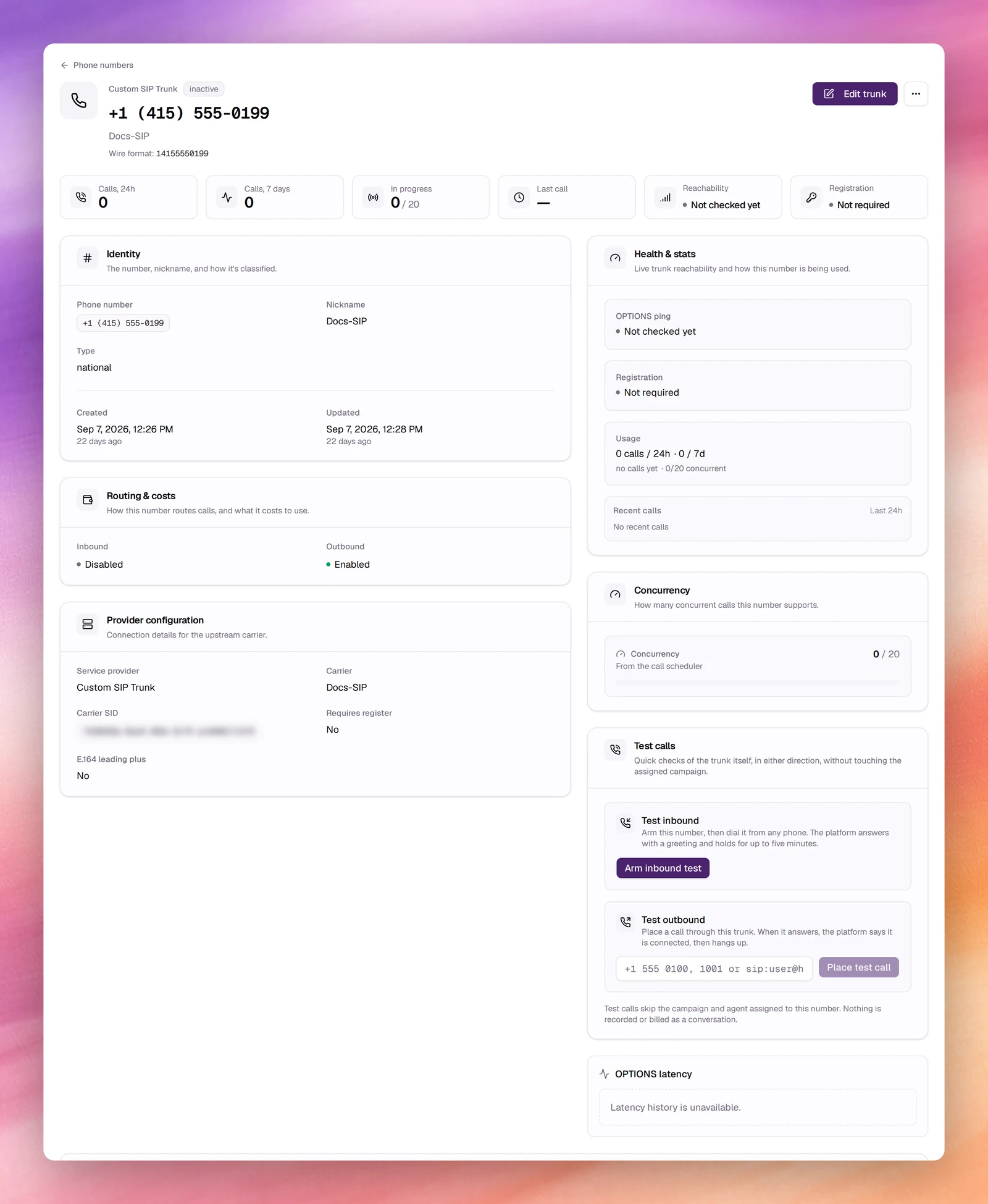
- Identity (identité) : le numéro, le surnom, le type, ainsi que les dates de création et de dernière mise à jour.
- Provider configuration (configuration du fournisseur) : le fournisseur de service, l’opérateur et un Carrier SID que vous pouvez copier. Pour un trunk SIP, la carte ajoute Requires register (enregistrement requis), E.164 leading plus (plus initial E.164) et, s’ils sont définis, Tech prefix (préfixe technique) et Diversion (renvoi) ; pour un numéro BYOTBYOTBring your own Twilio. Ajoute un numéro depuis votre propre compte Twilio.Voir le glossaire, le BYOT account SID.
- Concurrency (simultanéité) : les appels en cours par rapport à la limite, avec une barre.
- Routing & costs (routage et coûts), lorsqu’il y a des éléments à afficher : pour un trunk SIP, indique si Inbound (entrant) et Outbound (sortant) sont activés sur ses passerelles, ainsi que les éventuels coûts mensuels ou à la minute enregistrés sur le numéro.
État et activité d’un trunk SIP
La page d’un trunk SIP contient beaucoup plus d’informations et actualise ses valeurs en temps réel toutes les 10 secondes tant qu’elle est ouverte.
Une rangée de tuiles ouvre la page : Calls, 24h (appels sur 24 h), Calls, 7 days (appels sur 7 jours), In progress (en cours, par rapport à la limite) et Last call (dernier appel), ainsi que Reachability (joignabilité) et Registration (enregistrement) une fois le trunk vérifié.
- SIP registration (enregistrement SIP) liste le nom d’utilisateur d’enregistrement, le realm et les remplacements de l’en-tête From lorsque le trunk s’enregistre.
- Health & stats (état et statistiques) comporte trois panneaux. OPTIONS ping indique la joignabilité du trunk, par exemple Reachable (joignable), Degraded (dégradé), Unreachable (injoignable) ou Not checked yet (pas encore vérifié), avec son temps d’aller-retour. Registration affiche, par exemple, Registered (enregistré), Registration failed (échec de l’enregistrement) ou Not required (non requis), avec l’erreur ou l’heure d’expiration. Usage (utilisation) indique le nombre d’appels, la durée moyenne et la simultanéité. En dessous, Recent calls (appels récents) représente les 24 dernières heures, heure par heure.
- OPTIONS latency (latence OPTIONS) résume l’historique des sondages : p50, p95, Last OK (dernier succès) et le nombre d’échantillons.
- Gateways (passerelles) liste chaque passerelle avec Host (hôte), Port, Protocol (protocole), Direction, Options ping, Crypto pad, Active et Health (état), c’est-à-dire le dernier état relevé par le moniteur de santé. Probe now (sonder maintenant) interroge immédiatement chaque passerelle et tente l’enregistrement lorsque le trunk s’enregistre.
- Trunk activity (activité du trunk) couvre tous les numéros du même trunk : Recent calls (les 20 derniers, avec le code et le motif SIP), SIP errors (erreurs SIP des 24 dernières heures, regroupées par code), Error history (historique des 50 dernières erreurs) et Recent activity (les 50 dernières modifications de configuration). L’icône d’information d’une erreur explique le code et les points à vérifier. Last call SIP flow (flux SIP du dernier appel), ainsi que SIP flow (flux SIP) sur chaque appel récent, ouvrent le diagramme de signalisation de l’appel concerné.
- Rejected inbound calls (appels entrants rejetés) liste les appels entrants refusés avant d’atteindre un agent, avec le motif : campaign arrêtée, absence de campaign ou numéro inactif.
Appels de test
Test calls (appels de test), sur la page d’un trunk SIP et pour les utilisateurs autorisés à gérer les numéros de téléphone, vérifie le trunk lui-même sans solliciter la campaign ni l’agent affectés au numéro. Rien n’est enregistré ni facturé en tant que conversation.
- Test inbound (test entrant) : choisissez Arm inbound test (armer le test entrant), puis composez le numéro depuis n’importe quel téléphone pendant le compte à rebours. La plateforme répond par un message d’accueil et maintient l’appel jusqu’à cinq minutes.
- Test outbound (test sortant) : saisissez une Target (cible), par
exemple un numéro comme
+15555550100, une extension ou une adressesip:, puis choisissez Place test call (passer l’appel de test). Lorsque l’appel aboutit, la plateforme annonce qu’elle est connectée, puis raccroche.
Le résultat indique l’état (Dialing (numérotation), Connected (connecté), Completed (terminé), Failed (échec), ou Expired (expiré) lorsque personne n’a appelé), si l’appel a été connecté, l’Answer latency (latence de réponse), le Codec et le RTP : Two-way (bidirectionnel), One-way (receiving) (unidirectionnel, en réception), One-way (sending) (unidirectionnel, en émission) ou No media (aucun média).
Affecter un numéro à un agent
Les numéros ne sont pas rattachés directement aux agents. Une campaign fait le lien entre les deux : l’assistant sortant demande un Outbound Phone Number (numéro de téléphone sortant), l’assistant entrant un Inbound Phone Number (numéro de téléphone entrant), et la page de la campaign affiche les deux sous AI Agent Details (détails de l’agent IA). Un numéro peut servir en même temps une campaign entrante et une campaign sortante, de sorte que la même ligne peut recevoir et passer des appels ; une deuxième campaign dans le même sens nécessite un autre numéro.