

Présentation des intégrations
La page Integrations : les connexions OAuth à HubSpot, Zoho CRM, Pipedrive et Google Sheets, et les automatisations qui importent et transmettent les données.
Integrations (Intégrations), sous Connections (Connexions) dans la barre latérale, est l’endroit où vous connectez des systèmes externes et orchestrez des flux d’automatisation. La page comporte deux sections, chacune avec un compteur à côté de son titre.
- Connections désigne les comptes CRM que vous connectez via OAuth. À ce jour : HubSpot, Zoho CRM, Pipedrive et Google Sheets. La liste comporte les colonnes Name (Nom), Status (Statut), Flows (Flux : nombre de ses flux en cours d’exécution) et Connected (Connecté : depuis combien de temps).
- Automations (Automatisations) désigne les flux qui utilisent ces connexions : les flux entrants qui importent des données, et les webhooks sortants qui transmettent des données. Voir Automations et Webhooks.
Connecter un système
Ajouter une connexion
Choisissez Add connection (Ajouter une connexion). La boîte de dialogue Connect a CRM (Connecter un CRM) répertorie chaque système que vous n’avez pas encore connecté, avec sa catégorie et une description d’une ligne ; Search systems… (Rechercher des systèmes) permet de la filtrer. Une fois tous les systèmes connectés, Add connection est masqué.
Connecter
Le bouton Connect (Connecter) d’une carte ouvre Connect to (Se connecter à) pour le système, qui répertorie les Available Features (Fonctionnalités disponibles) de la connexion et les Permissions (Autorisations) qu’elle demande. Son bouton Connect ouvre la page de consentement OAuth du fournisseur dans une fenêtre pop-up. Connectez-vous et approuvez l’accès ; la fenêtre pop-up se ferme et la connexion apparaît dans la liste.
Ou contacter le support
Les systèmes dotés d’un bouton Contact Support (Contacter le support) sont activés compte par compte ; le bouton ouvre un e-mail adressé au support avec le nom du système dans l’objet. Voir Autres systèmes.
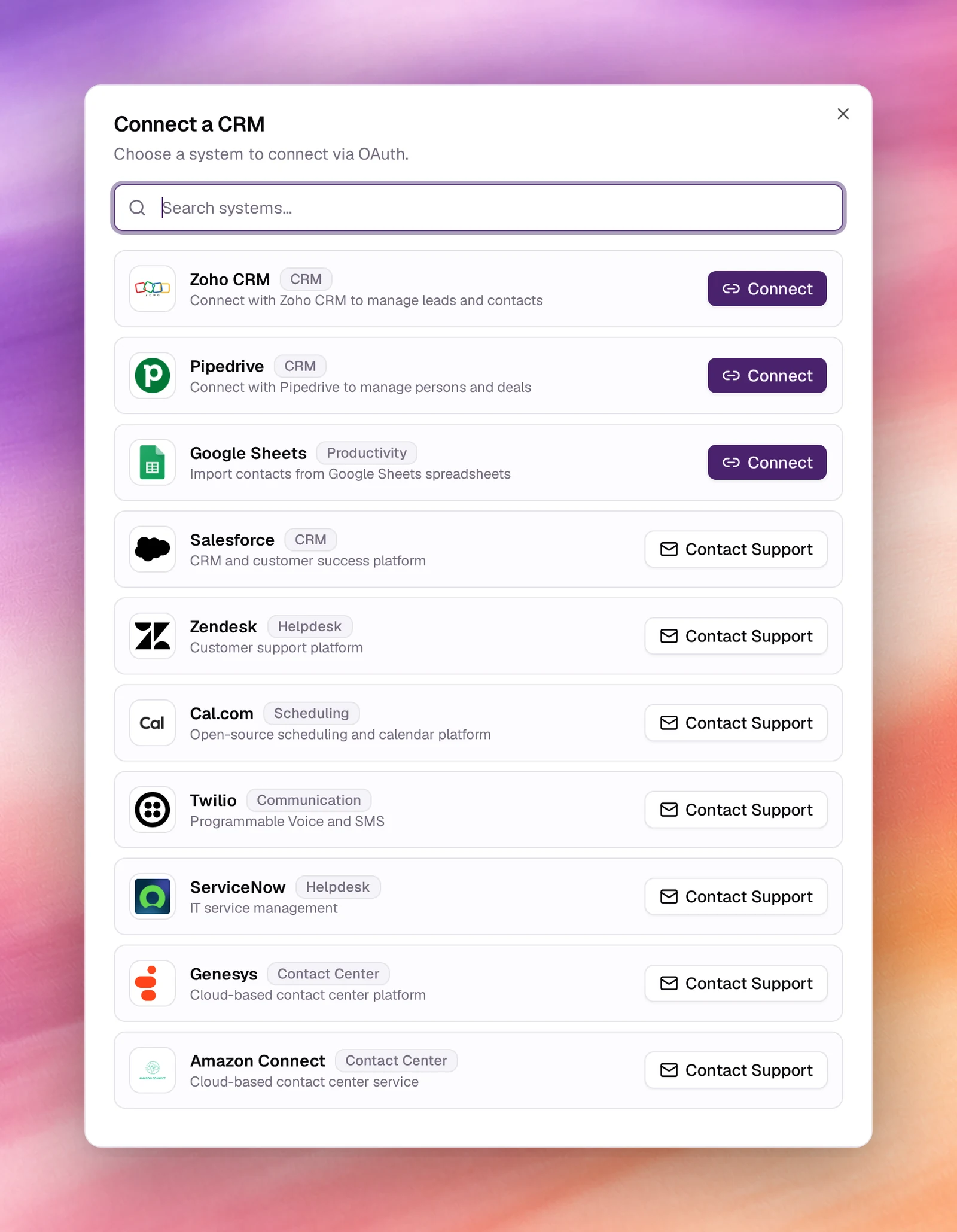
| Système | Catégorie | Bouton |
|---|---|---|
| HubSpot | CRM | Connect |
| Zoho CRM | CRM | Connect |
| Pipedrive | CRM | Connect |
| Google Sheets | Productivité | Connect |
| Salesforce | CRM | Contact Support |
| Zendesk | Support client | Contact Support |
| Cal.com | Planification | Contact Support |
| Twilio | Communication | Contact Support |
| ServiceNow | Support client | Contact Support |
| Genesys | Centre de contacts | Contact Support |
| Amazon Connect | Centre de contacts | Contact Support |
GoHighLevel n’apparaît pas dans cette boîte de dialogue ; on y accède via ses templates, avec une clé API stockée sous forme de variable. Une clé d’API Callab est autre chose : elle authentifie les appels faits vers Callab, pas ceux qui sortent vers un CRM.
Ce qu’apporte une connexion
- Inbound templates (modèles entrants) sous Add Flow (Ajouter un flux) : importez les contacts, leads ou personnes du système dans Contacts, avec des tags permettant à une campaign de les appeler.
- Outbound templates (modèles sortants) sous l’onglet Webhook : créez ou mettez à jour des enregistrements dans le système depuis Callab.
- Your AI Tools (Vos outils IA) dans le sélecteur d’outils de l’agent : les actions du système connecté qu’un agent peut effectuer au cours d’une conversation. Voir Présentation des outils.
Gérer une connexion
Choisissez la ligne d’une connexion pour ouvrir sa page. L’en-tête affiche son statut (Active, Token expired (jeton expiré), Connection error (erreur de connexion) ou Inactive) avec Refresh (Actualiser) et Disconnect (Déconnecter), ou Reconnect (Reconnecter) lorsque la connexion le nécessite. Trois vignettes comptabilisent Total Capabilities (Total des capacités), Activated (Activées) et Running (En cours d’exécution).
En dessous, les capacités de la connexion sont regroupées par type :
| Type | Ce qu’il fait |
|---|---|
| Sync (Synchronisation) | Synchronisation des données en arrière-plan. |
| AI Tool (Outil IA) | Utilisé par l’agent IA pendant les appels. |
| After Call (Après l’appel) | S’exécute automatiquement à la fin d’un appel. |
| Manual (Manuel) | Déclenché manuellement par un utilisateur. |
Configure (Configurer) sur une capacité ouvre Configure & Enable (Configurer et activer), qui crée un flux à partir de celle-ci sous le Flow Name (Nom du flux) de votre choix. Une synchronisation entrante demande également une Sync Frequency (Fréquence de synchronisation), puis exécute un test pour découvrir les champs du système afin que vous puissiez les mapper aux champs de contact. Une synchronisation activée dispose de Run Now (Exécuter maintenant), d’une commande de démarrage et d’arrêt de ses synchronisations planifiées, et de Configure Sync Schedule (Configurer la planification de synchronisation), de toutes les 5 minutes à une fois par jour. Une capacité qui nécessite plus d’autorisations que celles dont dispose la connexion affiche Reconnect to Enable (Reconnecter pour activer).
Historique d’exécution
Chaque automatisation conserve son propre historique. Dans la liste Automations, ouvrez le menu d’actions de la ligne et choisissez View History (Afficher l’historique) : Integration History Logs (journaux d’historique d’intégration) répertorie chaque exécution avec sa tentative, son statut et son heure, et View Execution Details (Afficher les détails d’exécution) présente chaque étape. Un flux qui n’a jamais été exécuté affiche No execution history found for this integration. (aucun historique d’exécution trouvé pour cette intégration). Refresh, en haut de la page, recharge les connexions et les deux listes de flux.