

Stockage
Gardez les enregistrements sur votre propre bucket compatible S3 : fournisseurs, champs de Add Storage, test des identifiants, chiffrement du secret.
Settings > Storage (Paramètres > Stockage) connecte votre propre bucket afin que les enregistrements d’appels et les autres fichiers y soient écrits au lieu du stockage de Callab. Cette fonctionnalité est compatible avec Amazon S3, Cloudflare R2, Backblaze B2, Wasabi, DigitalOcean Spaces, MinIO, ainsi que tout fournisseur compatible S3.
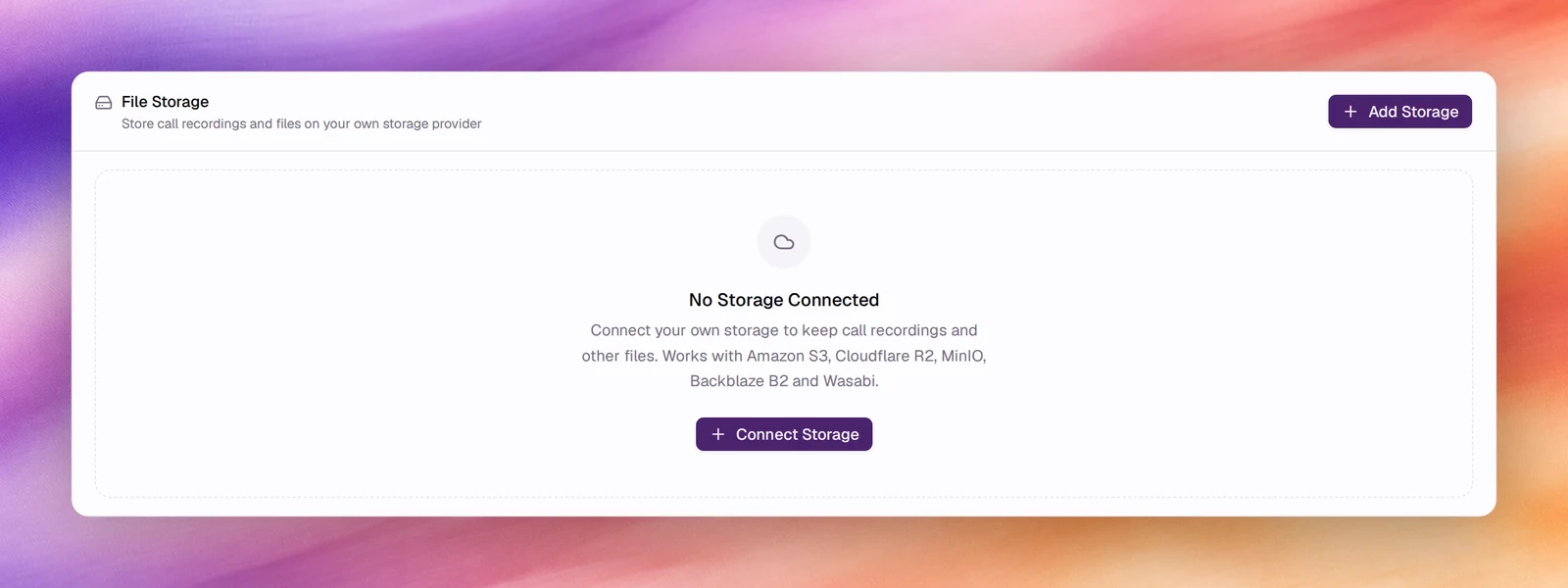
La page s’ouvre sur File Storage (stockage de fichiers). Si rien n’est connecté, elle affiche No Storage Connected (aucun stockage connecté) et deux boutons qui ouvrent la même boîte de dialogue, Add Storage (ajouter un stockage) et Connect Storage (connecter un stockage).
Ajouter un stockage
Vous avez besoin d’un bucket et d’une paire de clés d’accès autorisée à le lister, le lire et y écrire. Pour un fournisseur autre qu’AWS, il vous faut également son URL de point de terminaison S3.
Ouvrir Add Storage
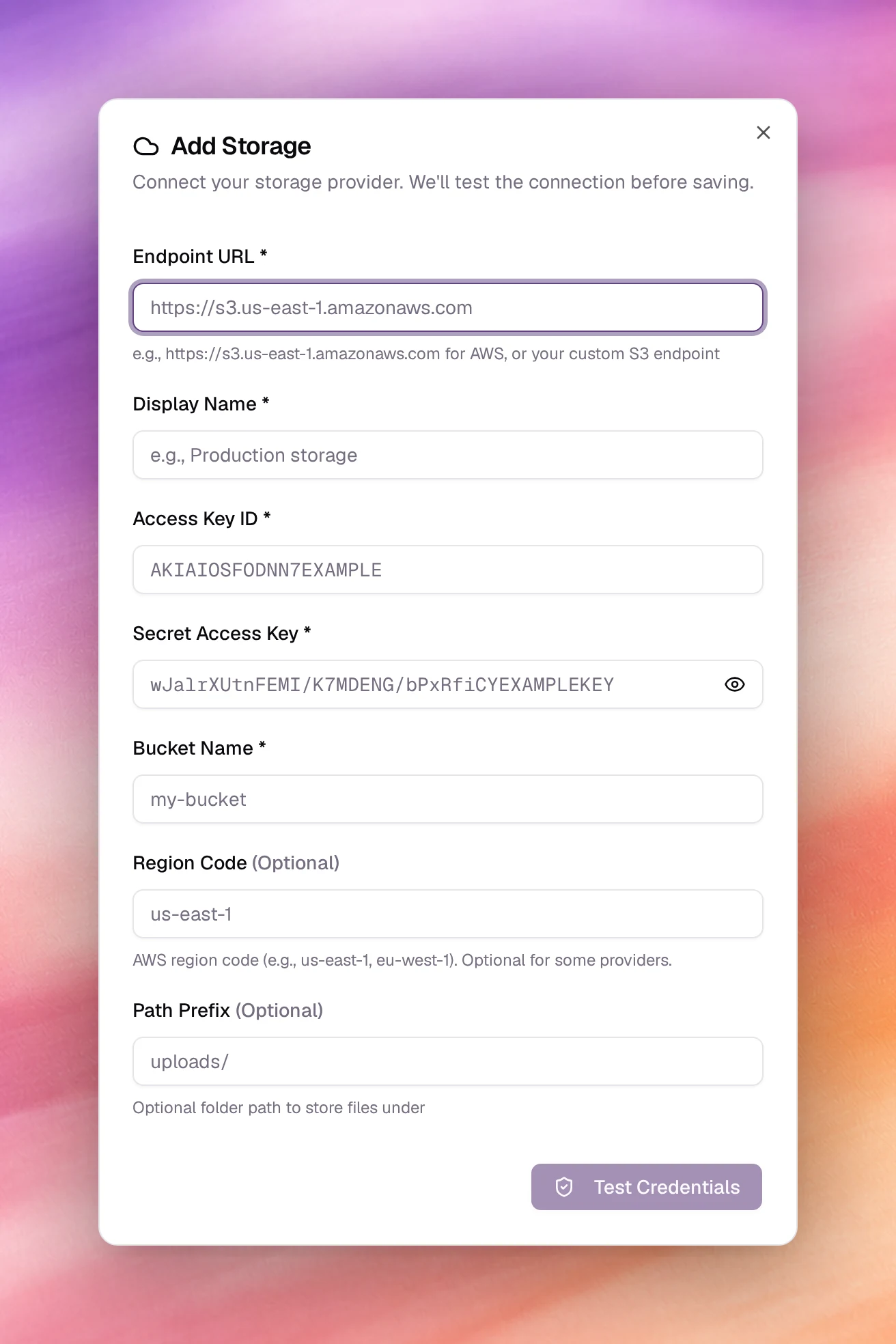
Choisissez Add Storage. La boîte de dialogue indique que la connexion est testée avant l’enregistrement.
Renseigner les champs
| Champ | Obligatoire | Ce qu’il faut saisir |
|---|---|---|
| Endpoint URL (URL du point de terminaison) | oui | Le point de terminaison S3, par exemple https://s3.us-east-1.amazonaws.com pour AWS, ou le point de terminaison S3 personnalisé de votre fournisseur. |
| Display Name (nom d’affichage) | oui | Le nom du stockage dans le dashboard, par exemple Production storage. |
| Access Key ID (identifiant de clé d’accès) | oui | L’identifiant de clé fourni par votre fournisseur. |
| Secret Access Key (clé d’accès secrète) | oui | Le secret correspondant. Un bouton d’affichage le révèle pendant la saisie. |
| Bucket Name (nom du bucket) | oui | Le bucket, par exemple my-bucket. |
| Region Code (code de région) | non | Le code de région AWS, tel que us-east-1 ou eu-west-1. Facultatif chez certains fournisseurs. |
| Path Prefix (préfixe de chemin) | non | Un chemin de dossier sous lequel stocker les fichiers, par exemple uploads/. |
Test Credentials
Test Credentials (tester les identifiants) reste désactivé tant que Endpoint URL, Access Key ID, Secret Access Key et Bucket Name ne sont pas renseignés. Choisissez-le ; la plateforme se connecte au bucket avec les informations saisies et affiche les résultats sous Connection Tests (tests de connexion), par exemple Credentials Valid (identifiants valides), Bucket Exists (le bucket existe), Bucket is Private (le bucket est privé) et Presigned URLs Work (les URL présignées fonctionnent), ainsi que sous File Type Tests (tests des types de fichiers). Si Some Tests Failed (certains tests ont échoué) s’affiche, choisissez Back to Form (retour au formulaire), corrigez la saisie et testez à nouveau.
Enregistrer
Une fois All Tests Passed (tous les tests réussis) affiché, choisissez Confirm & Save (confirmer et enregistrer) ; un Display Name est alors requis. Re-test (tester à nouveau) relance d’abord les tests. Le stockage apparaît dans File Storage sous son nom d’affichage.
Gérer un stockage
Chaque stockage de File Storage affiche Verified (vérifié) ou Unverified (non vérifié), son fournisseur, son bucket, son point de terminaison et son préfixe de chemin, ainsi que trois commandes :
- Default (par défaut) en fait le stockage par défaut de tous les agents. Seul un stockage actif peut être défini par défaut.
- Active (actif) active ou désactive la connexion sans la supprimer.
- Delete (supprimer) le supprime, après confirmation. Cette action est irréversible.
Comment le secret est conservé
La page le précise : vos identifiants sont chiffrés au repos avec AES-256-GCM, et la clé secrète n’est jamais stockée en clair. Faites tourner la clé chez votre fournisseur et ajoutez de nouveau le stockage si vous soupçonnez une fuite.
Vérifier
- File Storage répertorie le stockage sous son nom d’affichage.
- Dans la section Advanced d’un agent, Storage destination le propose à côté de Company default (valeur par défaut de l’entreprise).
- Après le prochain appel sur cet agent, un objet d’enregistrement apparaît dans le bucket, sous votre préfixe de chemin.
Dépannage
- Test Credentials reste désactivé. Endpoint URL, Access Key ID, Secret Access Key ou Bucket Name est vide. Display Name n’est requis que pour l’enregistrement ; la région et le préfixe sont facultatifs.
- Le test échoue. Par ordre de probabilité : l’URL du point de terminaison correspond à une autre région ou comporte une faute de frappe ; la paire de clés n’a pas l’autorisation d’écriture sur ce bucket ; le nom du bucket est erroné ou appartient à un autre compte ; le fournisseur exige que Region Code soit renseigné. Corrigez un élément et testez à nouveau.
- Les enregistrements arrivent toujours dans le stockage Callab. Le Storage destination de l’agent est encore réglé sur Company default. Modifiez-le sous Advanced et enregistrez l’agent.