

Démarrage : votre premier agent textuel
Créez un agent textuel, choisissez son modèle, discutez avec lui et récupérez le code d'intégration en une ligne pour votre site. Environ cinq minutes.
Un agent textuel répond par écrit : sur une page web via le widget, ou dans Slack, Telegram, Microsoft Teams, WhatsApp et Discord via un déploiement. Cette page en crée un et se termine par le code d’intégration pour un site.
Créer l’agent
Ouvrir l'assistant
Dans la barre latérale, choisissez AI Agents, puis Create Agent (créer un agent).
Choisir le texte, puis un prompt unique
Prenez Text Agent (agent textuel), puis Single Prompt Agent (agent à prompt unique).
Partir de zéro
Choisissez Start from scratch (partir de zéro). L’agent est créé aussitôt, nommé New Text Agent (nouvel agent textuel), et s’ouvre dans son workspace. Il n’y a pas d’étape de voix : un agent textuel a un modèle à la place.
Le nommer et choisir un modèle
Le renommer
Sous General (général), remplacez le nom par le vôtre et ajoutez une Description en une ligne. Mettez Language (langue) sur la langue dans laquelle vos clients écrivent.
Choisir le modèle
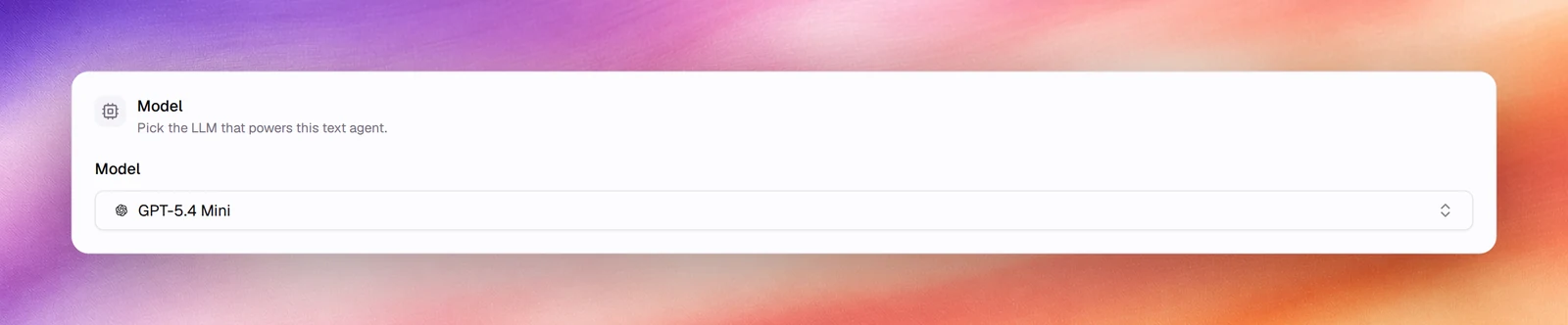
Sous Model (modèle), prenez le LLM qui répond, par exemple GPT-5.4 Mini. Le choix se change à tout moment.
Écrire le prompt et enregistrer
Remplissez Agent Identity (identité de l’agent), Tasks (tâches) et Guardrails (garde-fous) comme dans le démarrage vocal, puis Save (enregistrer).
Discuter avec lui
Sous Testing (test), choisissez Chat (discussion). Tapez un message et envoyez-le. La réponse s’affiche au fil de l’eau, et chaque tour indique son temps de réponse.
Récupérer le code d’intégration
Ouvrir le widget
Sous Release (publication), choisissez Widget. Le configurateur montre un aperçu en direct à droite ; les préréglages et les panneaux Layout (mise en page), Avatar, Text (texte), Colors (couleurs) et Features (fonctionnalités) le modifient.
Copier le code
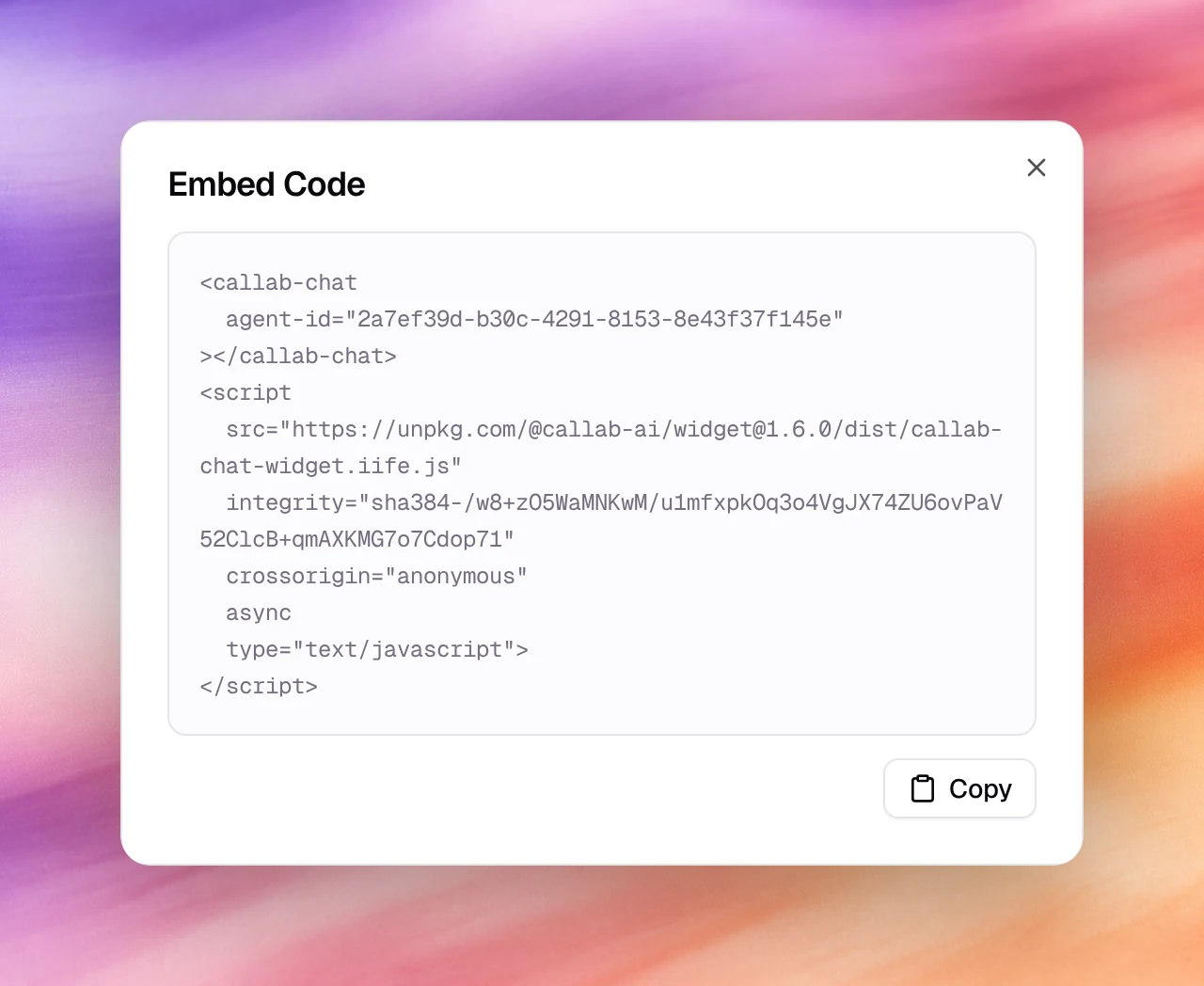
Choisissez Embed Code (code d’intégration), puis Copy (copier). C’est un
élément personnalisé et une balise script. Collez-les juste avant la balise body
fermante de n’importe quelle page.
Rendre l'agent public
Un agent intégré doit être joignable sans connexion. Choisissez Share agent (partager l’agent) en haut du workspace, puis activez Agent Visibility (visibilité de l’agent).
Vérifier
- Conversations, dans la barre latérale principale, liste la discussion en quelques secondes : l’agent, le canal (Web), les tours, les tokens et le statut.
- Ouvrez-la pour lire le fil, le modèle qui a répondu et les tokens consommés par tour.
Dépannage
- Le widget se charge mais l’agent ne répond pas. L’agent est encore privé. Activez Agent Visibility sous Share agent.
- La réponse dit que le modèle n’existe pas. L’agent a encore le modèle avec lequel il a été créé. Choisissez-en un sous Model et enregistrez.
- La réponse est dans la mauvaise langue. Réglez Language sous General, et dites-le aussi dans Guardrails.
Et ensuite
Déployer vers Slack ou WhatsApp
Mettez le même agent dans les applications que vos clients utilisent déjà.
Habiller le widget
Préréglages, couleurs, libellés et emplacement.
Lui donner des connaissances
Répondre à partir de vos propres documents.
Recueillir des résultats
Des champs structurés après chaque conversation.