

MCP
Connecte l'agent à un serveur Model Context Protocol via HTTP, afin qu'il puisse utiliser les outils et les données exposés par ce serveur.
MCP connecte l’agent à un serveur Model Context Protocol. Tous les outils exposés par le serveur deviennent disponibles pour l’agent, avec une seule configuration : l’URL du serveur et les en-têtes dont il a besoin.
Avant de commencer
Un serveur MCP accessible depuis Internet en HTTPS, et le jeton qu’il attend dans un en-tête, le cas échéant. Un serveur installé sur votre ordinateur portable ou situé derrière un VPN n’est pas accessible.
Configuration
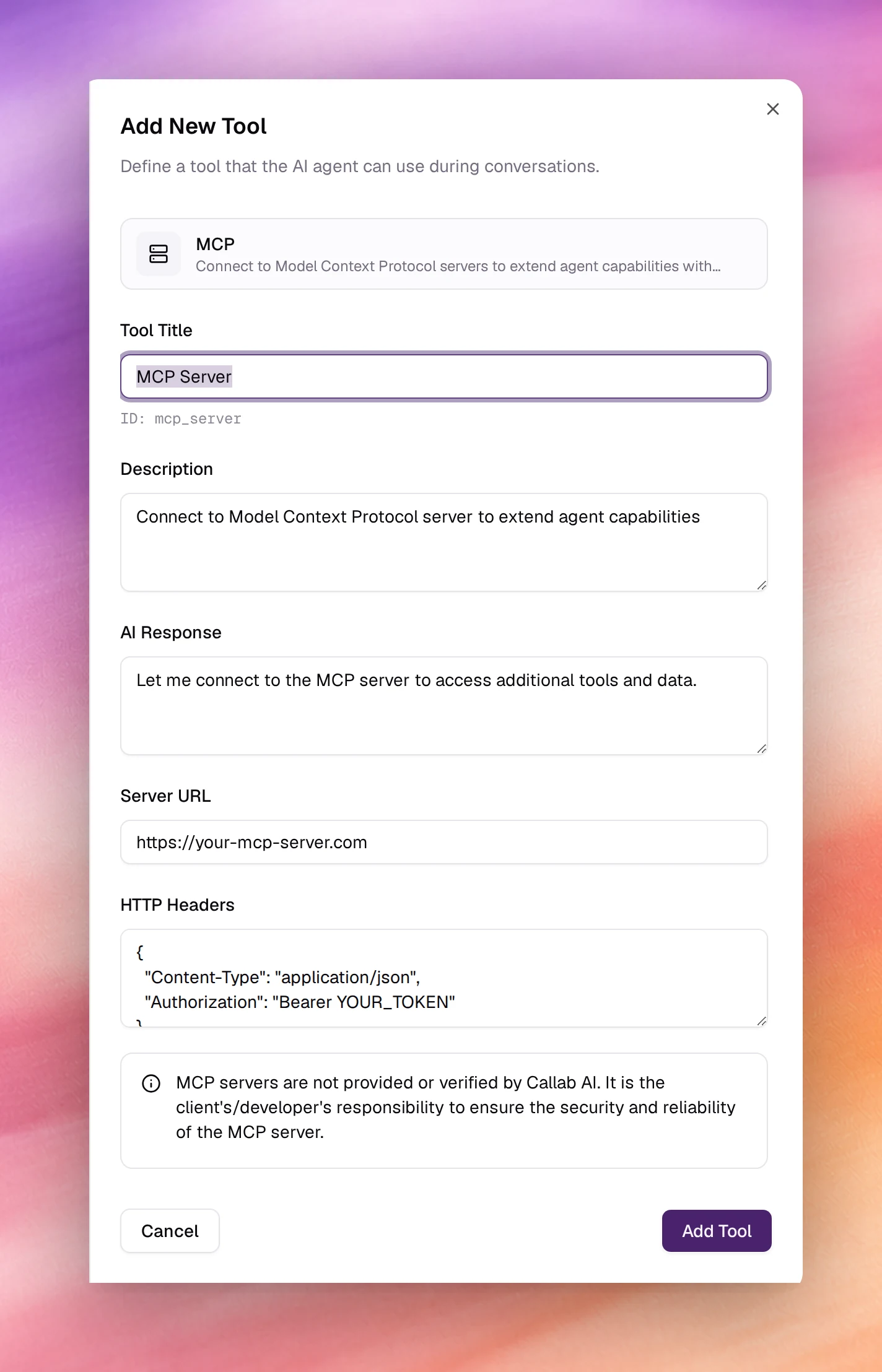
Ouvrez Tools (Outils) sous Build (Création), choisissez Add tool (Ajouter un outil), puis MCP. Après les champs communs :
| Champ | Type | Valeur par défaut | Remarques |
|---|---|---|---|
| Tool Title (Titre de l’outil) | Texte | MCP Server |
Nommez le serveur : Inventory MCP. Lettres et espaces uniquement ; son identifiant, mcp_server par défaut, s’affiche sous le champ. |
| Description (Description) | Texte | Connect to Model Context Protocol server to extend agent capabilities |
Décrivez ce que propose le serveur afin que l’agent sache quand y recourir : Stock levels and delivery dates for any product. |
| AI Response (Réponse de l’IA) | Texte | Let me connect to the MCP server to access additional tools and data. |
Reformulez : les appelants ne savent pas ce qu’est un serveur MCP. |
| Server URL (URL du serveur) | URL | https://your-mcp-server.com |
Le point de terminaison HTTP du serveur. |
| HTTP Headers (En-têtes HTTP) | Objet JSON | { "Content-Type": "application/json", "Authorization": "Bearer YOUR_TOKEN" } |
Envoyés avec chaque requête. Remplacez YOUR_TOKEN. |
Choisissez Add Tool, puis Save (Enregistrer) l’agent.
Comportement et limites
- L’agent voit tous les outils que le serveur répertorie. N’exposez que ce que l’agent doit pouvoir faire ; il n’existe pas de commutateur par outil de ce côté.
- La latence est celle du serveur. Un appel d’outil lent se traduit par un blanc pendant l’appel : gardez le serveur proche de l’appelant et ses outils rapides.
- Chaque appel d’outil vers le serveur est consigné sur la page de l’appel, avec sa requête et sa réponse. Voir Détails de l’appel.
- Un outil par serveur. Ajoutez plusieurs outils MCP pour plusieurs serveurs.
Dépannage
- L’agent annonce qu’il va se connecter et rien ne se passe. L’URL est encore celle de l’exemple, ou le serveur n’est pas accessible depuis Internet. Testez-le avec une requête émise en dehors de votre réseau.
- Erreur 401 ou 403 renvoyée par le serveur. Les HTTP Headers contiennent
encore
YOUR_TOKEN, ou le jeton n’a pas la portée exigée par le serveur. - L’agent utilise le mauvais outil sur le serveur. L’agent se fonde sur les noms et les descriptions des outils définis côté serveur. Rendez-les précis à cet endroit.