

Workspaces
Partitionnez une entreprise en workspaces disposant chacun de ses propres agents, campaigns, contacts et numéros de téléphone. Settings > Workspaces.
Un workspace (espace de travail) est une partition au sein de votre entreprise. Les agents, campaigns, contacts et numéros de téléphone appartiennent à un workspace ; les membres, la facturation, le stockage et la clé API appartiennent à l’entreprise et sont partagés par tous les workspaces. Chaque entreprise démarre avec un Default Workspace (workspace par défaut).
Créer un workspace
Ouvrir la boîte de dialogue
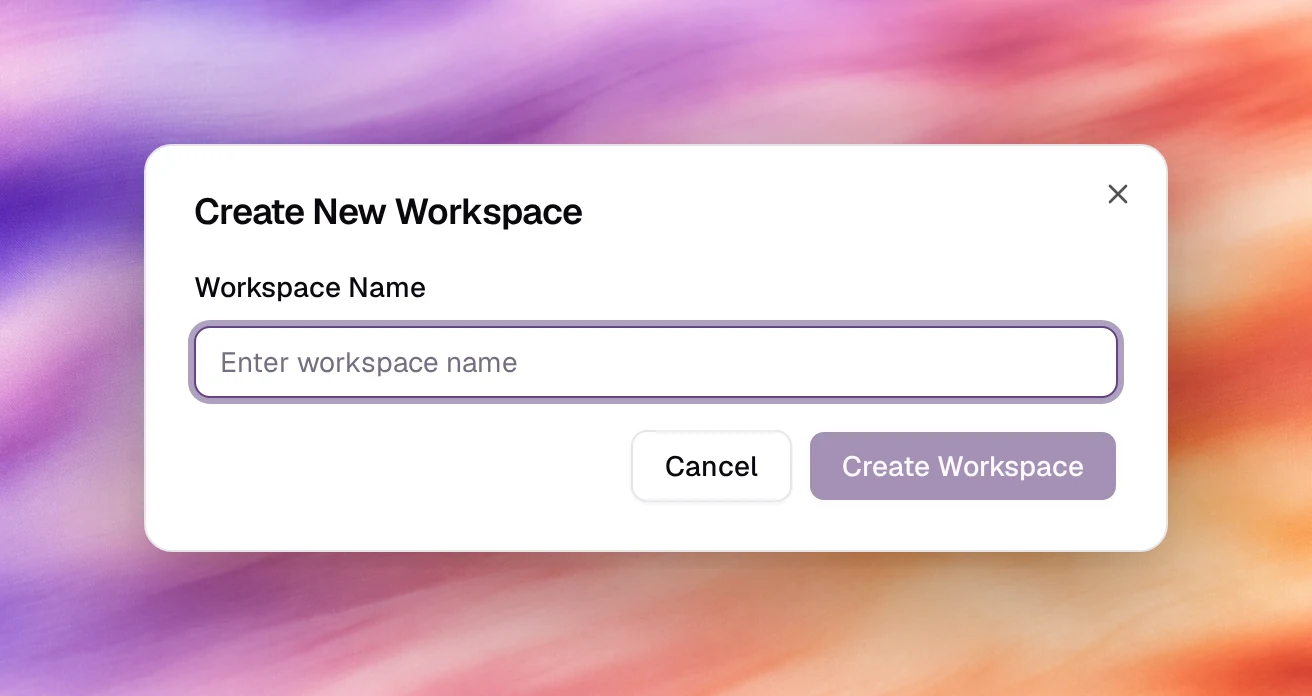
Dans Settings > Workspaces (Paramètres > Workspaces), choisissez New Workspace (nouveau workspace).
Le nommer
Saisissez un Workspace Name (nom du workspace). Create Workspace (créer le workspace) reste désactivé tant que le nom n’est pas renseigné.
Créer
Choisissez Create Workspace. Le nouveau workspace apparaît dans la liste avec son identifiant et sa date de création. Le workspace d’origine conserve la mention Default (par défaut).
Si le quota du forfait est épuisé, choisir Create Workspace ouvre à la place Upgrade Workspace Limit (augmenter la limite de workspaces) : le workspace supplémentaire vous est proposé moyennant un paiement unique, et il est créé une fois ce paiement effectué.
Pour renommer un workspace, choisissez Edit (modifier) sur sa ligne, modifiez le Workspace Name et choisissez Update Workspace (mettre à jour le workspace). Le Default Workspace ne peut pas être renommé.
Changer de workspace
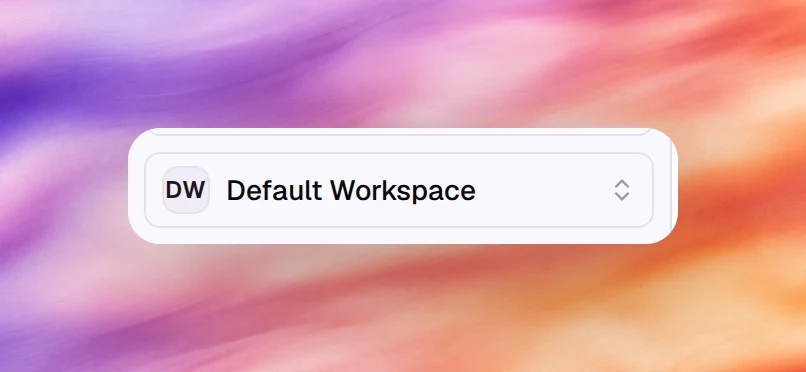
Le workspace courant correspond au bouton situé en bas de la barre latérale principale, sous Balance (solde). Choisissez-le, puis sélectionnez un autre workspace. Toutes les listes du tableau de bord (agents, campaigns, contacts, journaux d’appels, numéros de téléphone) affichent alors les objets de ce workspace.
Déplacer un numéro de téléphone d’un workspace à un autre
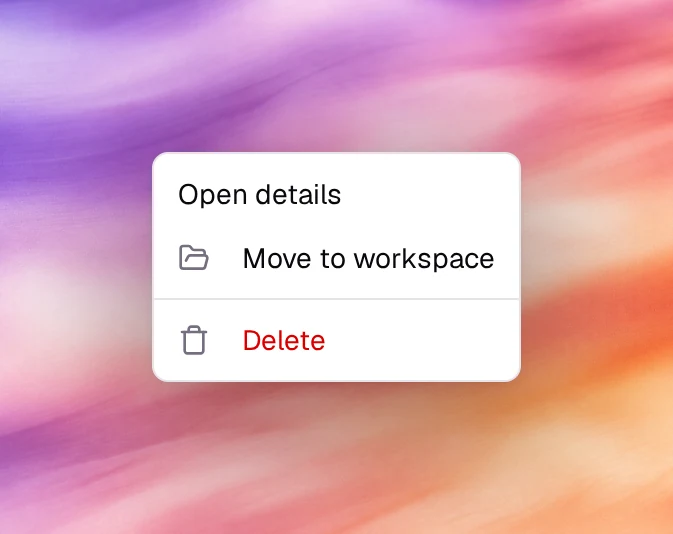
Les numéros de téléphone sont créés au sein d’un workspace, mais un numéro peut être déplacé. Sur Phone Numbers (numéros de téléphone), ouvrez le menu d’actions de la ligne et choisissez Move to workspace (déplacer vers un workspace), puis sélectionnez la destination. Les campaigns de l’ancien workspace qui utilisaient ce numéro ont besoin d’un nouveau Outbound Phone Number (numéro de téléphone sortant).
Vérifier
- Le sélecteur de workspace répertorie le nouveau workspace.
- Après le changement, AI Agents (agents IA) est vide : rien n’y a encore été créé.
Dépannage
- New Workspace est désactivé. L’abonnement n’est pas actif. Consultez Billing.
- Upgrade Workspace Limit s’ouvre lorsque vous créez un workspace. Le quota de workspaces du forfait est épuisé ; le compteur situé à côté du bouton indique ce qu’il reste. Payez le workspace supplémentaire, ou changez de forfait dans Billing.
- Un agent ou un numéro a disparu. Vous vous trouvez dans un autre workspace. Vérifiez le bouton en bas de la barre latérale.