

Membres
Invitez des personnes dans votre entreprise, définissez le rôle et les autorisations de chacune, et voyez qui est actif. Settings > Members.
Settings > Members (Paramètres > Membres) répertorie toutes les personnes de l’entreprise et permet à un propriétaire ou à un administrateur d’ajouter et de gérer des personnes. Les membres sont rattachés à l’ensemble de l’entreprise : un membre voit tous les workspaces et passe de l’un à l’autre avec le sélecteur situé en bas de la barre latérale.
La liste Users
Chaque entrée affiche le nom de la personne, son rôle, son adresse e-mail, sa date d’arrivée, son numéro de téléphone si elle en a indiqué un, et son statut : Active (Actif), Inactive (Inactif) pour un membre désactivé, ou Blocked (Bloqué). Utilisez Search users… (Rechercher des utilisateurs) pour filtrer une longue liste.
Rôles
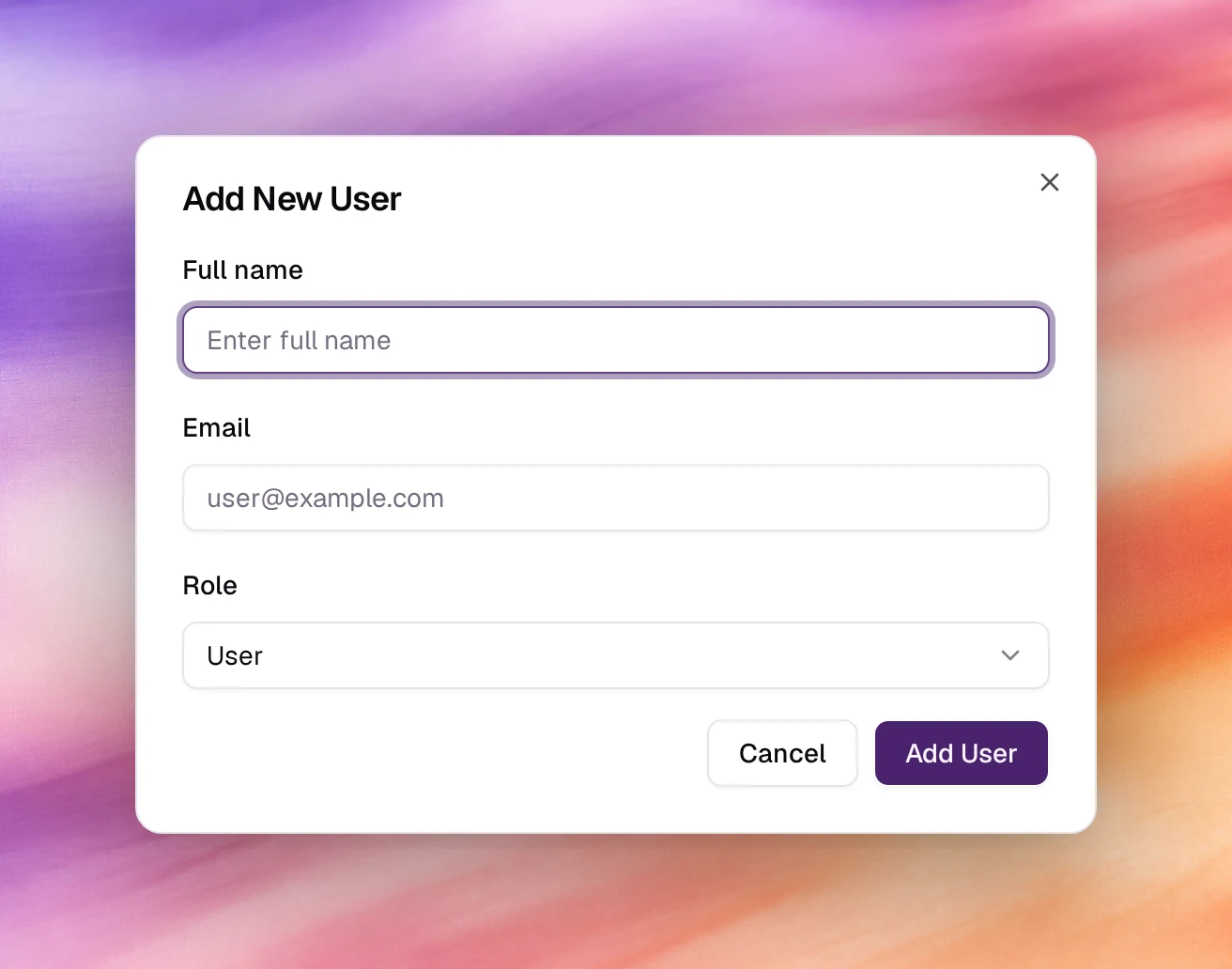
Trois rôles sont proposés lorsque vous ajoutez un utilisateur ou modifiez un rôle : User (Utilisateur), Agent et Owner (Propriétaire). User est la valeur par défaut dans la boîte de dialogue Add New User (Ajouter un nouvel utilisateur). Si vous choisissez Owner, l’application affiche une note indiquant que les propriétaires disposent d’un accès complet au workspace, y compris la facturation et la gestion de l’équipe. La liste peut aussi afficher Admin ou Organisation Admin (Administrateur de l’organisation) pour les membres qui détiennent ces rôles ; comme les propriétaires, ils voient toutes les pages de paramètres.
Un Agent travaille uniquement dans le mode Human Agent, la console de supervision des appels en direct ; la connexion l’ouvre directement.
Chaque rôle s’accompagne d’un ensemble d’autorisations par défaut. Pour un User ou un Agent, vous pouvez les ajuster une par une ; consultez Gérer un membre.
Ajouter un utilisateur
Ouvrir la boîte de dialogue
Choisissez Add User (Ajouter un utilisateur) en haut de la carte Users (Utilisateurs).
Renseigner la personne
Full name (Nom complet), Email (E-mail) et Role (Rôle). Le rôle est User par défaut ; ouvrez le sélecteur pour choisir Agent ou Owner.
Ajouter
Choisissez Add User. La personne apparaît dans la liste et reçoit une invitation à cette adresse e-mail.
Gérer un membre
Ouvrez le menu situé au bout de la ligne d’un membre. Il ne s’affiche pas sur votre propre ligne.
| Action | Effet |
|---|---|
| Reset Password (Réinitialiser le mot de passe) | Envoie au membre un e-mail de réinitialisation du mot de passe, après votre confirmation avec Send Reset Email (Envoyer l’e-mail de réinitialisation). |
| Change Role (Modifier le rôle) | Fait passer le membre d’un rôle à l’autre parmi User, Agent et Owner. |
| Manage permissions (Gérer les autorisations) | Pour un User ou un Agent uniquement. Répertorie les autorisations sous Features (Fonctionnalités), par exemple Agents, Knowledge Bases (Bases de connaissances), Campaigns, Phone Numbers (Numéros de téléphone), Contacts et Calls (Appels), et sous Settings. Chacune est marquée Default (Par défaut), Added (Ajoutée) ou Removed (Retirée) par rapport au rôle. Choisissez Save changes (Enregistrer les modifications) ou Reset to role defaults (Rétablir les valeurs par défaut du rôle). |
| Disable User (Désactiver l’utilisateur) | Empêche le membre de se connecter. Enable User (Activer l’utilisateur) lui rend l’accès. |
Vérifier
- Le nouveau nom figure dans la liste Users avec le rôle que vous avez choisi.
- La personne peut se connecter et voit AI Agents (Agents IA) dans sa barre latérale.
Dépannage
- La personne invitée n’a jamais reçu l’e-mail. Vérifiez l’adresse dans la liste ; si elle est erronée, ajoutez de nouveau la personne avec la bonne adresse et demandez-lui de consulter ses spams.
- Un membre ne voit pas les pages Settings que vous voyez. Des pages comme Members, Billing (Facturation), Workspaces, Storage (Stockage) et APIs nécessitent une autorisation que son rôle n’accorde pas. Accordez-la avec Manage permissions, ou changez son rôle.