

Contacts
Les personnes que vos campagnes appellent : ajoutez-les une par une ou importez un fichier, donnez-leur source, catégorie et tag, puis filtrez.
Un contact se compose d’un nom, d’un numéro de téléphone et de 3 libellés :
Source, Category (catégorie) et Tag. Les campagnes sortantes
sélectionnent leur audience selon ces libellés : la façon dont vous les renseignez
détermine donc la précision avec laquelle vous pourrez cibler une campagne par la
suite. Les contacts sont gérés dans Contacts, dans la barre latérale
principale, à l’adresse /contacts, et appartiennent au workspace courant.
La liste
Le tableau affiche chaque contact avec Name (nom), Phone (téléphone), Source, Category, Tag et Created At (date de création). Au-dessus :
- Search contacts by name or phone number (rechercher des contacts par nom ou numéro de téléphone) restreint la liste à mesure que vous saisissez du texte.
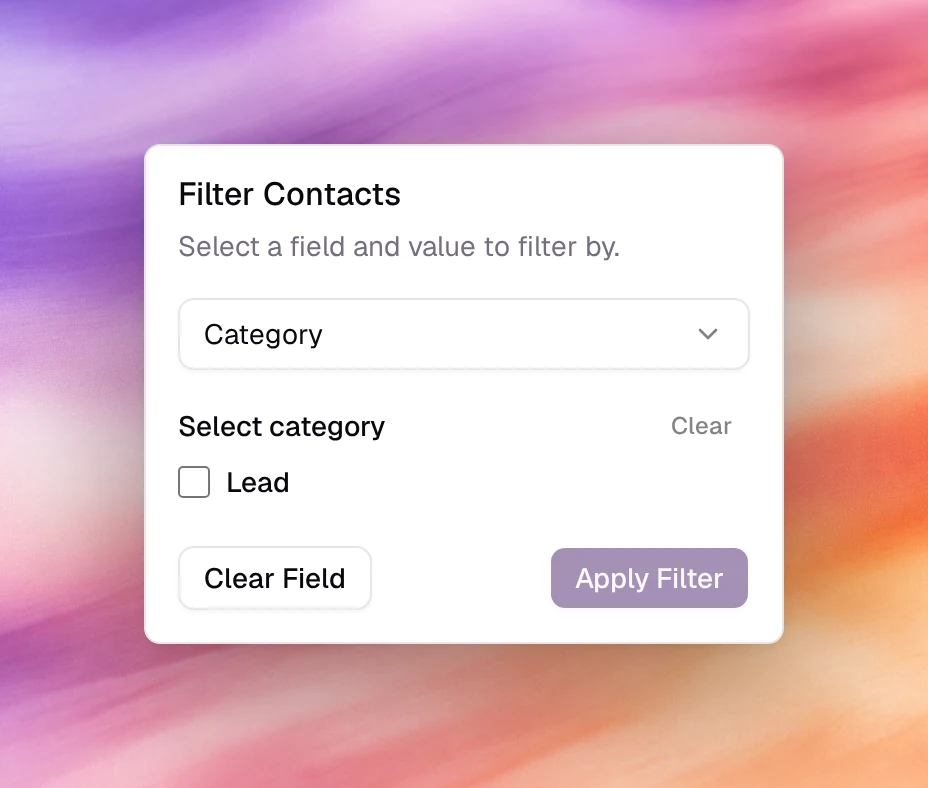
- Filter (filtrer) ouvre un petit panneau : choisissez un champ (Category, Tag ou Source), cochez une ou plusieurs valeurs, puis Apply Filter (appliquer le filtre). Clear Field (effacer le champ) le supprime.
- Refresh contacts list (actualiser la liste des contacts) recharge la liste après un import.
- La case à cocher de chaque ligne, ou Select all contacts on this page (sélectionner tous les contacts de cette page), fait passer la barre d’outils en mode groupé avec Deselect All (tout désélectionner) et Delete n selected (supprimer les n éléments sélectionnés). Lorsque la liste contient plus de contacts que vous n’en avez sélectionné, Delete (supprimer) devient un menu qui permet aussi de supprimer tous les contacts correspondant aux filtres actifs (ou tous les contacts) ; vous confirmez en saisissant leur nombre.
- Le menu de la ligne propose Edit (modifier) et Delete.
Source est renseignée automatiquement : les contacts que vous saisissez sont
Manual, les contacts importés sont file_import. Category et Tag vous
appartiennent.
Ajouter un contact
Ouvrir la boîte de dialogue
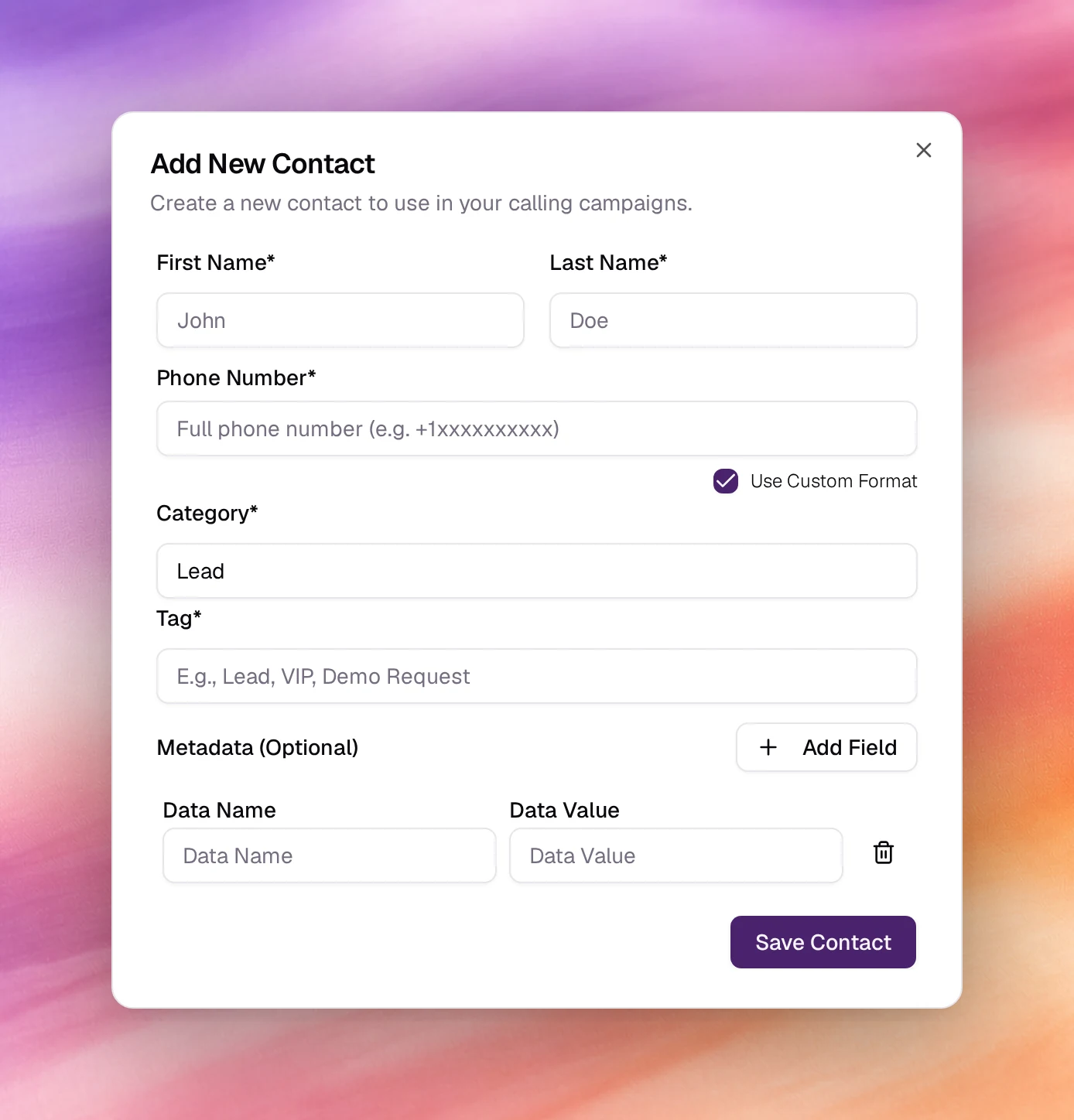
Choisissez Add Contact (ajouter un contact). La boîte de dialogue est Add New Contact.
Nom et numéro
First Name (prénom) et Last Name (nom) sont obligatoires. Pour
Phone Number (numéro de téléphone), choisissez le pays dans le sélecteur
de drapeau et saisissez le numéro local, ou cochez Use Custom Format
(utiliser un format personnalisé) et saisissez le numéro complet avec son
indicatif pays, sous la forme +1xxxxxxxxxx.
Category et Tag
Les deux sont des champs libres obligatoires. Category vaut Lead par
défaut ; les textes indicatifs suggèrent Customer ou Prospect. Tag est
le libellé le plus fin, par exemple VIP ou Demo Request. Soyez cohérent
dans l’orthographe : l’assistant de campagne traite vip et VIP comme deux
tags différents.
Métadonnées
Sous Metadata (Optional) (métadonnées, facultatif), Add Field (ajouter
un champ) ajoute une paire Data Name (nom de la donnée) et Data Value
(valeur de la donnée). Les métadonnées sont ce qu’une campagne fait
correspondre aux variables dynamiques de l’agent :
un champ appointment_date défini ici devient {{appointment_date}} dans le
prompt.
Enregistrer
Save Contact (enregistrer le contact). Le contact apparaît en haut de la
liste avec la source Manual.
Importer un fichier
Récupérer le modèle
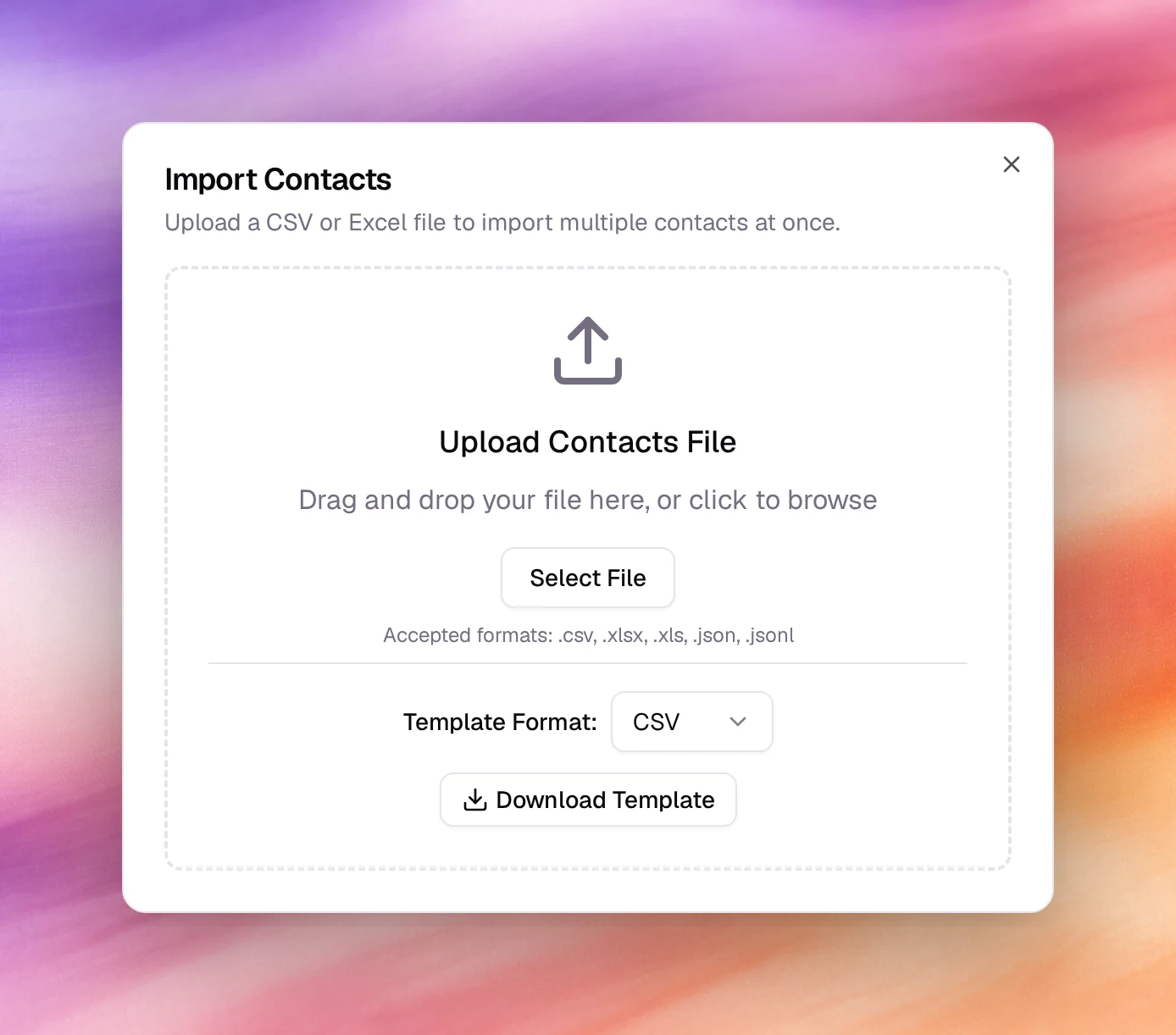
Choisissez Import (importer). Dans Import Contacts, réglez Template Format (format du modèle) sur CSV, JSON ou JSONL et choisissez Download Template (télécharger le modèle). Le modèle contient les noms de colonnes exacts attendus par l’importateur ; partez de ce modèle plutôt que d’un export issu d’un autre système.
Le remplir
Un contact par ligne ou par enregistrement. Les colonnes supplémentaires sont
conservées comme métadonnées : une colonne plan devient donc un champ plan
sur chaque contact importé.
Téléverser
Faites glisser le fichier sur Upload Contacts File (téléverser le fichier
de contacts) ou choisissez Select File (sélectionner un fichier). Les
formats acceptés sont .csv, .xlsx, .xls, .json et .jsonl.
Libellés et correspondance des colonnes
Sous Import Settings (paramètres d’import), saisissez un Category Name
(nom de la catégorie) et un Tag Name (nom du tag) ; les deux sont
obligatoires et s’appliquent à tous les contacts du fichier. Sous Required
Fields (champs obligatoires), choisissez la colonne de votre fichier
correspondant à firstname, lastname et phone_number (pour un fichier
Excel, saisissez le nom ou la lettre de la colonne). Next (suivant).
Aperçu et import
Vérifiez l’aperçu des premières lignes. Cochez Add prefix to all imported
contacts phone numbers (ajouter un préfixe aux numéros de téléphone de tous
les contacts importés) et renseignez Prefix (préfixe), par exemple +1,
si votre fichier contient des numéros locaux. Choisissez Import Contacts.
Vérifier le résultat
De retour dans la liste, utilisez Refresh contacts list. Les lignes
importées partagent la source file_import et le Tag Name que vous avez
saisi, ce qui constitue la manière la plus simple de constituer l’audience
d’une campagne : un tag, un fichier, une campagne.
Export
Export Contacts (exporter les contacts) télécharge vos contacts en une seule
fois sous forme de fichier CSV, contacts_<date>.csv ; il n’y a pas de boîte de
dialogue, et la recherche et les filtres ne sont pas appliqués. Une notification,
Export Successful (export réussi), le confirme.
La page du contact
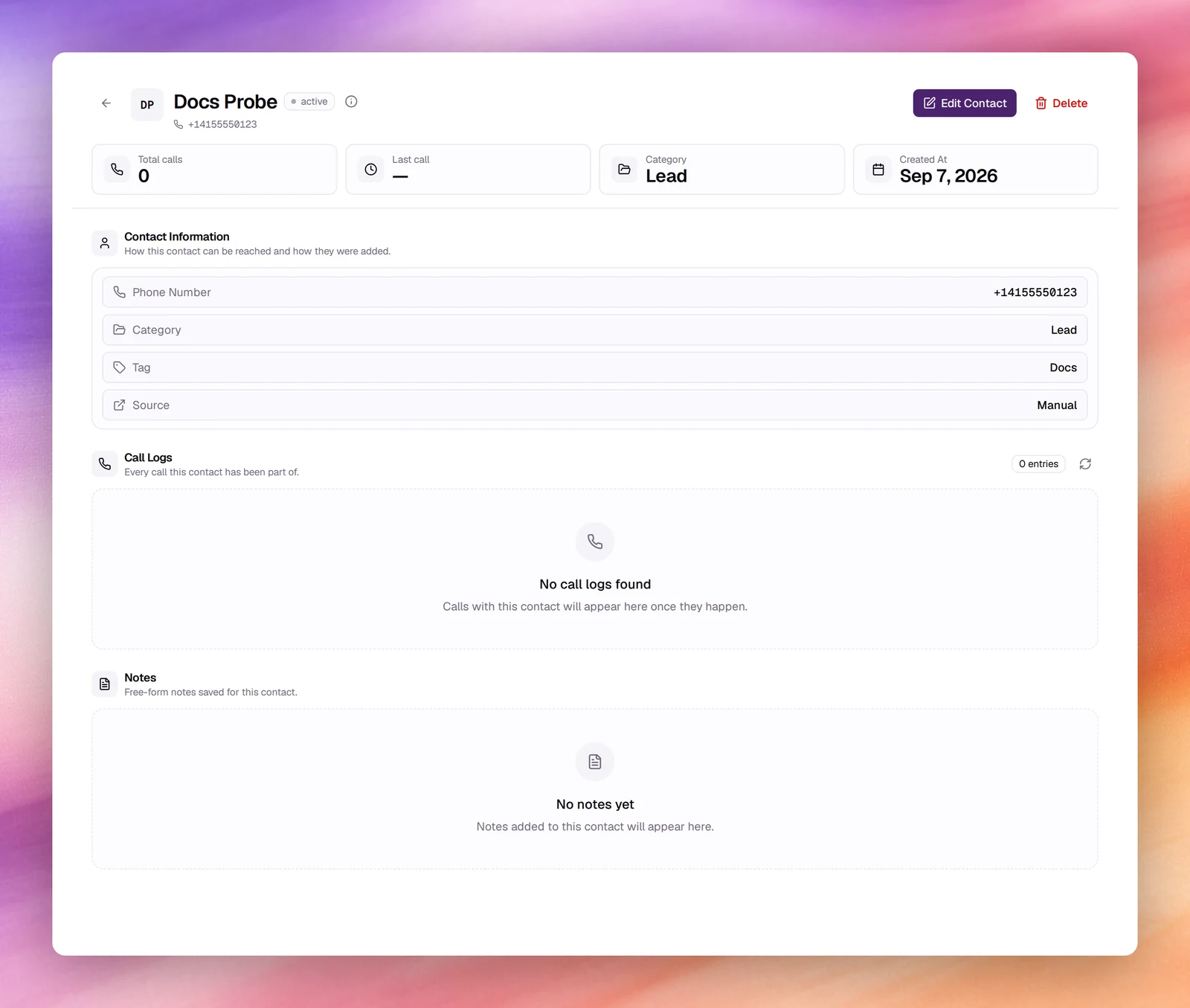
Cliquez sur un nom pour ouvrir /contacts/<id>. La page affiche le numéro avec
Edit Contact (modifier le contact) et Delete, puis 4 tuiles : Total
calls (nombre total d’appels), Last call (dernier appel), Category et
Created At.
- Contact Information (informations du contact) reprend Phone Number, Email (e-mail) lorsqu’il y en a un, Category, Tag et Source.
- Call Logs (journaux d’appels) répertorie chaque appel auquel ce contact a participé, quelle que soit la campagne, avec un bouton Refresh (actualiser). Cette section reste vide jusqu’au premier appel.
- Notes contient les notes en texte libre enregistrées pour ce contact.
Edit Contact ouvre le même formulaire que Add New Contact avec les champs de métadonnées déjà remplis : les variables d’un contact peuvent ainsi être corrigées entre deux campagnes.
Vérifier
- Le nouveau contact figure dans la liste avec les Source, Category et Tag attendus, et un Filter sur ce tag le renvoie bien.
- À l’étape de l’audience dans l’assistant de campagne, la source ou le tag apparaît dans le sélecteur. La page Settings (paramètres) d’une campagne affiche un Contact Preview (aperçu des contacts) qui dénombre bien les contacts visés.
Dépannage
- Next reste désactivé lors de l’import. Les 3 champs obligatoires doivent tous être associés à une colonne, et Category Name et Tag Name doivent être renseignés.
- L’import échoue. La notification Import Failed (échec de l’import) indique la raison. Téléchargez le modèle correspondant à votre format et comparez sa ligne d’en-tête avec la vôtre.
- Un contact affiche un tiret pour Category et Tag. Il a été créé sans ces valeurs. Modifiez-le ; une campagne ne peut pas sélectionner un contact dépourvu de tag.
- La suppression d’un contact n’a pas arrêté ses appels. Une campagne en cours conserve les numéros sélectionnés à son démarrage ; la confirmation de suppression et le Contact Preview d’une campagne vous en avertissent. Arrêtez plutôt la campagne.