

Sécurité et 2FA
Changez votre mot de passe et activez la double authentification : application, clé manuelle et 10 codes de secours. Settings > Security.
Settings > Security (Paramètres > Sécurité) regroupe les deux réglages qui protègent votre propre connexion : le formulaire de mot de passe et l’authentification à deux facteurs (2FA). Les deux s’appliquent à votre compte, non à l’entreprise ; chaque membre configure les siens.
Modifier votre mot de passe
- Renseignez Current Password (mot de passe actuel), New Password (nouveau mot de passe) et Confirm Password (confirmation du mot de passe). Chaque champ comporte un bouton d’affichage pour révéler ce que vous avez saisi.
- Choisissez Change Password (modifier le mot de passe).
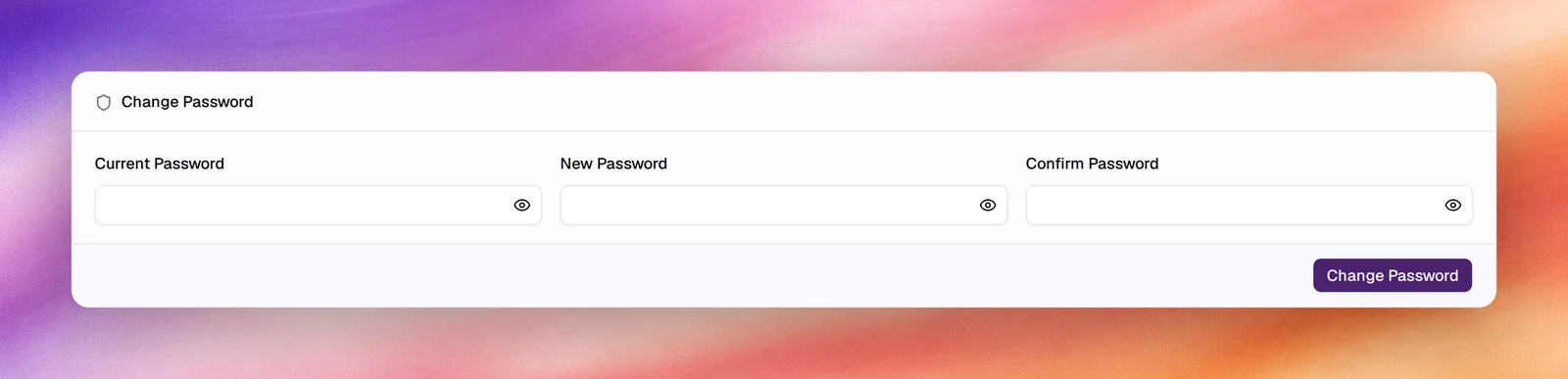
Si vous ne parvenez pas à vous connecter du tout, utilisez plutôt Forgot password (mot de passe oublié) sur la page de connexion ; ce formulaire exige le mot de passe actuel.
Activer l’authentification à deux facteurs
Lorsque la 2FA est activée, la connexion demande un code à 6 chiffres issu de votre application d’authentification après le mot de passe. Il vous faut une application telle que Google Authenticator, Authy ou 1Password sur votre téléphone ou dans votre gestionnaire de mots de passe.
Ouvrir la configuration
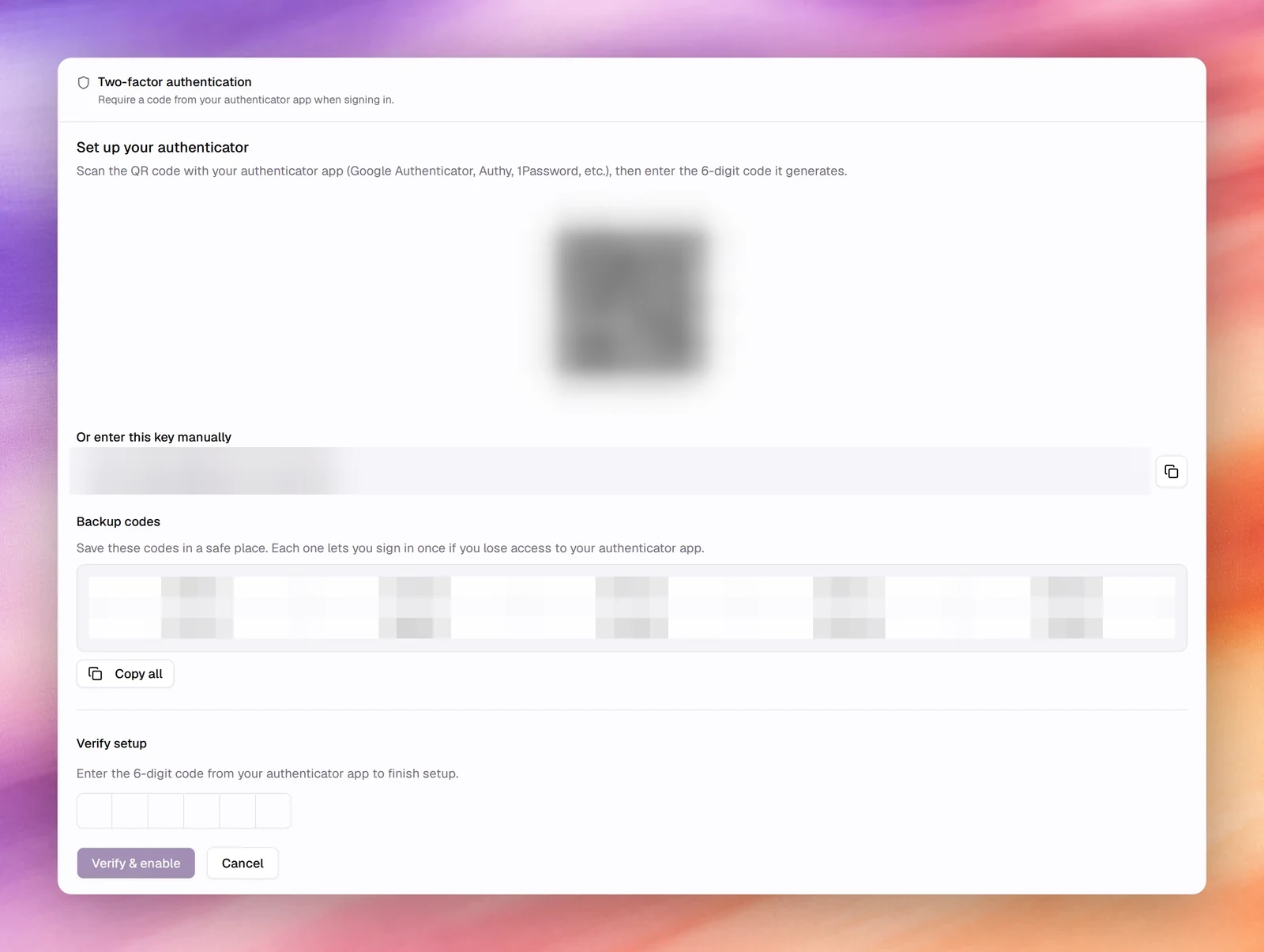
Sous Two-factor authentication (authentification à deux facteurs), choisissez Enable (activer). La carte se déploie en Set up your authenticator (configurer votre application d’authentification).
Scanner le QR code
Scannez le QR code avec votre application d’authentification. Si l’application ne peut pas le scanner, choisissez Copy (copier) à côté de Or enter this key manually (ou saisissez cette clé manuellement) et collez la clé dans l’application à la main.
Enregistrer les codes de secours
Sous Backup codes (codes de secours), 10 codes sont affichés. Choisissez Copy all (tout copier) et conservez-les là où vous gardez vos autres secrets. Chaque code vous permet de vous connecter une fois si vous perdez l’accès à votre application d’authentification.
Vérifier
Sous Verify setup (vérifier la configuration), saisissez le code à 6 chiffres affiché par l’application et choisissez Verify & enable (vérifier et activer). Le bouton reste désactivé jusqu’à ce que le champ contienne 6 chiffres.
Gérer l’authentification à deux facteurs
Une fois la 2FA activée, la carte affiche Two-factor authentication is active (l’authentification à deux facteurs est active) et propose deux boutons :
- Regenerate backup codes (régénérer les codes de secours) génère un nouveau jeu de codes. Saisissez un code actuel de votre application d’authentification et choisissez Regenerate (régénérer) ; vos anciens codes de secours cessent alors de fonctionner, conservez donc les nouveaux avant de choisir Done (terminé).
- Disable 2FA (désactiver la 2FA) la désactive. Confirmez avec votre mot de passe actuel et un code actuel de l’application d’authentification.
Activité récente
La section Security affiche aussi Recent activity (activité récente) : les événements de sécurité de votre compte au cours des dernières 24 heures. Elle enregistre les connexions et les tentatives de connexion échouées, les déconnexions, l’activation, la désactivation ou la vérification de la double authentification, les modifications et réinitialisations de mot de passe, ainsi que les sessions actualisées.
Consultez-la après avoir activé l’authentification à deux facteurs, et chaque fois qu’une connexion vous semble inhabituelle. Une Failed sign-in attempt (tentative de connexion échouée) que vous n’avez pas effectuée est le signal qu’il faut changer votre mot de passe. Lorsqu’il n’y a rien à afficher, elle indique No activity in the last 24 hours. (aucune activité au cours des dernières 24 heures).
Vérifier
- Déconnectez-vous puis reconnectez-vous. Après le mot de passe, l’application demande un code.
- La prochaine fois que vous ouvrirez Settings > Security, la carte d’authentification à deux facteurs affichera Two-factor authentication is active.
Dépannage
- Verify & enable reste désactivé. Le champ exige exactement 6 chiffres. Attendez que l’application affiche un nouveau code et saisissez-le sans espaces.
- Le code est refusé. Les codes changent toutes les 30 secondes et dépendent de l’horloge du téléphone. Vérifiez que l’heure du téléphone est réglée automatiquement, puis essayez le code suivant.
- Vous avez perdu l’application d’authentification. Connectez-vous avec l’un des codes de secours. La désactivation de la 2FA ou la régénération des codes exige un code actuel de l’application d’authentification ; contactez donc le support si vous ne pouvez pas en fournir un.