

Connecter un trunk SIP
Ajoutez un numéro via votre trunk SIP : opérateur, détection du serveur, passerelle, enregistrement et concurrence, puis test de la connexion.
Agents vocauxUn trunk SIP relie Callab AI à votre opérateur ou à votre PBX via IP. Vous décrivez le trunk une seule fois, avec ses passerelles et ses identifiants, puis vous y rattachez un numéro de téléphone. Les numéros suivants sur le même trunk réutilisent cette configuration.
Ajouter le premier numéro sur un nouveau trunk
Choisir le type
Sous Phone Numbers (numéros de téléphone), choisissez Add Phone Number (ajouter un numéro de téléphone), puis Custom SIP Trunk (trunk SIP personnalisé).
Choisir un opérateur
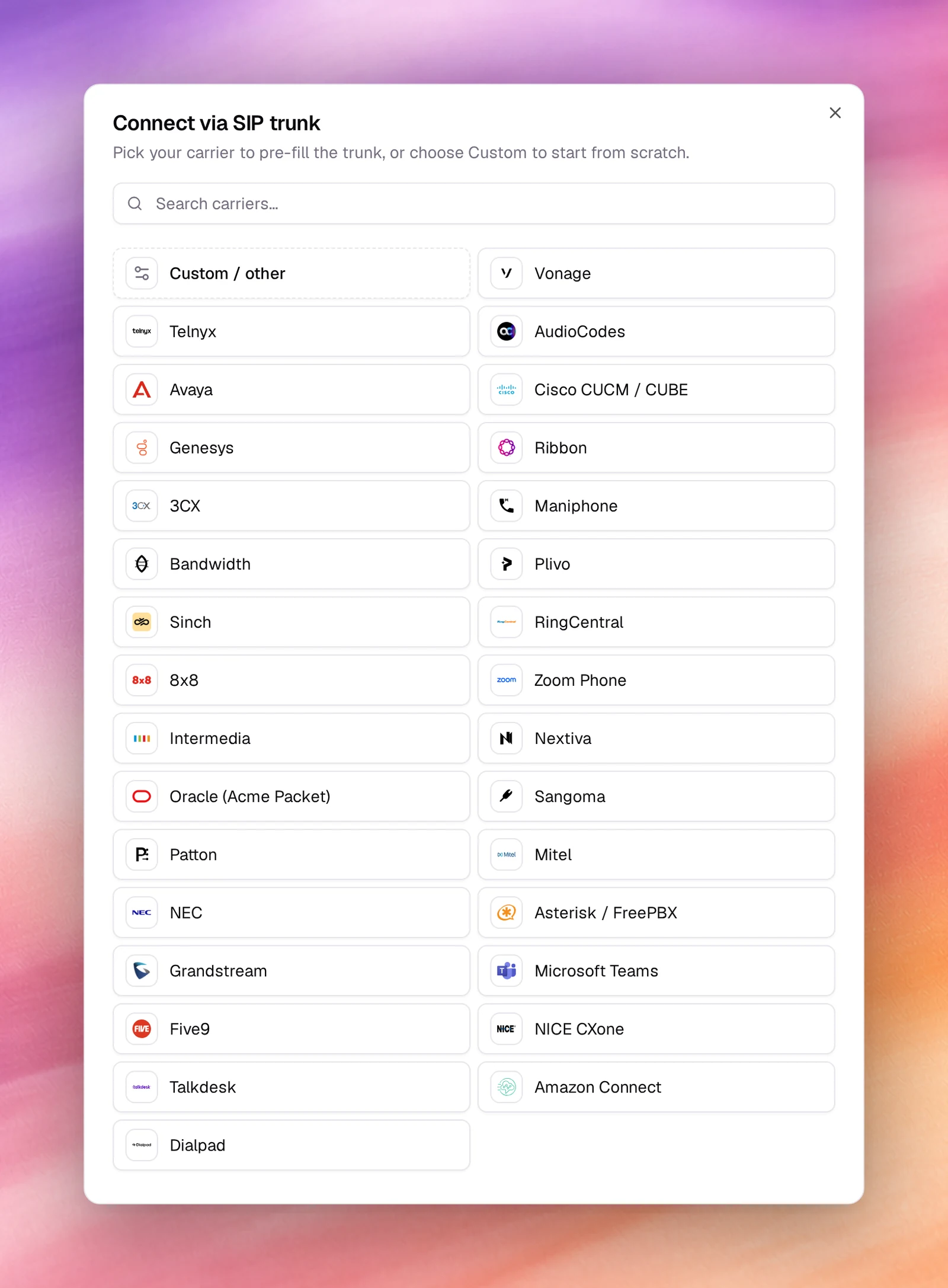
Connect via SIP trunk (connecter via un trunk SIP) répertorie 30 opérateurs et PBX avec un champ de recherche. Choisissez le vôtre, ou Custom / other (personnalisé / autre) pour partir d’une page vierge. Ce choix pré-remplit le champ Nickname (surnom) du trunk ; tout le reste est à saisir vous-même. Voir Opérateurs.
Numéro
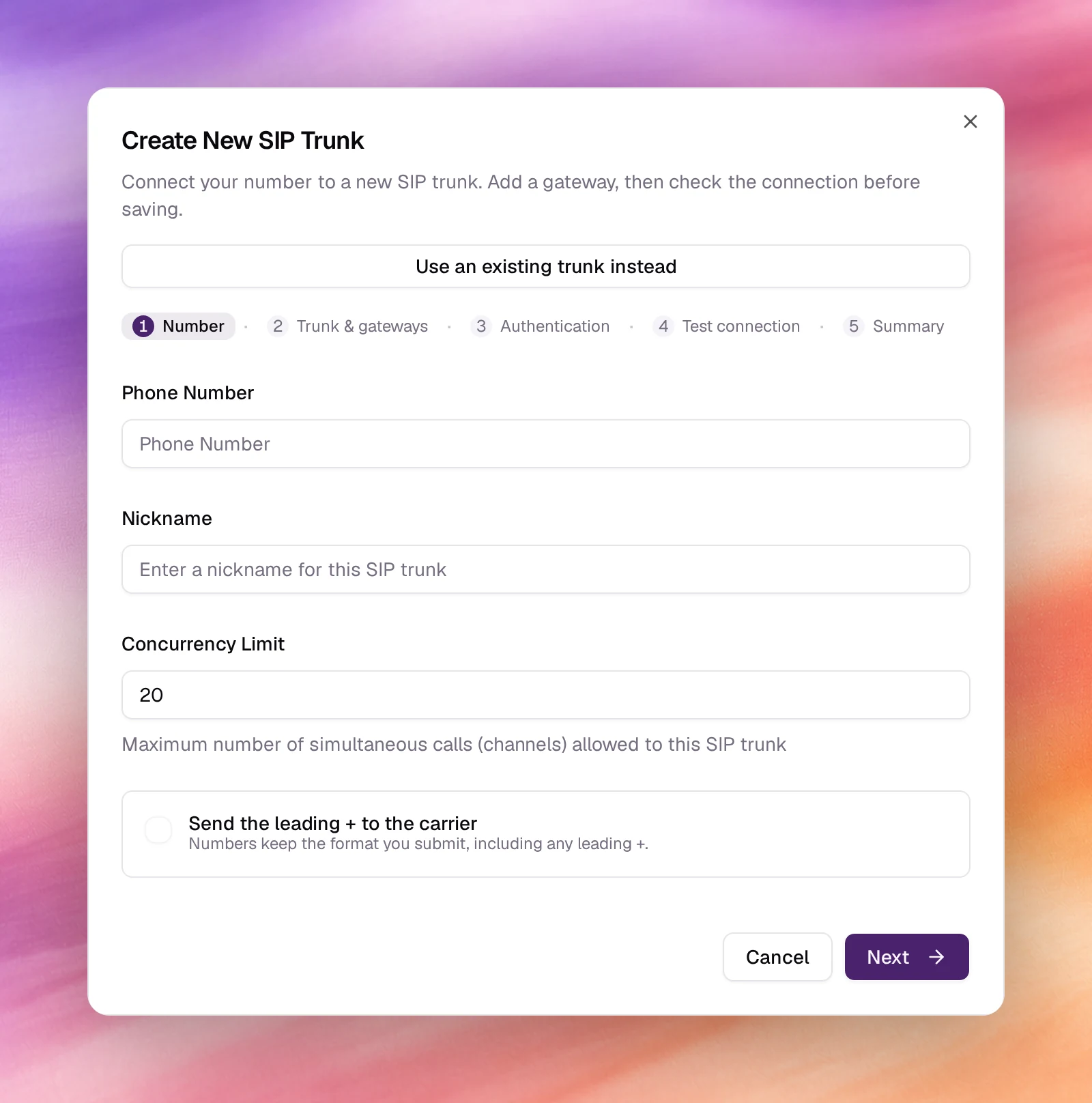
Create New SIP Trunk (créer un nouveau trunk SIP) s’ouvre : il s’agit
d’un assistant en cinq étapes, Number (numéro), Trunk & gateways
(trunk et passerelles), Authentication (authentification), Test
connection (tester la connexion) et Summary (récapitulatif). Saisissez
le Phone Number au format attendu par l’opérateur, ainsi qu’un
Nickname. Le surnom sert également de nom d’opérateur du trunk : les
espaces et la ponctuation sont donc supprimés à l’enregistrement.
Docs: SIP est stocké sous la forme DocsSIP ; utilisez plutôt des traits
d’union. Concurrency Limit (limite de concurrence) correspond au nombre
d’appels simultanés autorisés sur le trunk, 20 par défaut ; une campaign
sortante ne composera jamais plus de lignes que cette valeur. Réglez
également ici Send the leading + to the carrier (envoyer le + initial à
l’opérateur).
Trunk et passerelles
Server type (type de serveur) identifie ce qui se trouve à l’autre
extrémité : saisissez l’hôte et le port qui vous ont été communiqués, puis
choisissez Detect (détecter). Un serveur reconnu sélectionne le modèle de
fournisseur et remplit la première passerelle ; sinon, choisissez Skip
detection and pick a template (ignorer la détection et choisir un modèle)
et sélectionnez le modèle le plus proche. Vérifiez ensuite Gateways
(passerelles) : chacune comporte une IP Address / Domain (adresse IP /
domaine), un Port (5060), un Protocol (protocole) et un sens. Un
trunk nécessite au moins une passerelle. Ajoutez-en une seconde pour disposer
d’une route de secours.
Authentification
Renseignez les SIP Configuration Options (options de configuration SIP) du tableau ci-dessous. Cochez Requires Register (enregistrement requis) lorsque votre opérateur authentifie par enregistrement ; les Registration Settings (paramètres d’enregistrement) apparaissent alors.
Tester la connexion
Le test démarre dès que vous arrivez à cette étape : chaque passerelle reçoit un ping SIP OPTIONS, ainsi qu’une tentative d’enregistrement lorsque l’enregistrement est activé. Probe again (tester à nouveau) le relance. Si une passerelle échoue, vous pouvez tout de même poursuivre avec Continue anyway (continuer quand même), mais les appels qui passent par elle risquent d’échouer.
Récapitulatif et création
Le Summary affiche ce que vous avez saisi ainsi que le résultat du Connection test (test de connexion) : Passed (réussi), Not run (non exécuté), ou échoué et enregistré malgré tout. Choisissez Create Phone Number (créer le numéro de téléphone).
Champs
Trunk
| Champ | Valeur par défaut | Remarques |
|---|---|---|
| Phone Number | Le numéro sous la forme que votre opérateur route. | |
| Nickname | Nom de l’opérateur | Affiché dans les listes et les sélecteurs de campaign. |
| Concurrency Limit | 20 |
Nombre maximal d’appels simultanés sur le trunk. |
| Send the leading + to the carrier | Désactivé | Activé : les numéros sortent sous la forme +15551234567. Désactivé : 15551234567. Alignez-vous sur ce qu’attend le trunk. |
| Requires Register | Désactivé | Le trunk s’authentifie par SIP REGISTER. Affiche les champs d’enregistrement. |
| Register Public IP in Contact | Désactivé | Place l’IP publique et le port de Callab AI dans l’en-tête SIP Contact. Activez cette option lorsque l’opérateur a besoin d’un contact routable ; autorisez cette IP de votre côté. |
| Tech Prefix | Trunks Jambonz uniquement. | |
| Diversion Header | Transmis tel quel lorsque le trunk active Diversion. |
Registration Settings
Affiché lorsque Requires Register est activé.
| Champ | Remarques |
|---|---|
| Register Username | Le nom d’utilisateur SIP. |
| Register Password | Le mot de passe SIP. |
| SIP Realm | Optionnel, par exemple sip.example.com. |
| From User | Remplacement optionnel de l’utilisateur From. |
| From Domain | Remplacement optionnel du domaine From. |
Passerelle
| Champ | Valeur par défaut | Remarques |
|---|---|---|
| IP Address / Domain | 192.168.1.1 ou sip.example.com. |
|
| Port | 5060 |
|
| Protocol | UDP |
UDP, TCP ou TLS. |
| Inbound | Désactivé | La passerelle envoie des appels vers Callab AI. |
| Outbound | Activé | Callab AI envoie des appels vers la passerelle. |
| Active | Activé | Décochez pour conserver une passerelle configurée mais inutilisée. |
| Options Ping | Désactivé | Envoie des SIP OPTIONS pour vérifier que la passerelle est disponible. |
| Pad Crypto | Désactivé | Complète les attributs crypto SRTP pour les passerelles qui l’exigent. |
Chaque passerelle correspond à une seule adresse : aucun netmask ne permet d’en élargir la portée. Pour les appels entrants, l’hôte doit être l’adresse exacte depuis laquelle votre opérateur émet ; si l’opérateur émet depuis plusieurs adresses, ajoutez une passerelle pour chacune.
Ajouter un autre numéro sur le même trunk
Répétez Add Phone Number, Custom SIP Trunk et le choix d’un opérateur. Dans Create New SIP Trunk, choisissez Use an existing trunk instead (utiliser plutôt un trunk existant). Dans Add New Phone Number to SIP Trunk (ajouter un nouveau numéro de téléphone à un trunk SIP), saisissez le Nickname et le Phone Number, puis, sous Select SIP Trunk (sélectionner un trunk SIP), choisissez un numéro existant dont ce nouveau numéro doit partager le trunk. Add to SIP Trunk (ajouter au trunk SIP) le crée avec les mêmes passerelles et les mêmes identifiants.
Vérifier
- Le numéro figure dans la liste avec Provider (fournisseur)
Custom SIP Trunket Status (statut)active. - Ouvrez ses détails. Gateways répertorie ce que vous avez saisi ; Provider configuration (configuration du fournisseur) affiche Requires register et E.164 leading plus telles que définies.
- Créez une campaign entrante sur le numéro et appelez-le depuis un téléphone. L’appel apparaît dans Call Logs (journaux d’appels) et la barre Concurrency (concurrence) sur la page du numéro évolue pendant l’appel.
Dépannage
- Les appels n’aboutissent jamais. Vérifiez l’hôte, le port et le protocole de la passerelle par rapport aux paramètres SIP de l’opérateur, et que l’opérateur autorise bien l’IP publique de Callab AI. Si le trunk s’enregistre, confirmez les identifiants et le realm.
- L’opérateur rejette le numéro composé. Inversez l’option **Send the leading
- to the carrier**. Les opérateurs sont partagés entre
+15551234567et15551234567.
- to the carrier**. Les opérateurs sont partagés entre
- Une campaign compose moins de lignes que prévu. Elle est limitée par la Concurrency Limit du trunk. Ne l’augmentez que dans la limite autorisée par l’opérateur.
- Les appels entrants n’arrivent pas. La passerelle doit avoir Inbound coché, son hôte doit être l’adresse exacte depuis laquelle l’opérateur émet, et une campaign entrante doit être active sur le numéro.