

Déployer sur Microsoft Teams
Exécutez un agent textuel comme bot dans les conversations et les canaux Microsoft Teams via un enregistrement Azure Bot et une application Teams.
Agents textuelsUn déploiement Microsoft Teams atteint votre équipe directement dans les conversations et les échanges de canaux Microsoft Teams. L’agent est enregistré comme bot dans votre tenant Microsoft 365 et installé comme application Teams.
Créer le déploiement
Lancer l'assistant
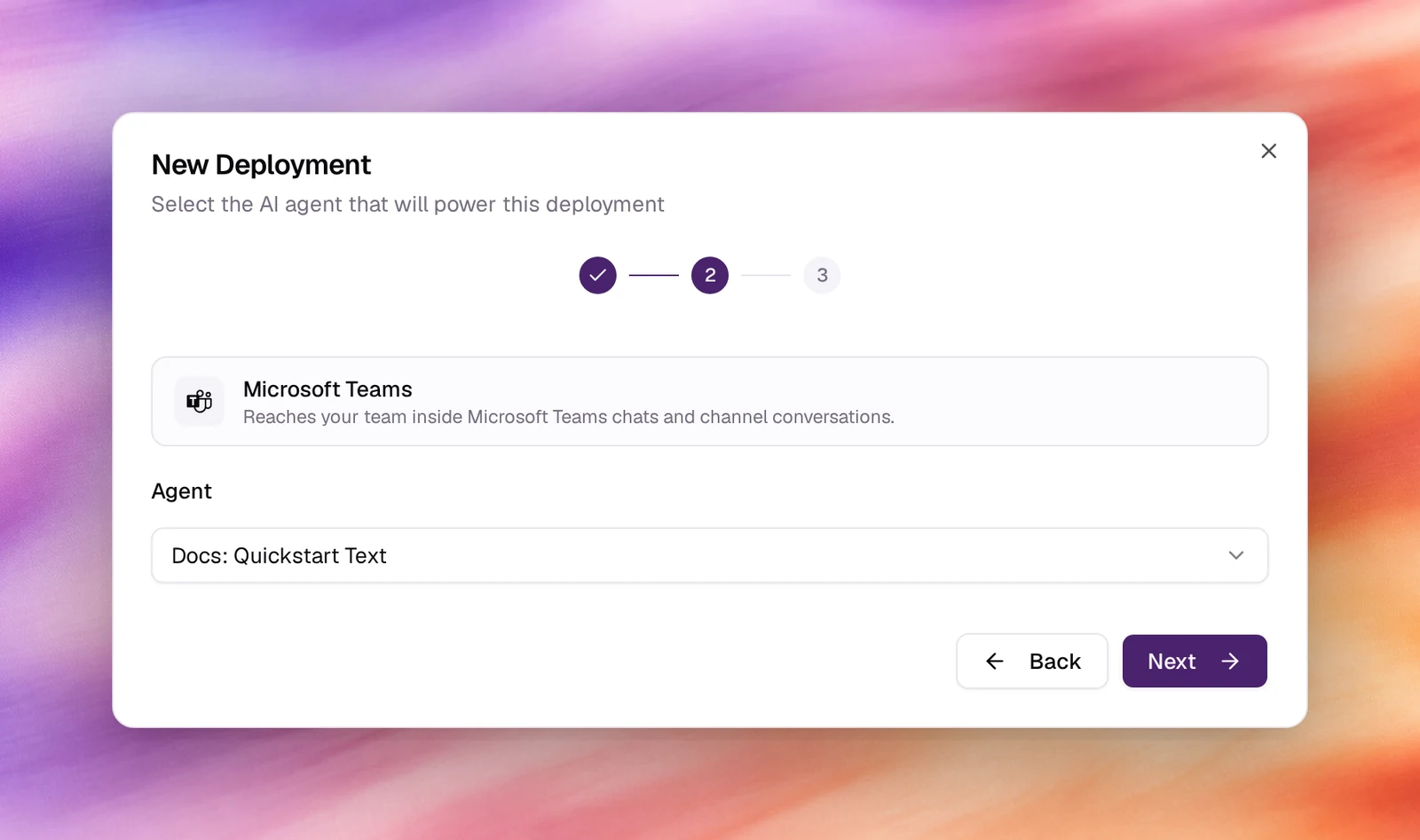
Sous Launch AI Text (Lancer l’IA textuelle), choisissez New Deployment (Nouveau déploiement), puis Microsoft Teams. Ce choix fait passer l’assistant directement à l’étape de l’agent.
Choisir l'agent
Choisissez l’agent textuel sous Agent. Next (Suivant).
Le nommer
Acceptez ou modifiez le Display Name (Nom affiché), puis sélectionnez Create Deployment (Créer le déploiement). Le déploiement apparaît dans la liste avec la mention Needs setup (Configuration requise) et une Webhook URL (URL de webhook).
Connecter Teams
Ouvrez le déploiement et saisissez ce que la ressource Azure Bot vous fournit : le Microsoft App ID (identifiant d’application Microsoft) et sa client secret (clé secrète client), ainsi que l’identifiant du tenant lorsque le bot est mono-tenant. Dans Azure, définissez le messaging endpoint (point de terminaison de messagerie) du bot sur la Webhook URL du déploiement et activez le canal Microsoft Teams sur le bot.
Empaquetez ensuite le bot comme application Teams (un manifeste avec le même identifiant d’application) et installez-la pour vous-même, pour une équipe ou pour l’organisation depuis le centre d’administration Teams.
Vérifier
- Le déploiement affiche Active (Actif).
- Ouvrez l’application dans Teams et envoyez un message dans la conversation.
L’agent répond et l’échange apparaît sous Conversations avec la plateforme
teams.
Dépannage
- Azure indique que le point de terminaison est inaccessible. Le déploiement doit être enregistré avec ses identifiants avant qu’Azure puisse valider le point de terminaison.
- Le bot est installé mais ne répond pas dans un canal. Mentionnez-le ; dans les canaux, les bots ne reçoivent que les messages qui leur sont adressés.
- L’installation est bloquée. Les applications personnalisées sont désactivées pour le tenant ou pour l’utilisateur. Un administrateur peut les autoriser dans les stratégies d’applications Teams.