

Publication
Mettez en ligne les modifications d'un agent : la puce Unpublished changes, le bouton Publish, les contrôles de lancement et Publish agent.
Enregistrer un agent crée une nouvelle version ; c’est la publication qui met cette version en ligne. Après un enregistrement, l’en-tête affiche une puce Unpublished changes (modifications non publiées). Publish (publier), dans l’en-tête, ouvre les contrôles de lancement, et Publish agent (publier l’agent), en haut de ceux-ci, publie la version dès que tous les contrôles requis sont satisfaits.
L’en-tête
| Élément | Signification |
|---|---|
| Badge de version, par exemple v2 | La révision en cours, le même numéro que la ligne Version de la carte latérale. Il s’incrémente à chaque enregistrement. |
| Active (actif) | L’agent est en ligne partout où il est rattaché. |
| Unpublished changes | Affichée après un enregistrement qui n’a pas été publié. Son infobulle indique You have changes that haven’t been published yet. (vous avez des modifications qui n’ont pas encore été publiées) |
| Agent info (informations sur l’agent) | Qui a créé l’agent et qui l’a modifié en dernier, à quel moment, ainsi que son identifiant. |
| More actions (plus d’actions) | Sur un agent à prompt unique, contient Migrate to Flow Agent (migrer vers un Flow Agent), qui crée un nouvel agent de type flow à partir de celui-ci et laisse ce dernier inchangé. |
| Share agent (partager l’agent) | Le lien de partage et le code d’intégration. Voir Lien de partage. |
| Save (enregistrer) | Actif tant que l’éditeur contient des modifications non enregistrées ; inactif une fois l’enregistrement effectué. |
| Publish | Ouvre la section Publish avec les contrôles de lancement. |

Publier une modification
Enregistrer
Modifiez l’agent et choisissez Save. Le badge de version s’incrémente, Save passe au gris et la puce Unpublished changes apparaît à côté.
Tester la version enregistrée
Lancez Chat ou Call, puis les scénarios d’évaluation de l’agent. Les deux utilisent la version enregistrée, c’est donc le dernier examen avant la mise en ligne.
Ouvrir les contrôles de lancement
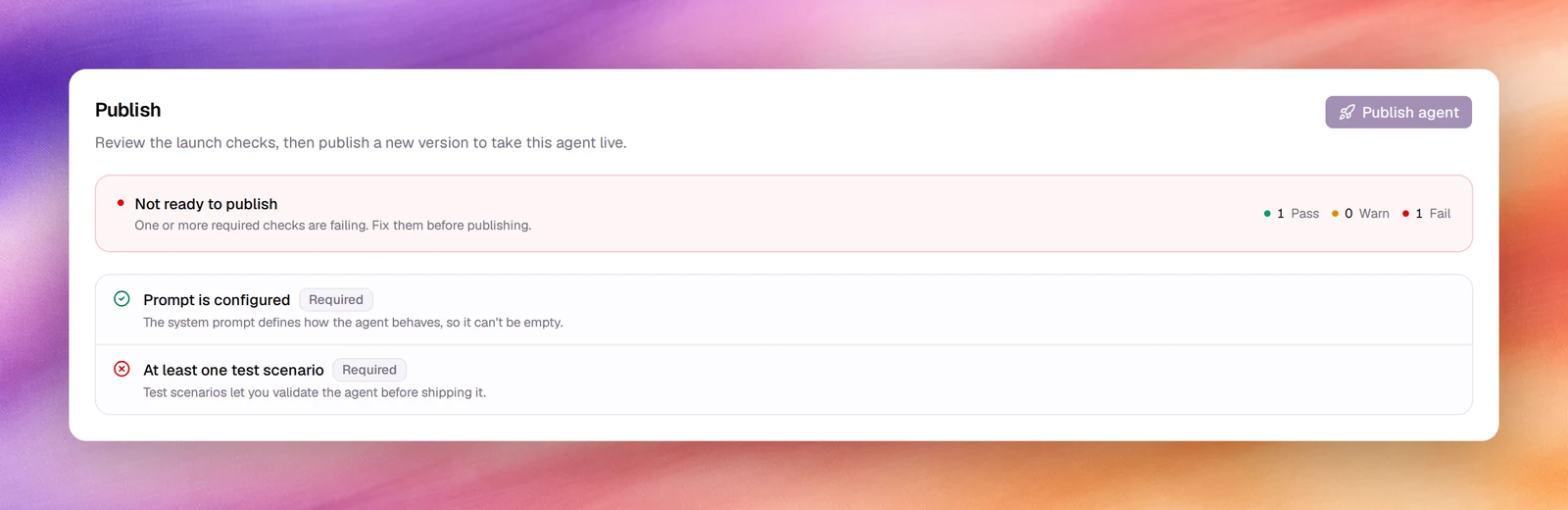
Choisissez Publish dans l’en-tête. Vous arrivez sur Publish, sous Release (mise en production) : Review the launch checks, then publish a new version to take this agent live. (vérifiez les contrôles de lancement, puis publiez une nouvelle version pour mettre cet agent en ligne). L’ouverture de la section relance les contrôles, et le bouton Publish agent se trouve au-dessus de ceux-ci.
Satisfaire les contrôles requis
Les deux contrôles requis, Prompt is configured (prompt configuré) et At least one test scenario (au moins un scénario de test), sont listés avec leurs compteurs Pass (réussi), Warn (avertissement) et Fail (échec). Tant que l’un échoue, Publish agent reste inactif et la bannière indique Not ready to publish (pas prêt à publier) : One or more required checks are failing. Fix them before publishing. (un ou plusieurs contrôles requis échouent, corrigez-les avant de publier). Corrigez l’élément, enregistrez, puis revenez par Publish. Les avertissements ne sont pas bloquants : la bannière indique Ready to publish (prêt à publier) et vous pouvez publier malgré tout.
Publish agent
Choisissez Publish agent. Une nouvelle version est publiée, Agent published (agent publié) le confirme et la puce Unpublished changes disparaît de l’en-tête.
Dès qu’il ne reste rien de non publié, la bannière indique Up to date (à jour) : There are no unpublished changes to publish. (aucune modification non publiée à publier), et Publish agent reste inactif jusqu’au prochain enregistrement. Voir Checklist de lancement pour le détail des contrôles.
Vérifier
- La puce Unpublished changes a disparu de l’en-tête.
- La section Publish indique Up to date.
- Un appel dans le navigateur reflète la modification.
Dépannage
- Publish agent est inactif. Un contrôle requis est en échec ; la bannière précise lequel. Le plus courant est At least one test scenario : créez un scénario sous Evaluation (évaluation), puis rouvrez Publish.
- Publish agent est inactif et la bannière indique Up to date. Il n’y a rien de non publié. Enregistrez d’abord une modification.
- La bannière indique Run the launch checklist. Les contrôles n’ont pas encore été exécutés pour cet agent (le message invite à lancer la checklist de lancement). Choisissez Run checklist (lancer la checklist).
- La modification est passée en ligne mais était erronée. Sous Versions, ouvrez la version précédente et choisissez Rollback to this version (revenir à cette version), puis publiez à nouveau. Voir Versions.